WIN7系统使用技巧之如何创建虚拟机

 时间:2026-04-27 10:19:00

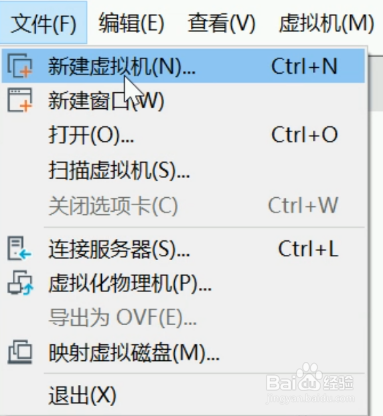
1、打开VMware虚拟机,点击文件,找到【新建虚拟机】。
WIN7系统使用技巧之如何创建虚拟机

2、弹出新建虚拟机向导提示框,选择【自定义】,点击【下一步】。

WIN7系统使用技巧之如何创建虚拟机

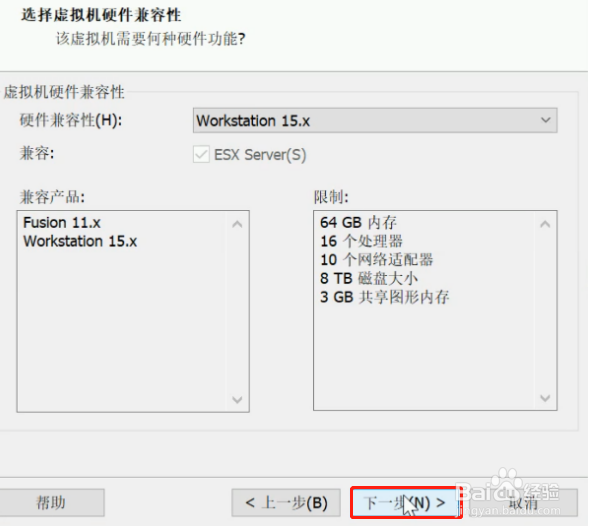
3、虚拟机兼容性窗口,默认选择即可,点击【下一步】。

WIN7系统使用技巧之如何创建虚拟机

4、安装客户机操作系统窗口,勾选【稍后安装操作系统】,点击【下一步】。

WIN7系统使用技巧之如何创建虚拟机

5、择操作系统版本,选择【Windows 7】,点击【下一步】。

WIN7系统使用技巧之如何创建虚拟机

6、选择新建虚拟机系统的安装目录,选择【存放位置】,选好后点击【下一步】。

WIN7系统使用技巧之如何创建虚拟机

7、处理器配置选项,默认即可,点击【下一步】。

WIN7系统使用技巧之如何创建虚拟机

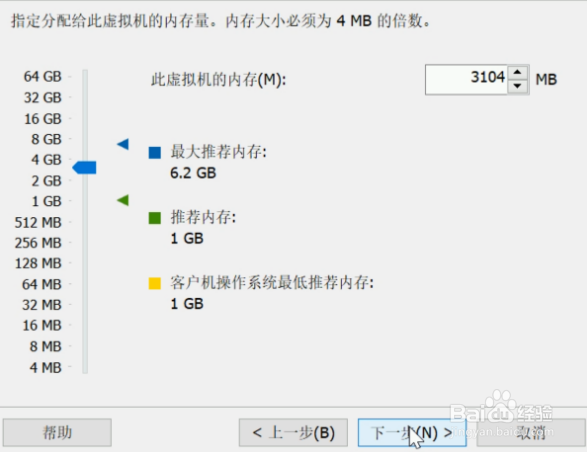
8、虚拟机内存选项,点击【下一步】。

WIN7系统使用技巧之如何创建虚拟机

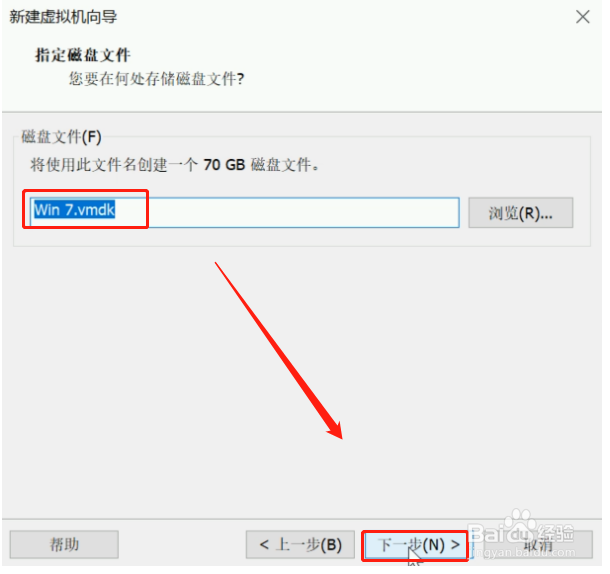
9、磁盘文件选项,默认即可,点击【下一步】。

WIN7系统使用技巧之如何创建虚拟机

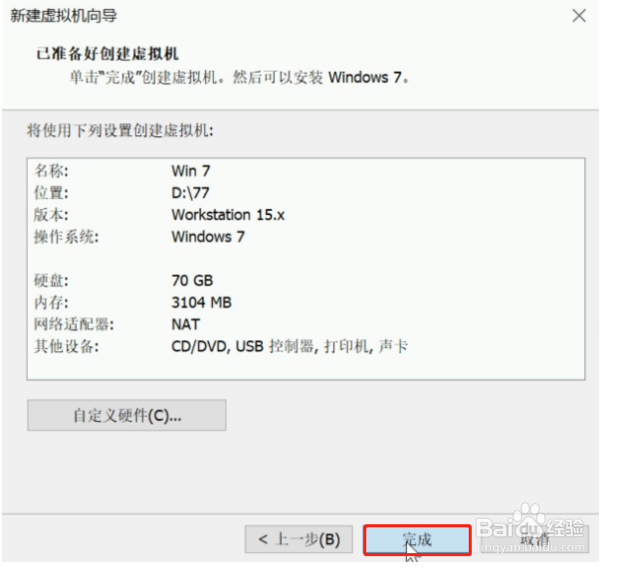
10、配置完毕,点击【完成】,即可创建一个新的虚拟机。

WIN7系统使用技巧之如何创建虚拟机

  • 虚拟机怎么安装win7系统?
  • Win10怎样开启系统自带的虚拟机
  • 怎么安装虚拟机
  • VMware虚拟机如何使用
  • Windows Server 2019如何安装?
  • 热门搜索
    知道的近义词 拮据的近义词 通报怎么写 机票怎么退 华夏红利基金怎么样 感冒病毒 圣诞节怎么过 望的近义词 怎么样和女孩子聊天 风暴要塞怎么去