Word表格超出页面范围怎样快速调整

 时间:2024-10-12 00:41:32

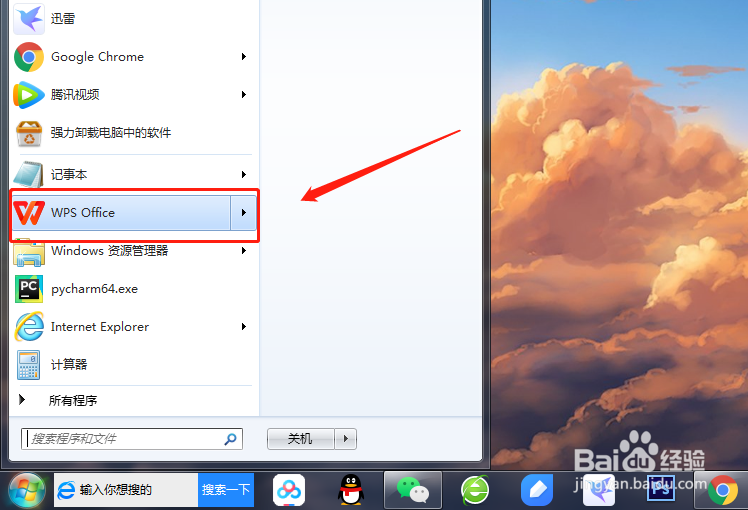
1、在电脑中打开WPS office,并打开示范文档;
Word表格超出页面范围怎样快速调整

2、如图所示,表格内容中有一部分超出页面范围了,这时候右下角的大小控制点并不能显示出来,所以靠拖动边角控制点是很难调节的;

Word表格超出页面范围怎样快速调整

3、怎么办呢?首先,先将鼠标移动到表格左上角,点击该处十字形的图标,全选表格;

Word表格超出页面范围怎样快速调整

4、在表格上点击鼠标右键,选择“自动调整”-->“根据内容调整表格”;

Word表格超出页面范围怎样快速调整

5、这样,表格就会根据内容自动调整为合适的大小了;

Word表格超出页面范围怎样快速调整

6、接下来,点击并拖动表格右下角的大小控制点图标,根据需要自行调整表格的大小;

Word表格超出页面范围怎样快速调整

7、调整完成,表格的内容不仅全部显示出来了,看起来还非常整齐美观。

Word表格超出页面范围怎样快速调整
  • word中表格超过页面怎么解决?
  • word表格超出页面外怎么解决
  • 在word中表格超出边界怎么调
  • word表格超出页面怎么办
  • word表格超出页面怎么调整
  • 热门搜索
    喝茶水减肥吗 僵尸世界大战攻略 tp路由器怎么改密码 qq透明头像怎么弄 梦幻西游手游新手攻略 cad怎么添加打印机 红烧牛肉怎么做 微小说怎么写 怎么让鼻翼缩小 梦幻模拟战4攻略