Windows 10操作系统如何设置隐藏鼠标指针

 时间:2026-02-16 07:58:33

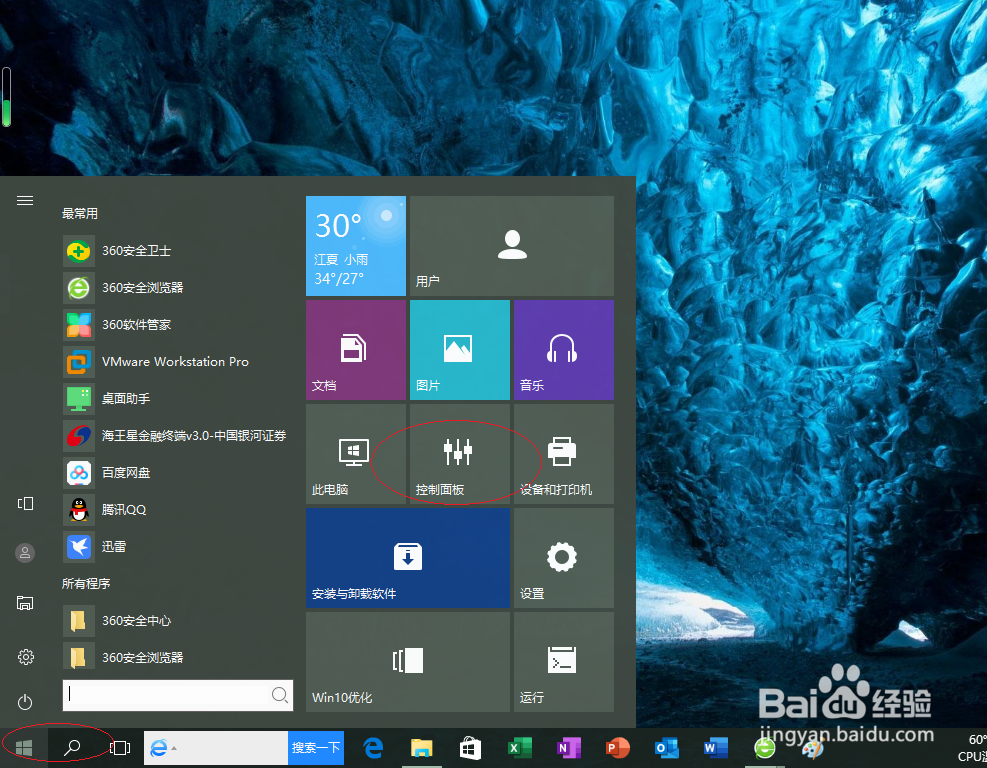
1、点击Windows 10任务栏“开始”按钮

Windows 10操作系统如何设置隐藏鼠标指针

2、选择"控制面板"磁贴

Windows 10操作系统如何设置隐藏鼠标指针

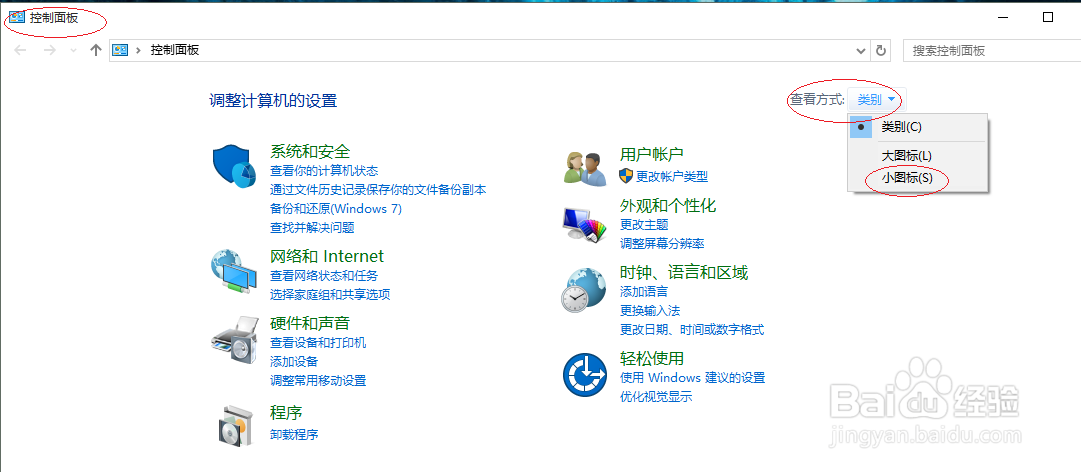
3、选择控制面板"大图标"查看方式

Windows 10操作系统如何设置隐藏鼠标指针

Windows 10操作系统如何设置隐藏鼠标指针

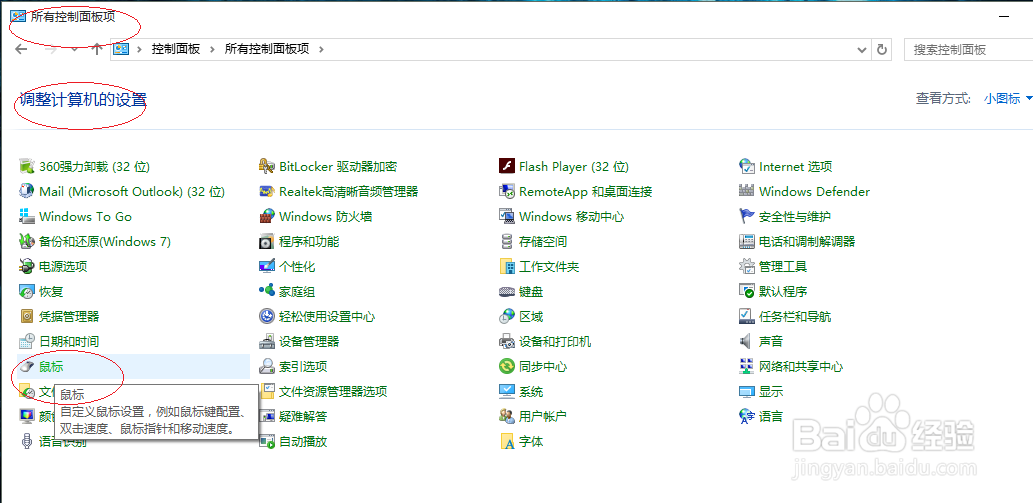
4、点击"鼠标"图标

Windows 10操作系统如何设置隐藏鼠标指针

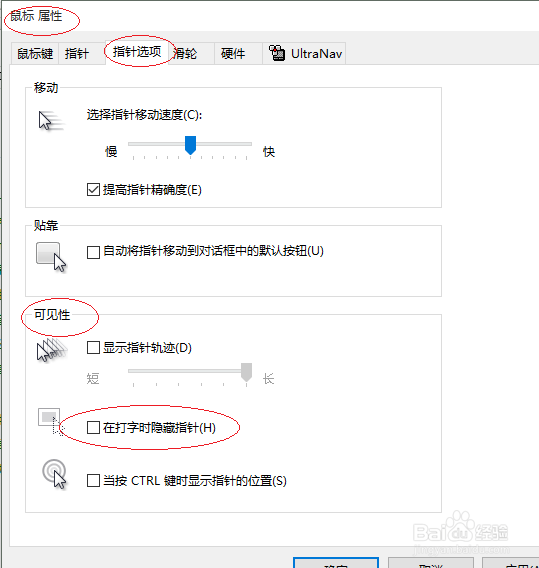
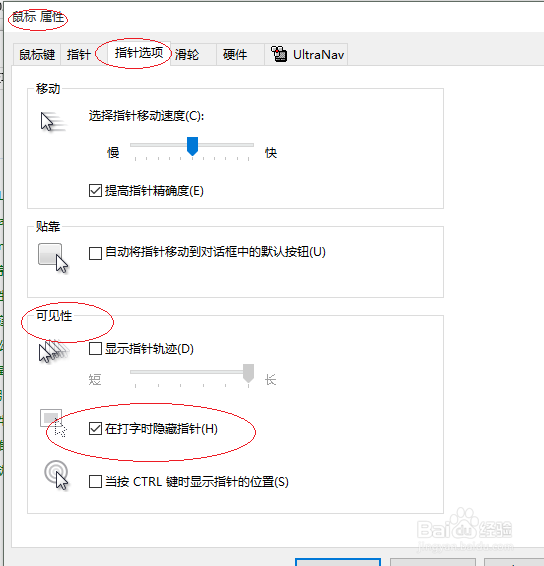
5、勾选"可见性|在打字时隐藏指针"复选框

Windows 10操作系统如何设置隐藏鼠标指针

6、完成隐藏鼠标指针的设置,本例到此感谢朋友们的关注

Windows 10操作系统如何设置隐藏鼠标指针

  • Windows 10如何不允许使用窗口动画
  • win10透明效果怎么启用?
  • Win10任务栏自动隐藏如何设置
  • win7电脑怎么设置为节能模式
  • 360杀毒如何设置文件白名单
  • 热门搜索
    电脑老是自动关机怎么回事 鲜奶油怎么做 佳能70d怎么样 携程旅游 阿坝旅游 南京牛首山风景区 仙桃旅游 五台山旅游路线 旅游胜地排行榜 五一旅游线路