EXCEL如何设置自定义快速访问工具栏

 时间:2026-02-13 14:06:39

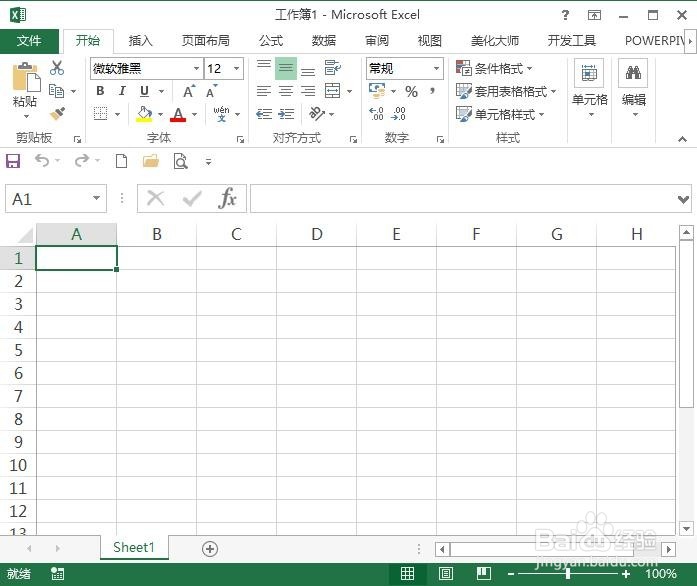
1、点击Excel左上角的“文件”按钮。
EXCEL如何设置自定义快速访问工具栏

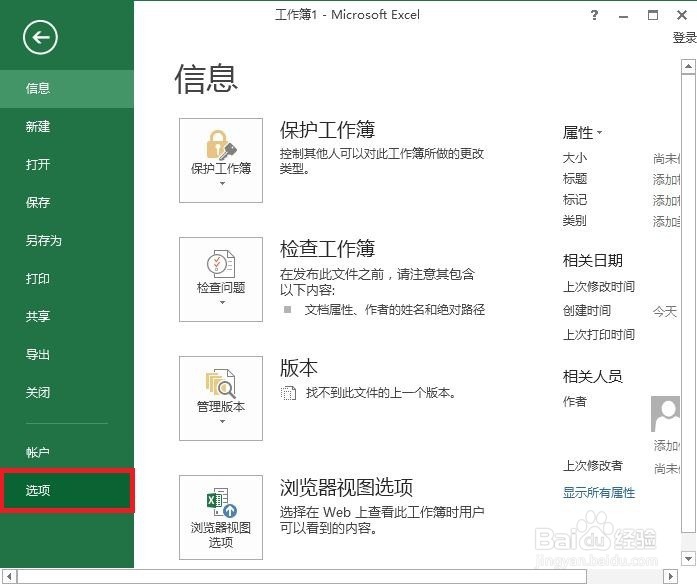
2、在侧边栏点击“选项”。

EXCEL如何设置自定义快速访问工具栏

3、在选项设置对话框中,点击左边的“快速访问工具栏”。

EXCEL如何设置自定义快速访问工具栏

4、点击“从下列位置选择命令”下拉选框。

EXCEL如何设置自定义快速访问工具栏

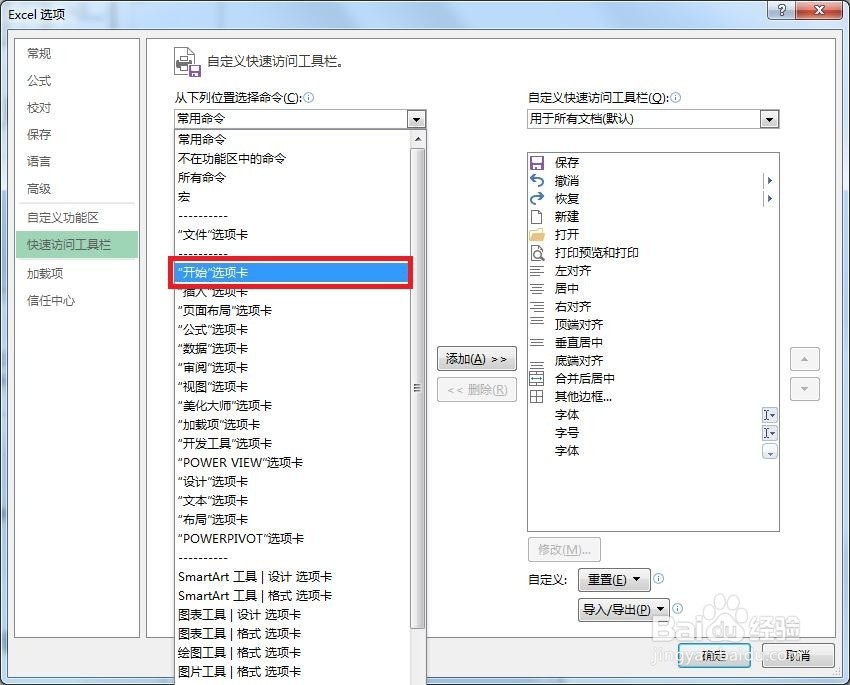
5、这里汇聚了全部的选项卡命令,选择你将要设置的常用工具所在的选项卡,这里以开始选项卡为例,点击选择。
EXCEL如何设置自定义快速访问工具栏

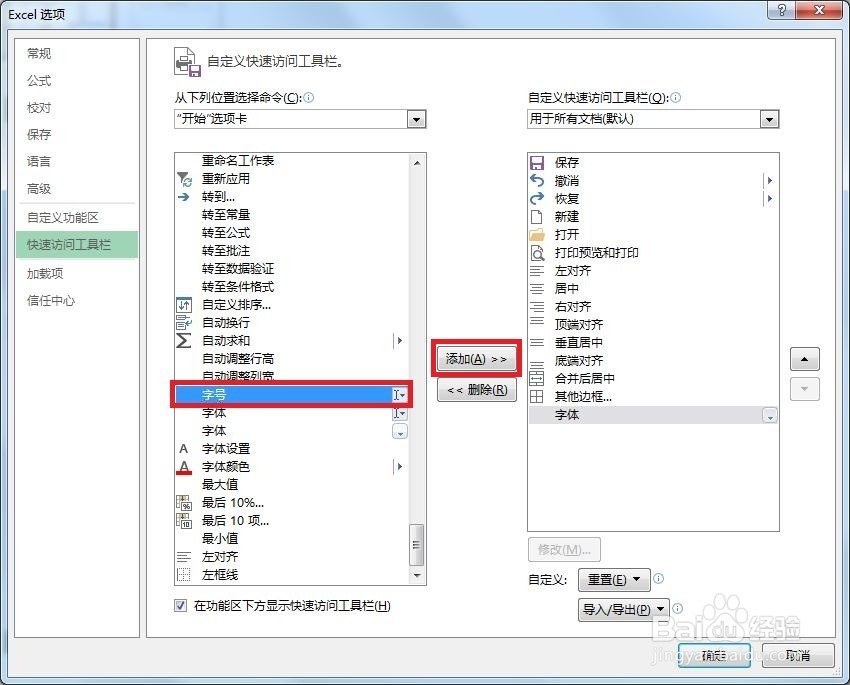
6、然后会看到开始选项卡中的工具已经列出来了,选择自己常用的工具,比如说字号是我们经常用到的,这里我们选择字号。根据自己的需要进行选择,选择后点击添加按钮。
EXCEL如何设置自定义快速访问工具栏

7、此时可以看到字号已被添加了,如果不满意位置,可以点击右侧的上下箭头调整工具显示的位置。

其他的工具添加方法同上。

添加好后点击右下角的确定。

EXCEL如何设置自定义快速访问工具栏

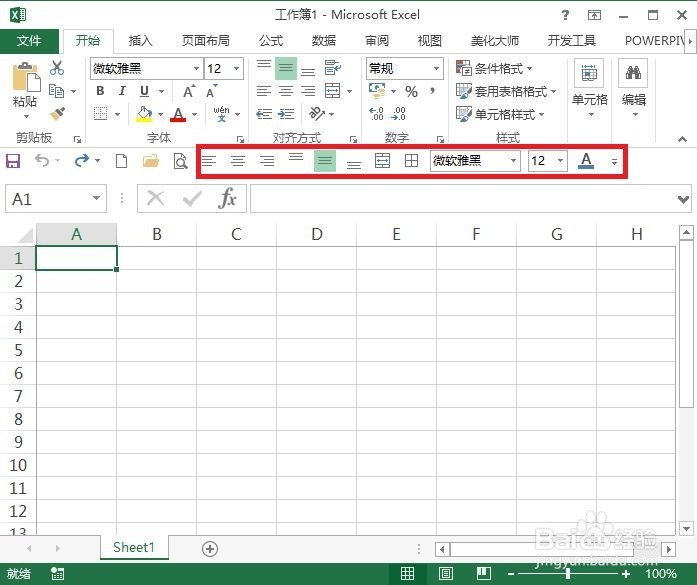
8、最后回到工作界面,看到选项卡下方已经出现我们常用的工具。即使切换选项卡也不会影响工具按钮的位置,方便我们使用。

你也来根据你的需要设置一下快速访问工具,让你的工作效率达到事半功倍。
EXCEL如何设置自定义快速访问工具栏

  • excel如何在悬停时显示图表元素名称
  • Excel小技巧之设置超链接(方法一)
  • Excel不会V和Hlookup也可进行行列二维同时查找
  • excel msgbox怎么用
  • Excel如何隐藏坐标轴?
  • 热门搜索
    痱子怎么消除小妙招 中央民族大学怎么样 豌豆苗怎么做好吃 卵巢功能衰退怎么调理 潺潺怎么读 蚕蛹怎么做好吃 百年人寿怎么样 运费怎么算 米饭怎么做好吃 牙神经痛怎么快速止痛