win8系统桌面添加图标

 时间:2024-10-14 06:06:44

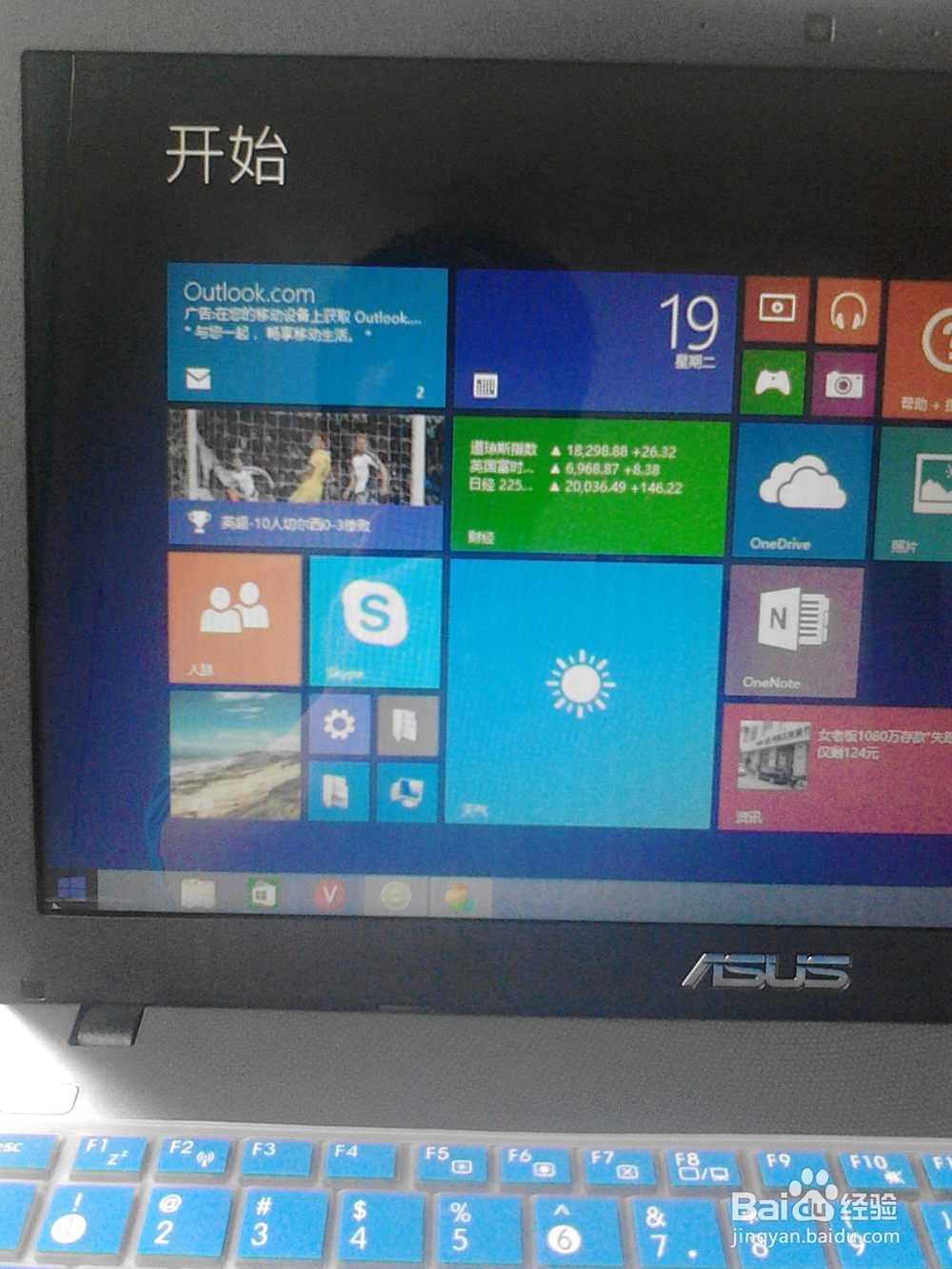
1、首先打开电脑,按开机键,会进入开始菜单画面,如下图,点击左下角的桌面图标

win8系统桌面添加图标

2、会进入一个空白画面,什么图标也没有,那玩起电脑就不方便了,如下图,
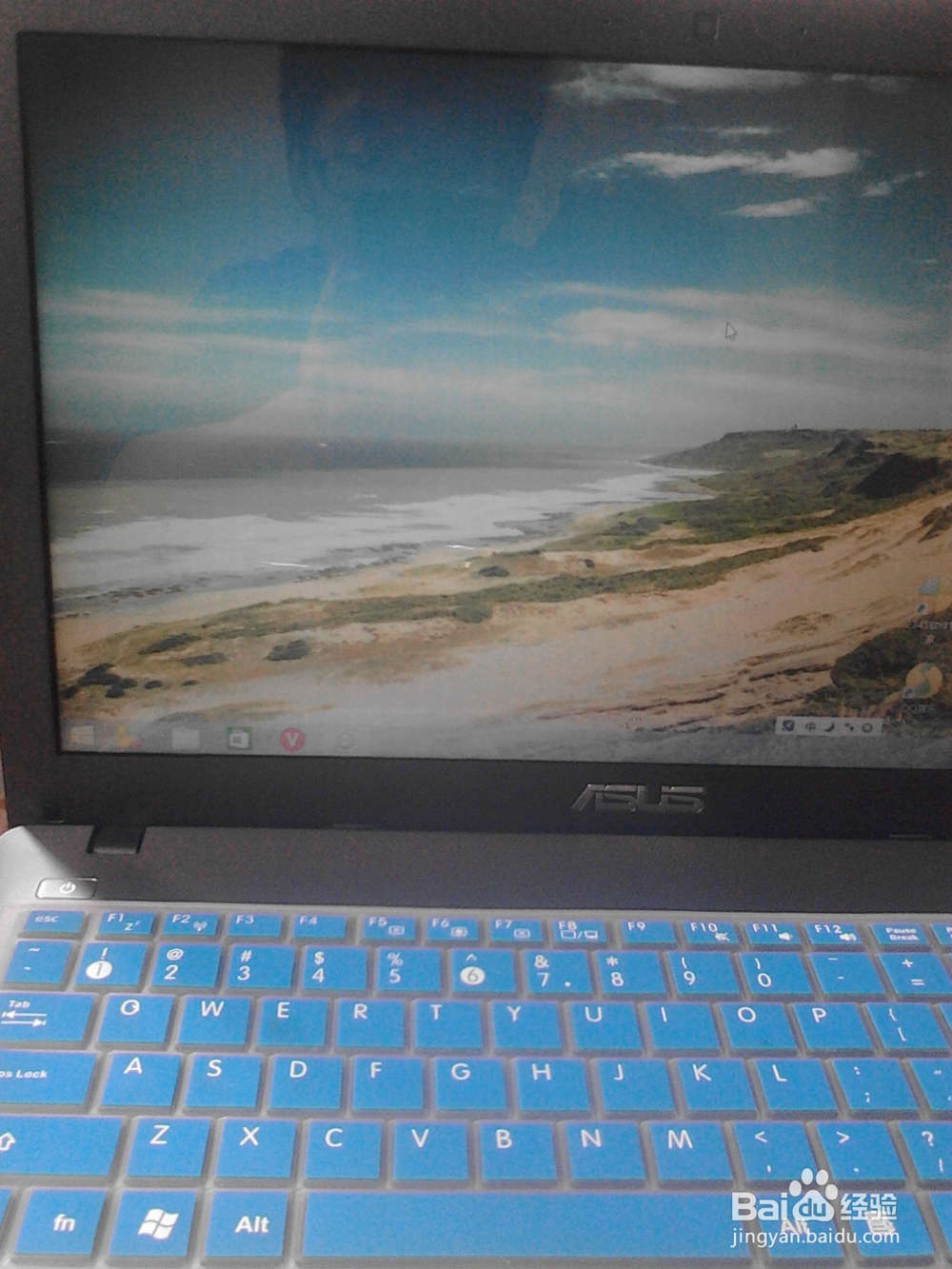
win8系统桌面添加图标

3、用鼠标右键出现一个菜单拦,如下图,选择个性化,在最后一行,鼠标左键点击确认,
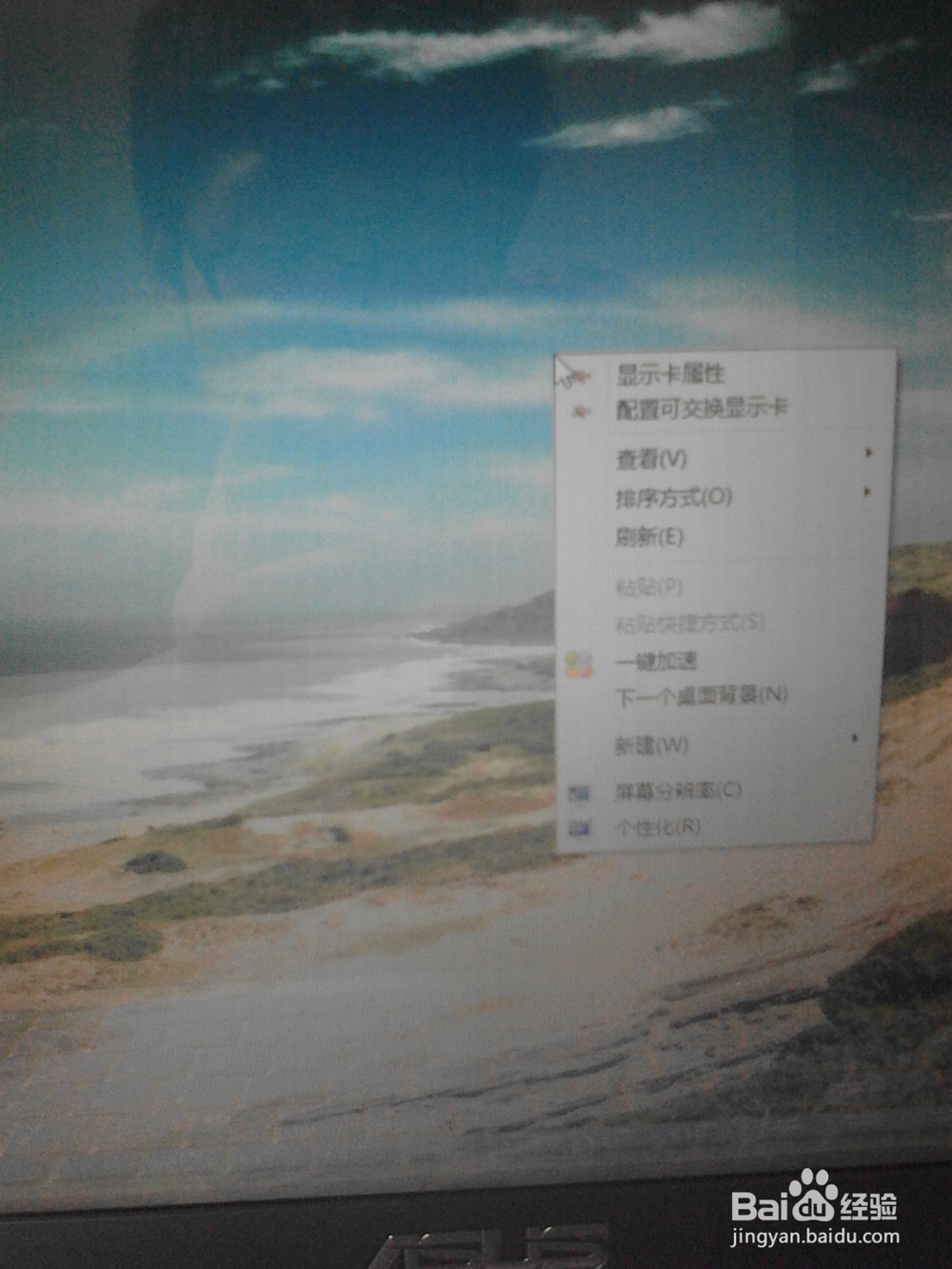
win8系统桌面添加图标

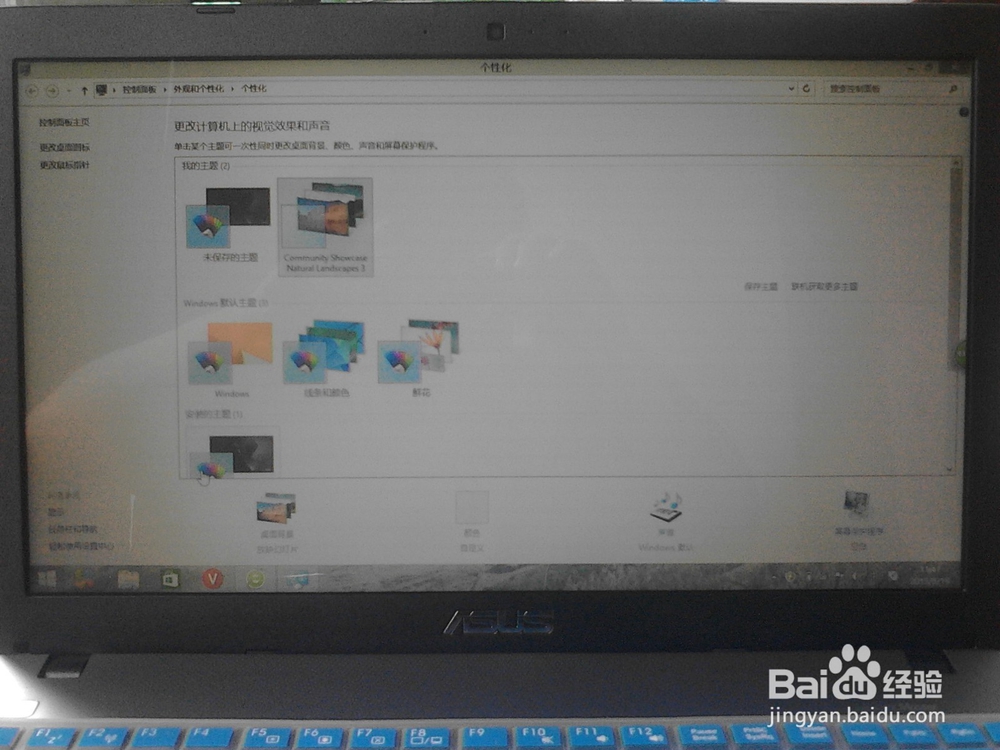
4、接下 来会出现一个让你选择的画面,如下图,点击第二行的更改桌面图标,鼠标左键点击确认,
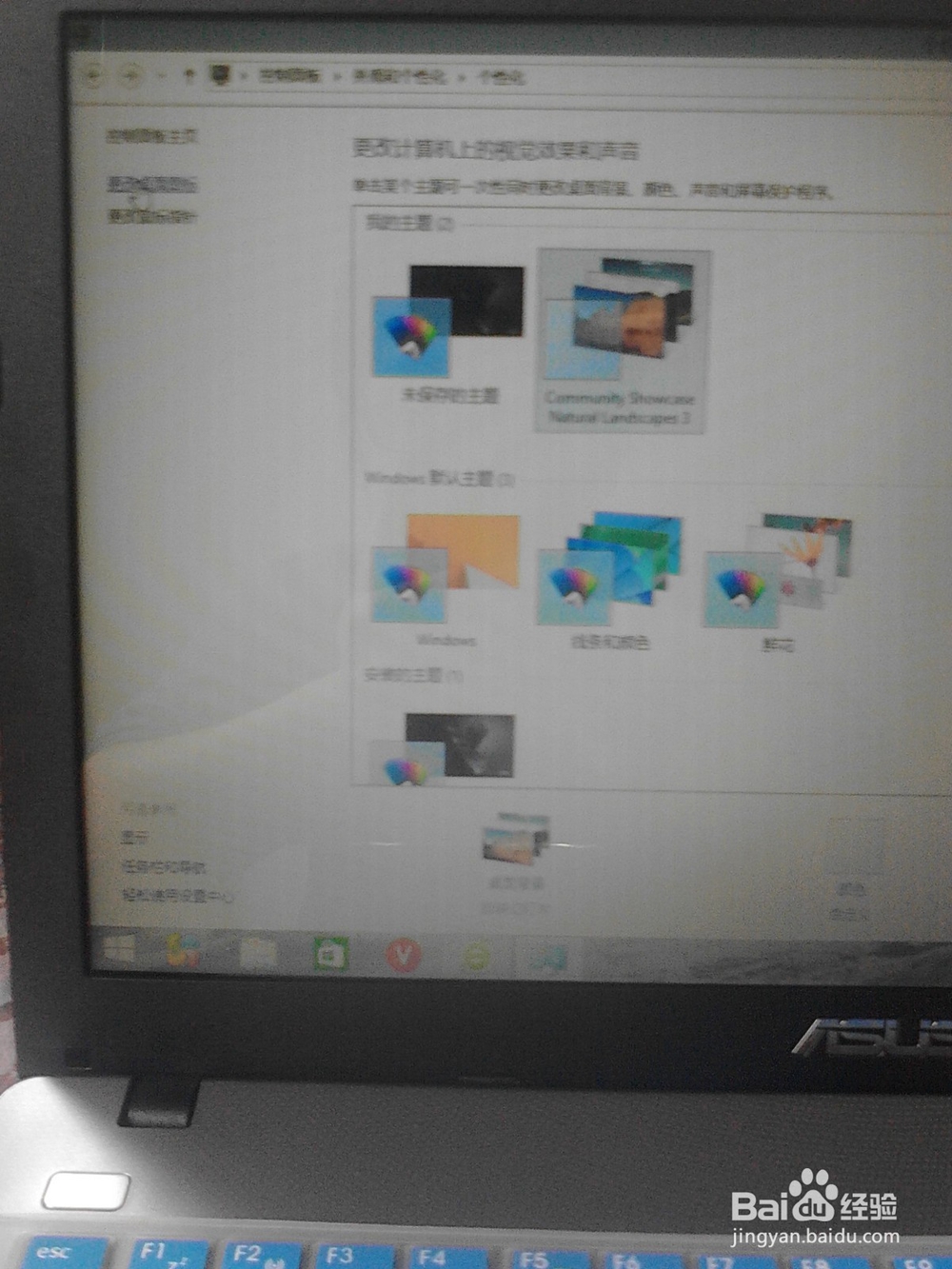
win8系统桌面添加图标

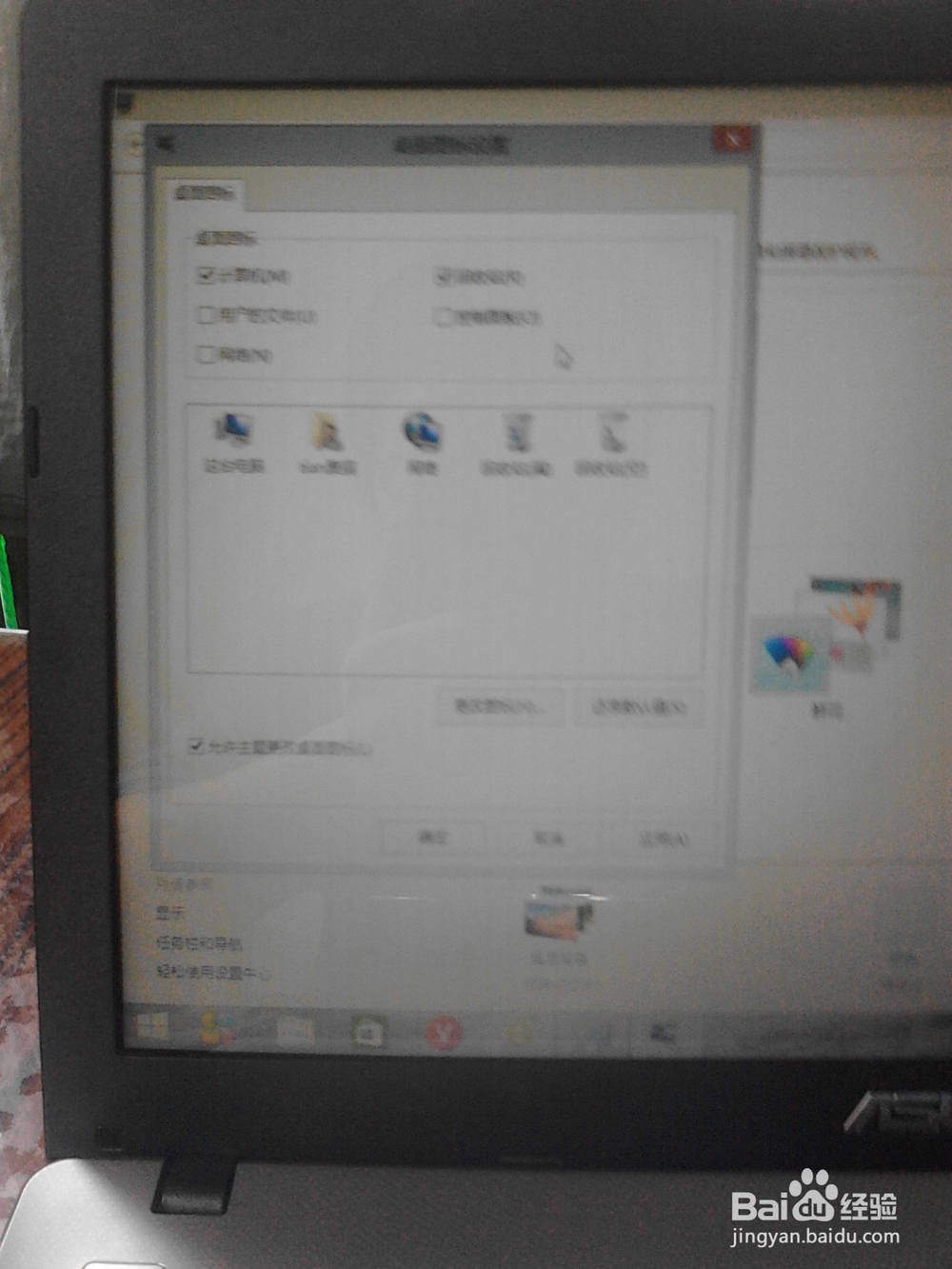
5、看见计算机那三个字没,旁边有个方框,就像小时候做选择题的那种,鼠标左键点击那个方框就勾选上了,用鼠标左键点击下面的确定
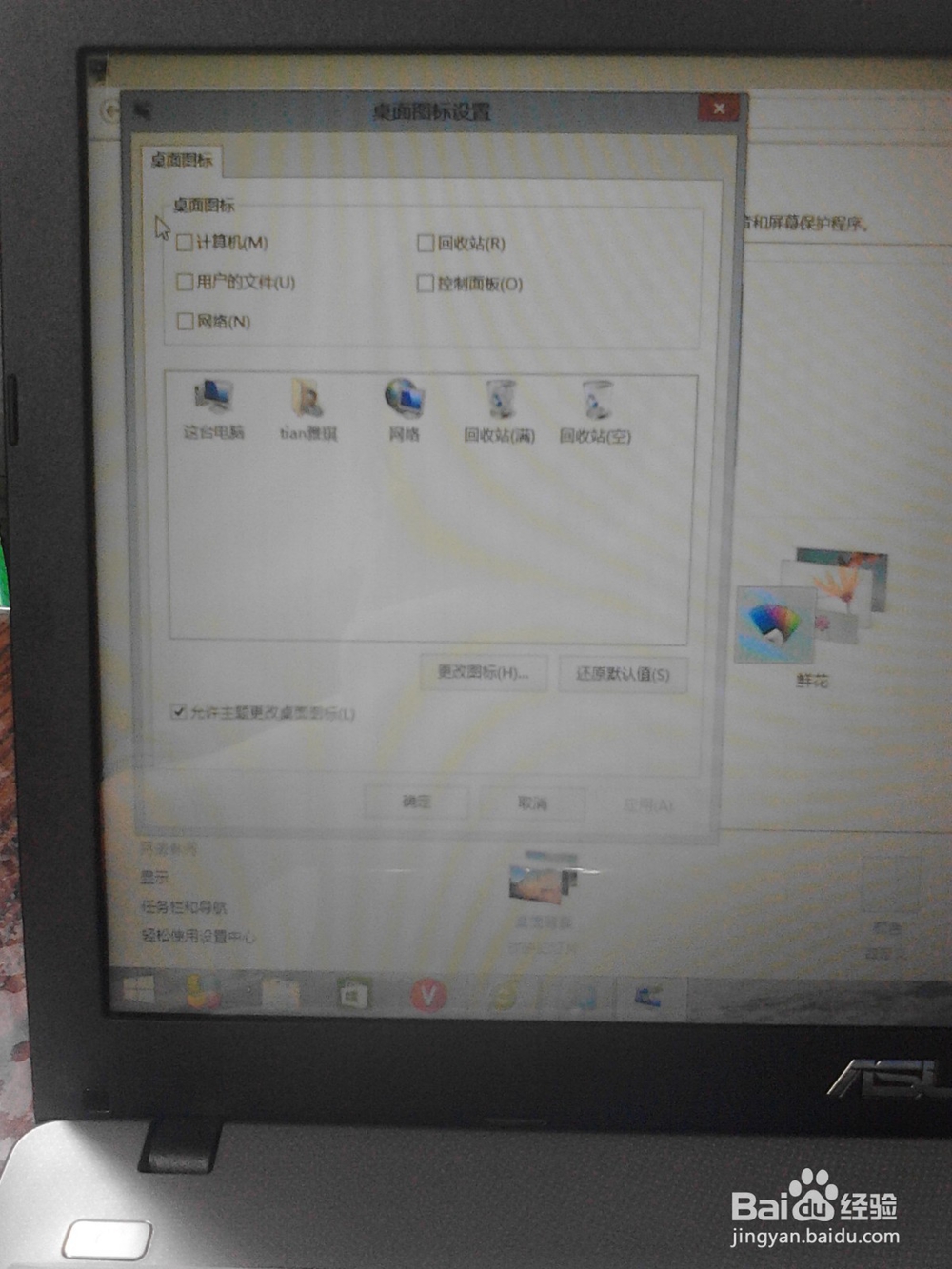
win8系统桌面添加图标win8系统桌面添加图标

6、出现如下图,不用管他,点击右上角的那个红色的错号,就关闭这个画面了

win8系统桌面添加图标

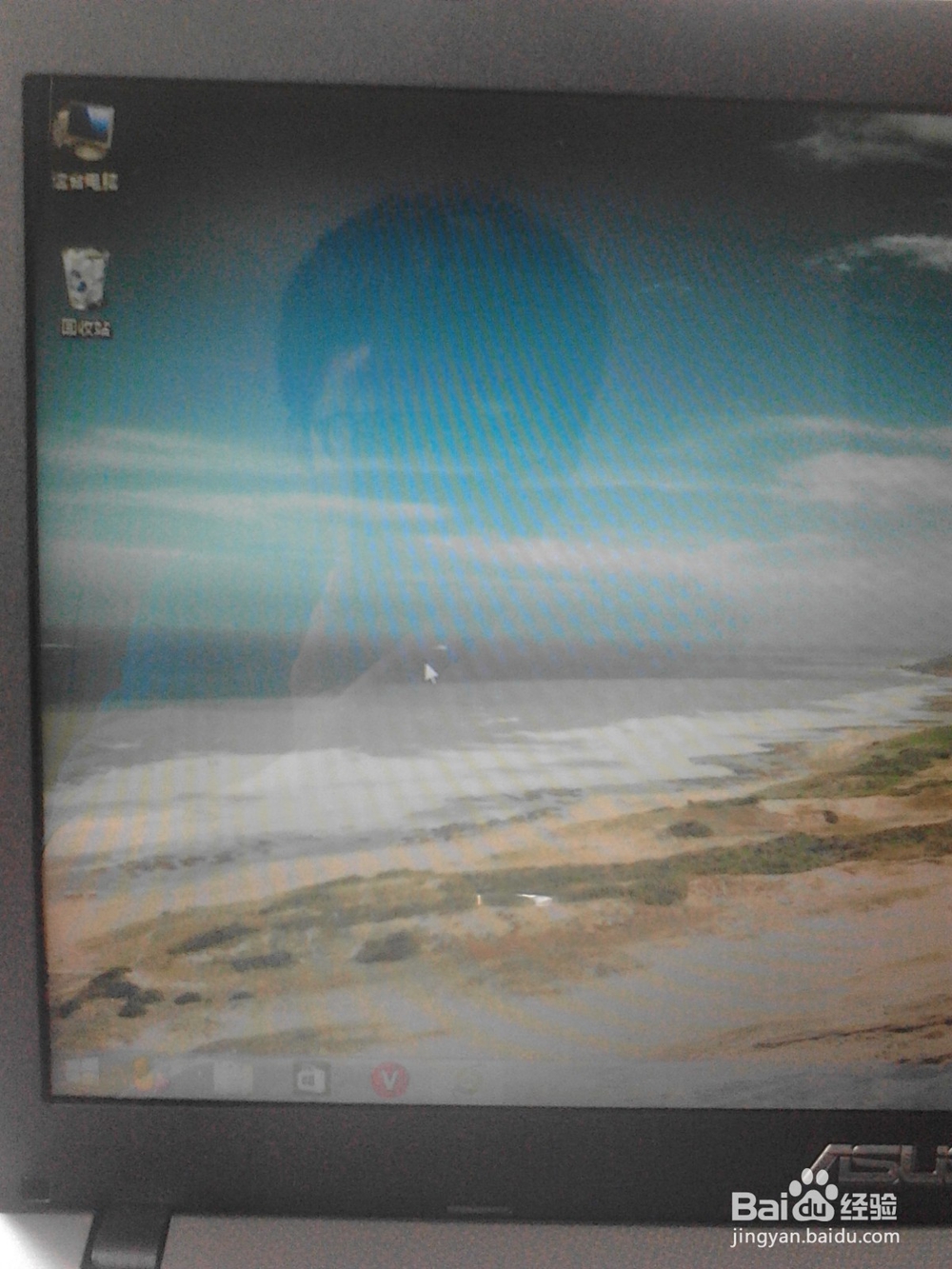
7、如下图,计算机图标跟回收站图标就出现在画面上了,是不是很简单。

win8系统桌面添加图标
  • win10开机黑屏卡慢 thinkpad e系列
  • 使用U大师U盘装系统进行分区
  • 使用u启动win8PE下DG工具进行硬盘分区
  • Windows设置域控组策略计算机首选项电源选项
  • 获取windows10正版安装镜像和制作启动盘
  • 热门搜索
    林肯mkc怎么样 油烟机上的油垢怎么快速清洗 科技小制作大全最简单 微信名字大全女生 绣花鞋垫图案大全 植树节手抄报内容大全 清蒸鲈鱼的做法大全 猫简笔画图片大全 英文谚语大全 段子大全