word行距怎么设置 怎么调整word行距

 时间:2026-02-13 10:54:29

1、首先在电脑桌面双击打开word文档。(如下图)

word行距怎么设置 怎么调整word行距

2、把需要调整的内容进行全选,然后在“开始”菜单工具下,找到“行和段落间距”图标并点击。(如下图)

word行距怎么设置 怎么调整word行距

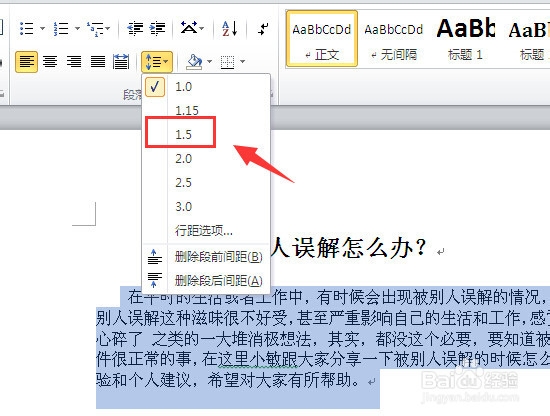
3、接着会显示相应的行距的倍数,比如直接选择“1.5”,就可以看到内容之间的行距变成1.5倍显示。(如下图一、图二)
word行距怎么设置 怎么调整word行距

word行距怎么设置 怎么调整word行距

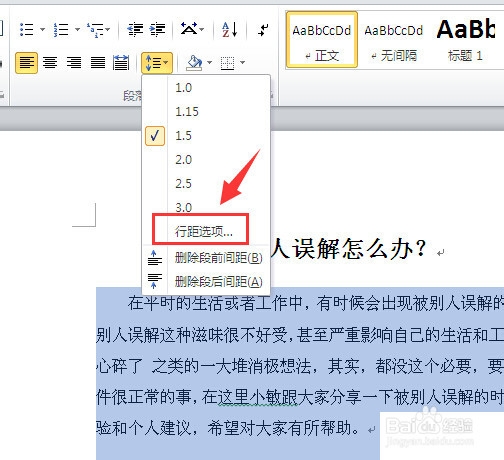
4、如果上面显示的倍数都不是自己想要的,可以点击“行距选项”菜单。(如下图)
word行距怎么设置 怎么调整word行距

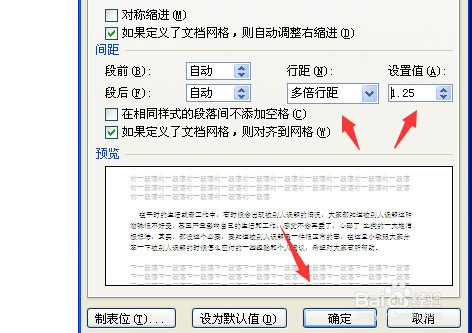
5、然后会弹出来段落设置窗口,在行距调整中,设置想要的值,再点击下面的“确定”就可以了。(如下图)
word行距怎么设置 怎么调整word行距

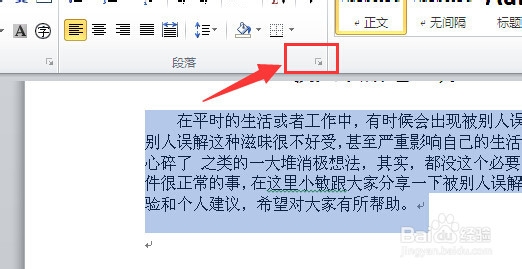
1、打开word文档之后,对需要调整的内容进行选择之后,再点击“开始”菜单工具栏中段落页面右下降的“向下箭头”图标。(如下图)
word行距怎么设置 怎么调整word行距

2、接着又可以在段落窗口的行距调整中,进行设置,然后再点击”确定“。(如下图)
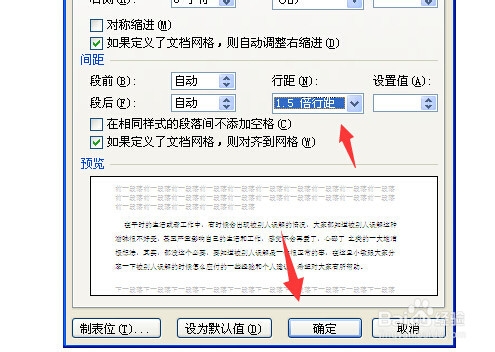
word行距怎么设置 怎么调整word行距

1、在打开的word文档中,对需要调整行距的内容全选之后,再点击鼠标右键,在弹出来的选项菜单中,选择”段落“。(如下图)
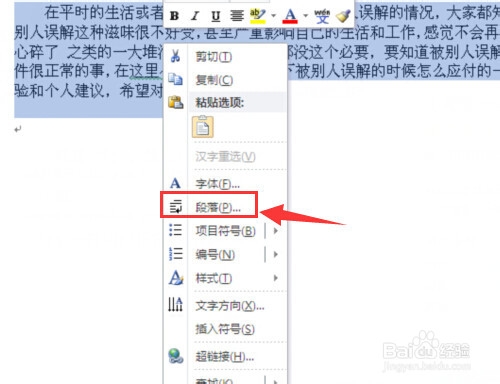
word行距怎么设置 怎么调整word行距

2、然后在段落调整窗口,继续对行距进行相应的设置,设置完成之后,再点击确定按钮即可。(如下图)
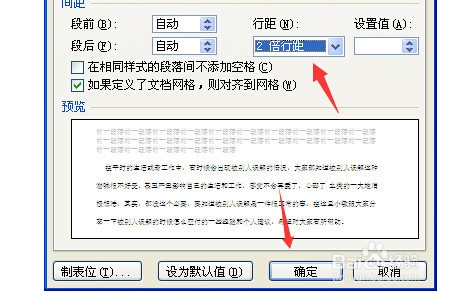
word行距怎么设置 怎么调整word行距

  • 怎么设置调整word文档的行距
  • word怎么调整行距
  • word文档怎样转为pdf格式
  • word中如何制作表格
  • word怎样从第三页开始设置页码
  • 热门搜索
    李健的歌曲大全 吴冠中简介 降央卓玛歌曲大全 生孩子视频大全 独体字大全 cf怎么瞬狙 好词摘抄大全4字 水果店名字大全 网络用语大全 怎么去掉眼袋