1、要建立连接点,首先我们要做的是创建目标文件夹的快捷方式。
这里开始上图,仅作参考。
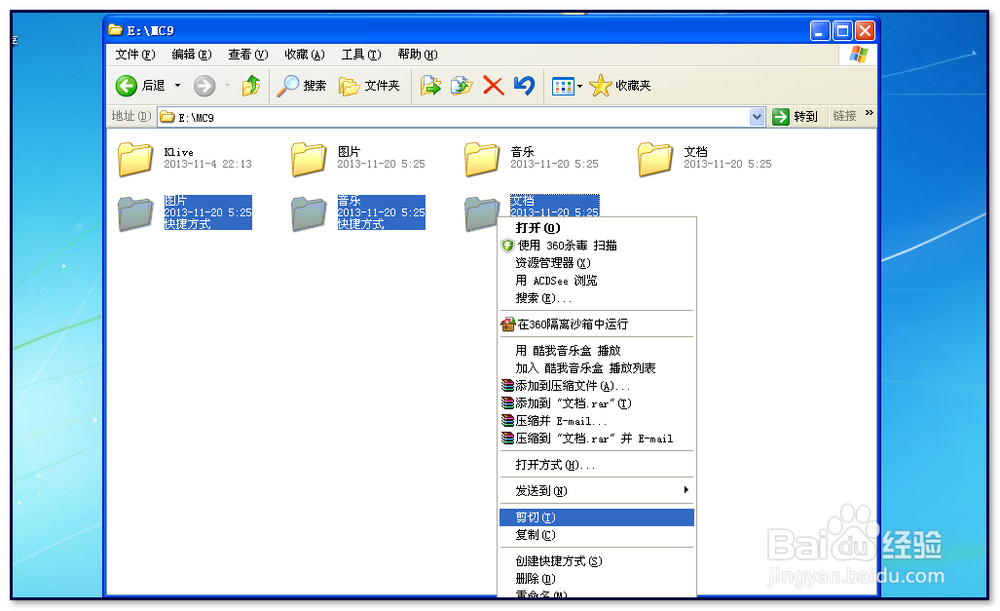
下图是本人E盘旧上建立的“图片”“音乐”“文档”三个文件夹以作为目标文件夹。
连选三个文件夹创建快捷方式,右键剪切。
如图示

2、这时要找到SendTo文件夹了。
SendTo是Windows的系统文件夹。
SenDto的作用是向指定目标发送数据。
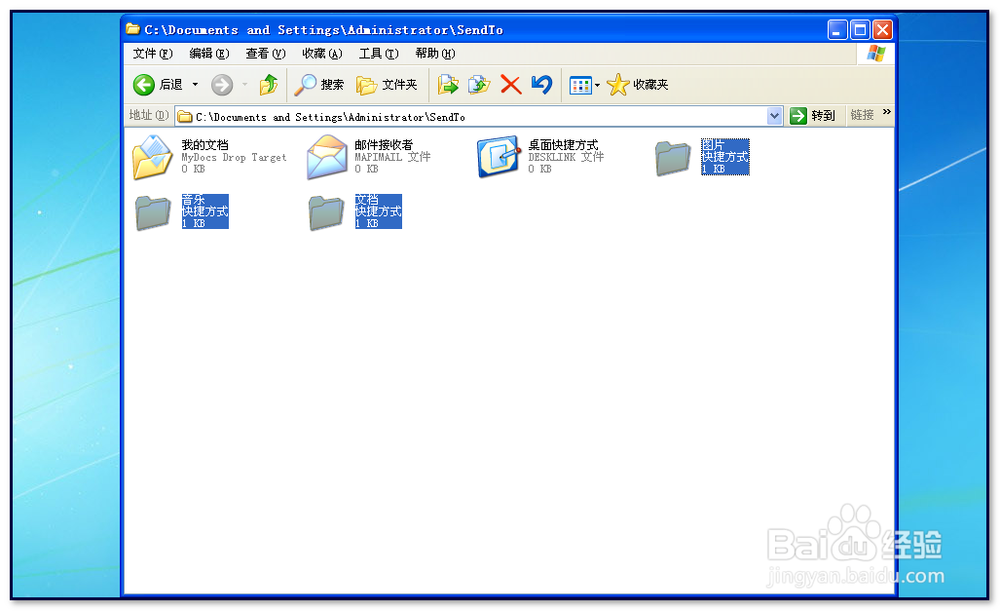
SendTo文件夹位置是C盘-〉Documents and Settings-〉Administrator(你的用户账号)-〉SendTo
如果SenDto文件夹隐藏了请先打开-〉工具-〉文件夹选项-〉显示所有文件和文件夹
再打开SendTo文件夹,把剪切了的三个快捷方式粘贴上去。
如图示

3、操作到这里,连接点已经建立了,可以实现“发送到”功能了。
现在把一些D盘上的图像文件通过“发送到”移到E盘图片文件中。
如图示

4、最后,可以查看一下E盘,发现,发送的图像文件已经安静的躺在目标文件夹上了。

