1、表格中已经记录了一段时间的销量,现在要求我们根据销量大小进行排名。
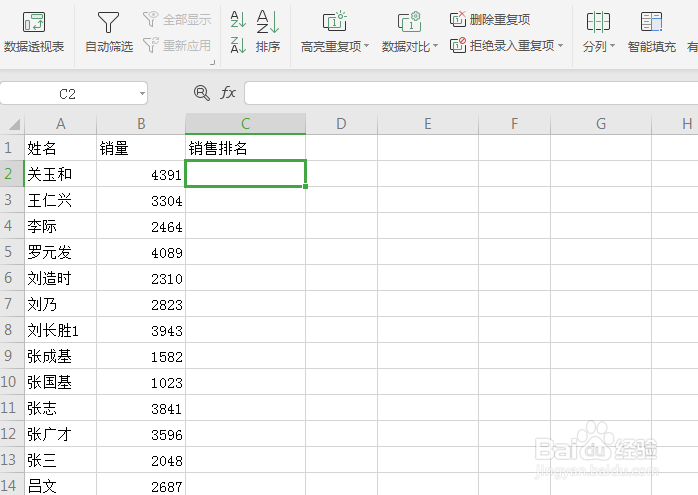
2、这里我们使用RANK函数来实现,在单元格中输入=RANK()。

3、RANK函数的第一个参数我们选择本行的销量单元格。

4、RANK 函数的第二个参数,我们选择销量列。
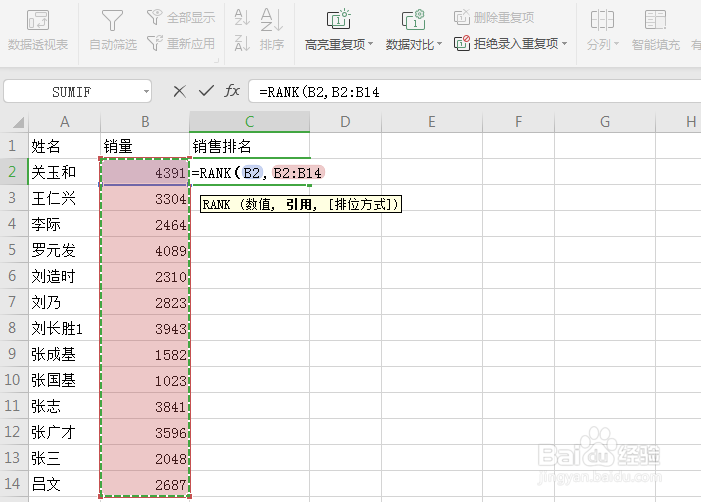
5、选中销量列后,我们对销量列地址区域进行绝对引用设置,选中销量地址区域,然后按F4即可完成绝对引用的设置。

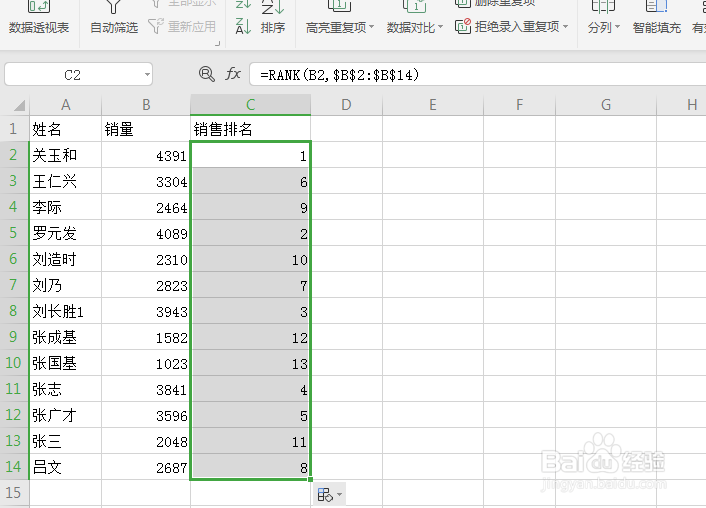
6、完成函数并向下填充后,就得到了这个销量表的排名情况。
时间:2026-04-25 06:02:17
1、表格中已经记录了一段时间的销量,现在要求我们根据销量大小进行排名。
2、这里我们使用RANK函数来实现,在单元格中输入=RANK()。
3、RANK函数的第一个参数我们选择本行的销量单元格。
4、RANK 函数的第二个参数,我们选择销量列。
5、选中销量列后,我们对销量列地址区域进行绝对引用设置,选中销量地址区域,然后按F4即可完成绝对引用的设置。
6、完成函数并向下填充后,就得到了这个销量表的排名情况。
