Excel表格中保护工作表的设置方法和步骤

 时间:2026-02-14 22:07:25

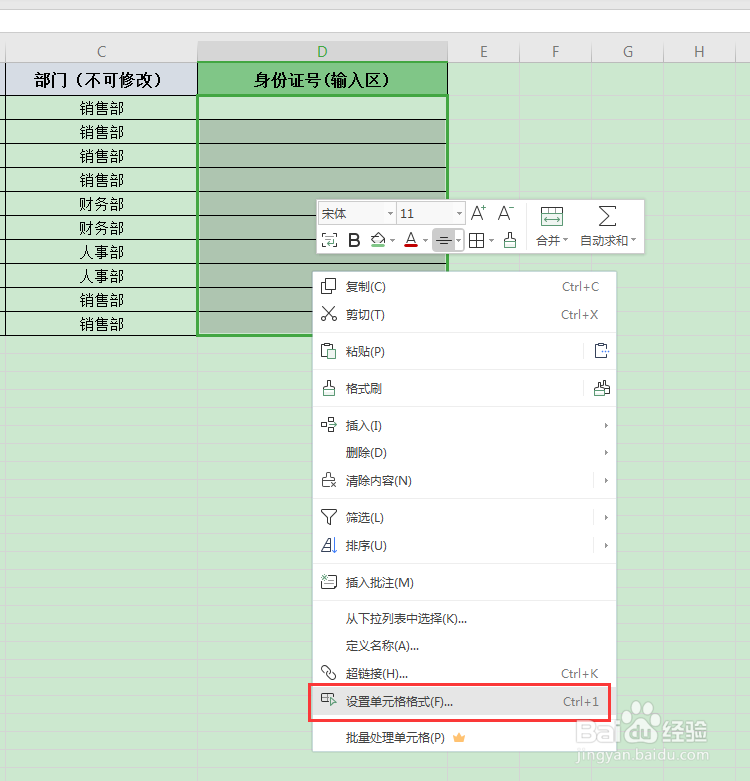
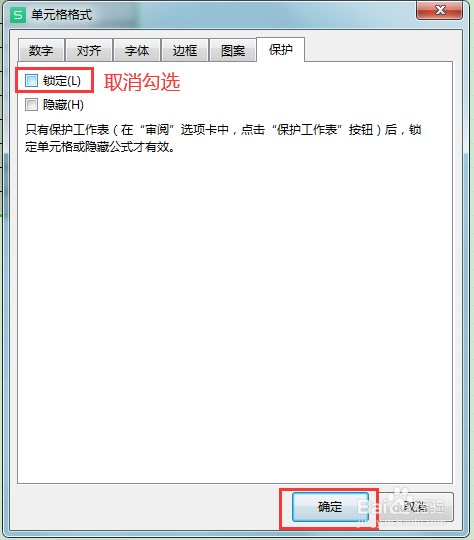
1、第一步取消编辑区锁定:选中用户可编辑的单元格区域-右键或Ctrl+1弹出设置单元格的窗口-再把【锁定】前的复选框取消勾选-【确定】;
Excel表格中保护工作表的设置方法和步骤

Excel表格中保护工作表的设置方法和步骤

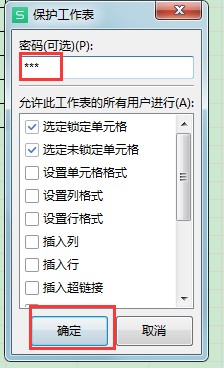
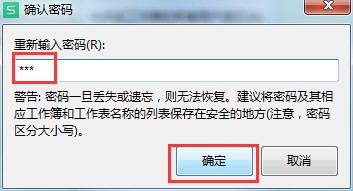
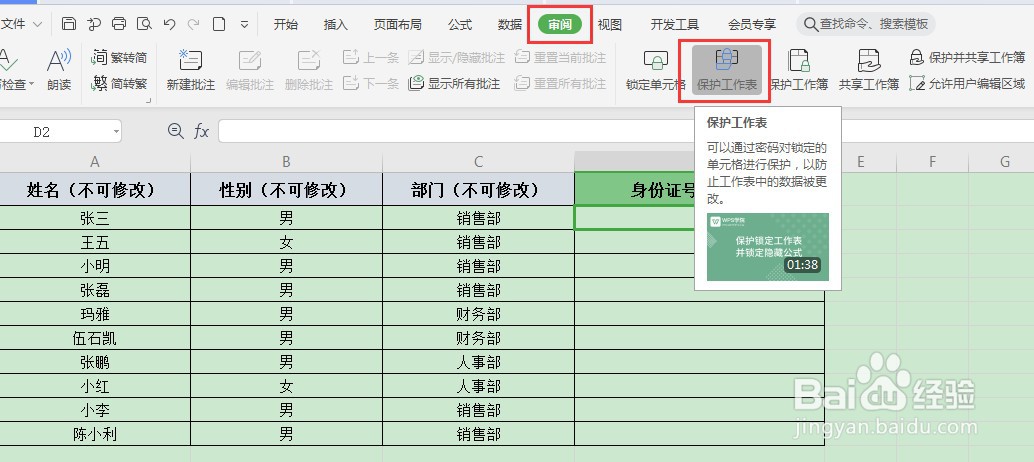
2、第二步设置保护工作表:菜单栏【视图】-【保护工作表】-在弹窗中填写密码【确定】-确认密码【确定】;

PS注意:(第二图中)设置密码的弹窗中默认勾选的表示不可编辑是只读状态,如果可以其他设置需要勾选下面对应的复选框;
Excel表格中保护工作表的设置方法和步骤

Excel表格中保护工作表的设置方法和步骤

Excel表格中保护工作表的设置方法和步骤

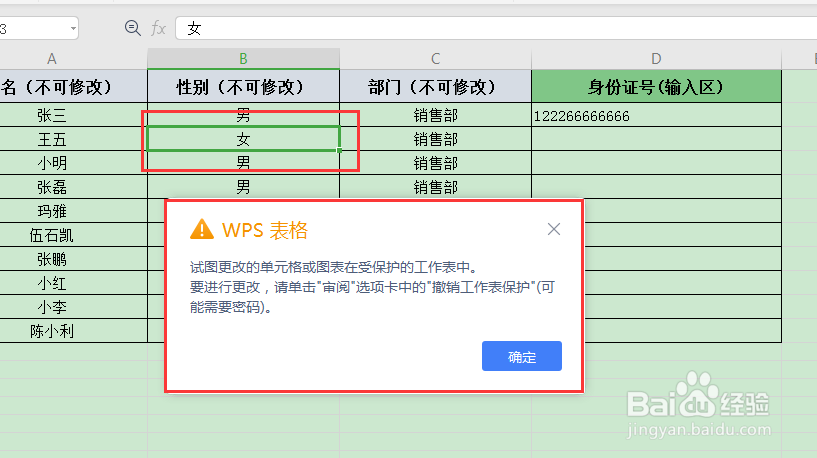
3、第三步查看效果:设置成功后被锁定区域就不能编辑了,如果改动会提示;只有身份证那栏(设置格式为未锁定的)对应的可以输入内容;
Excel表格中保护工作表的设置方法和步骤

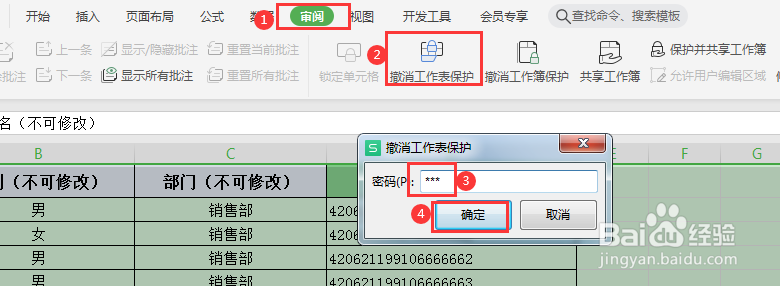
4、撤销工作表保护只需点击【审阅】-【撤销工作表保护】-输入密码确定即可;
Excel表格中保护工作表的设置方法和步骤

  • 如何给Excel表格内容填充颜色
  • 企业微信文档怎么给单元格填充自定义的背景颜色
  • WPS如何对单元格中的公式内容部分进行隐藏
  • Excel表格如何共享工作簿?
  • 使用VBA将小写转换成大写
  • 热门搜索
    kcal是什么意思 野核桃的功效与作用 硒对人体的作用 苯甲酸钠的作用 those是什么意思 什么时候吃苹果好 变幻莫测的意思 钓鲫鱼用什么漂 芙蓉花什么时候开 事与愿违是什么意思