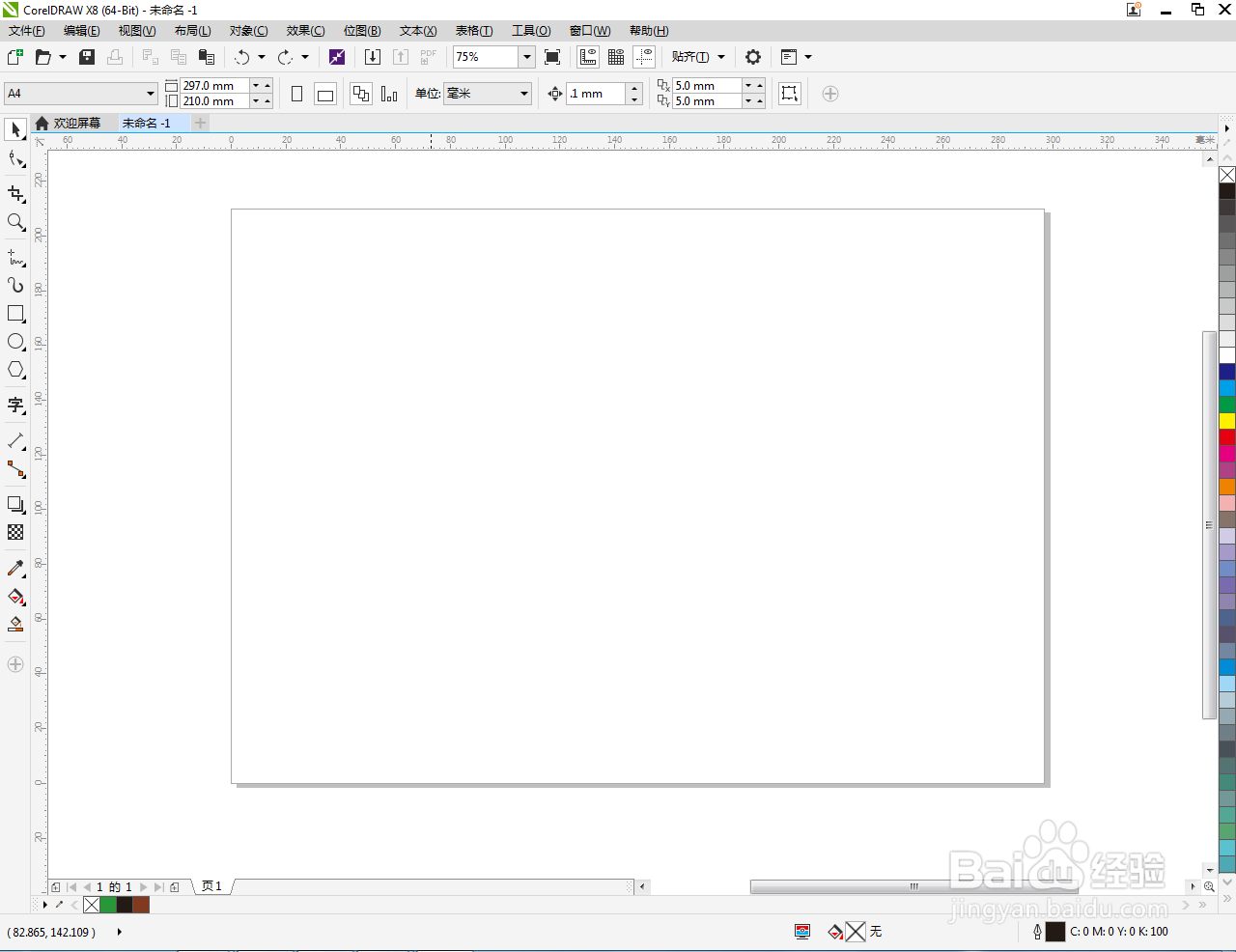
1、打开CorelDRAW X8 软件,进入软件工作界面;
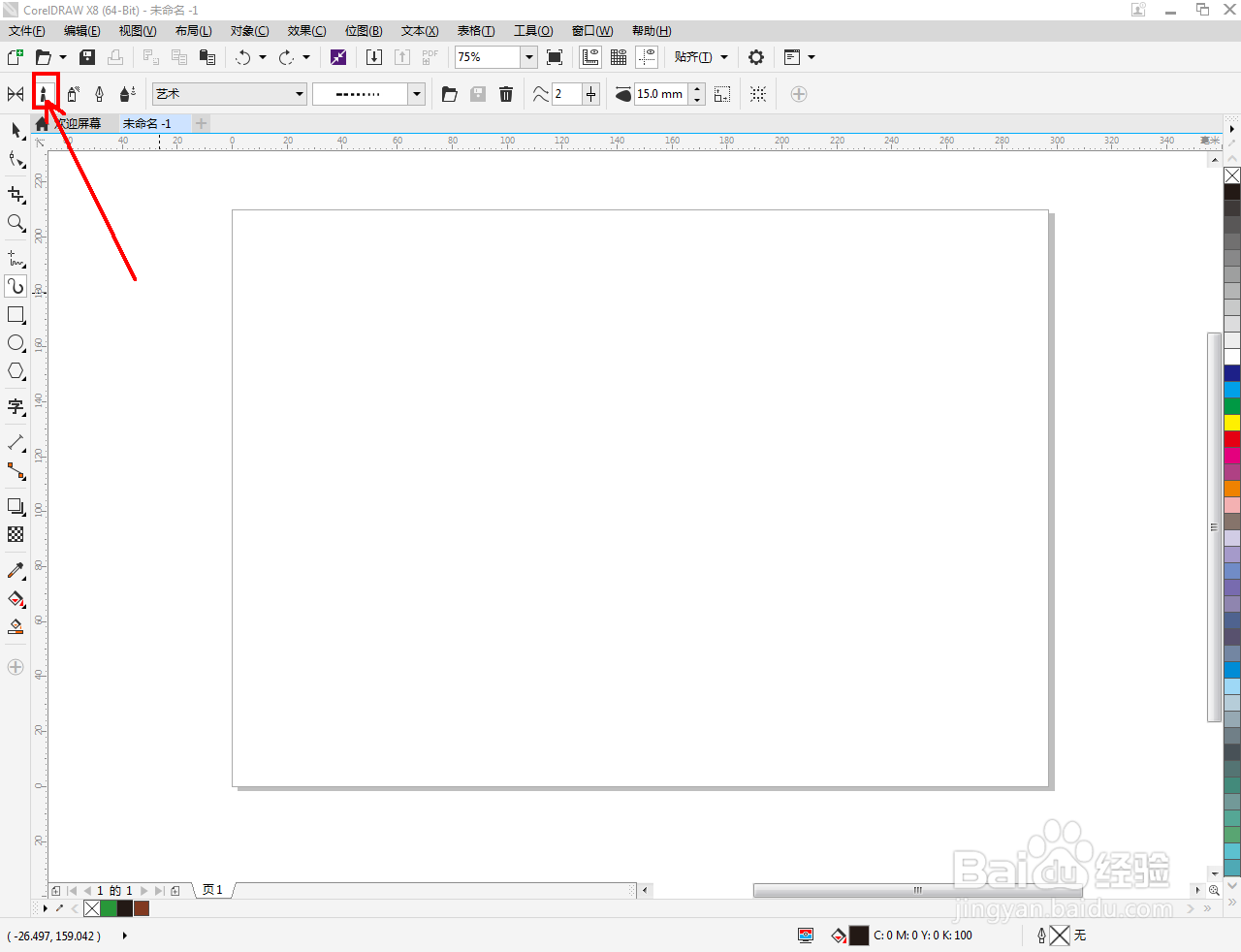
2、点击【艺术笔工具】,选择【喷涂】,点击【图案样式】-【飞溅】,按图示选择一款飞溅笔触图案;


3、按图示设置好飞溅笔触的大小后,鼠标左键点击拉动出图案路径,生成飞溅图案(如图所示);


4、同样的方法,完成其他飞溅图案的绘制即可,以上就是关于cdr墨迹飞溅图案制作方法的所有介绍。


时间:2026-04-21 22:58:37
1、打开CorelDRAW X8 软件,进入软件工作界面;
2、点击【艺术笔工具】,选择【喷涂】,点击【图案样式】-【飞溅】,按图示选择一款飞溅笔触图案;
3、按图示设置好飞溅笔触的大小后,鼠标左键点击拉动出图案路径,生成飞溅图案(如图所示);
4、同样的方法,完成其他飞溅图案的绘制即可,以上就是关于cdr墨迹飞溅图案制作方法的所有介绍。
