怎样修改WPS文档目录中的引导线?

 时间:2026-02-14 09:29:36

1、打开WPS,建立空白文字。

怎样修改WPS文档目录中的引导线?

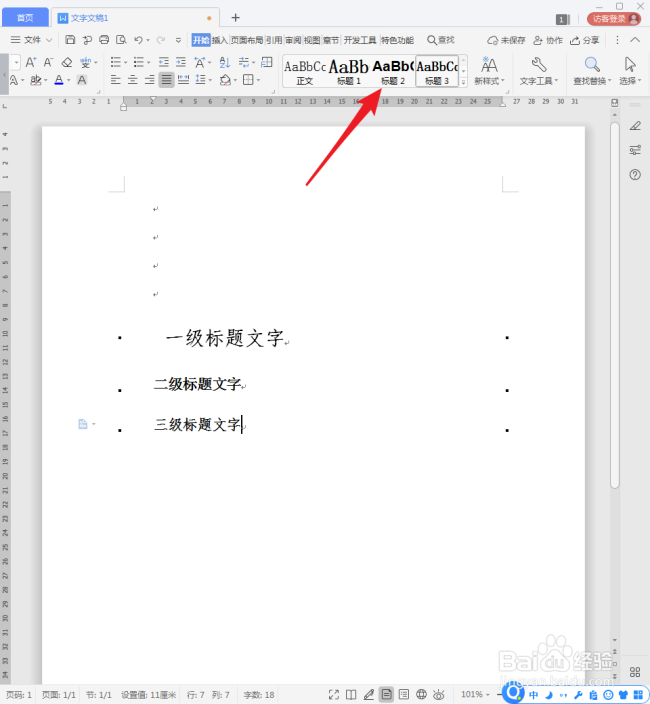
2、在文档中录入少量文字,分别设置标题1至标题3样式。

怎样修改WPS文档目录中的引导线?

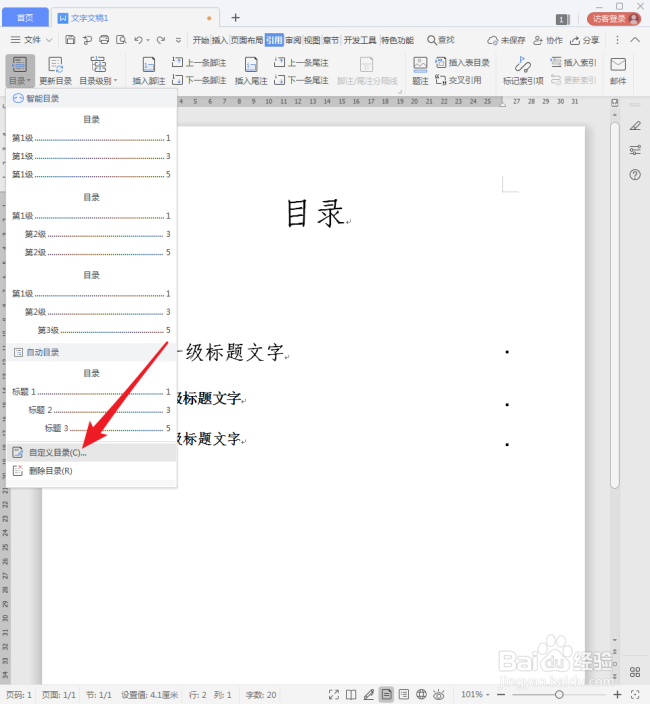
3、然后将光标置于文档上方,点击【自定义目录】。

怎样修改WPS文档目录中的引导线?

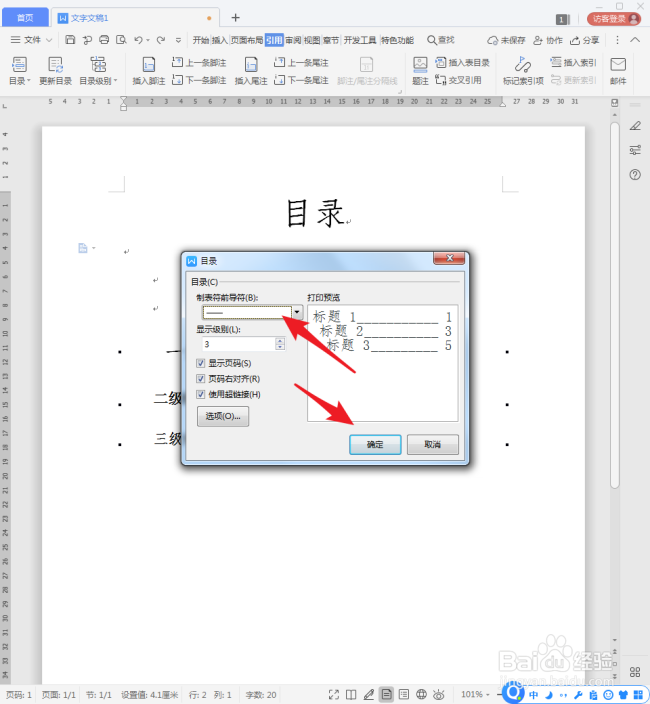
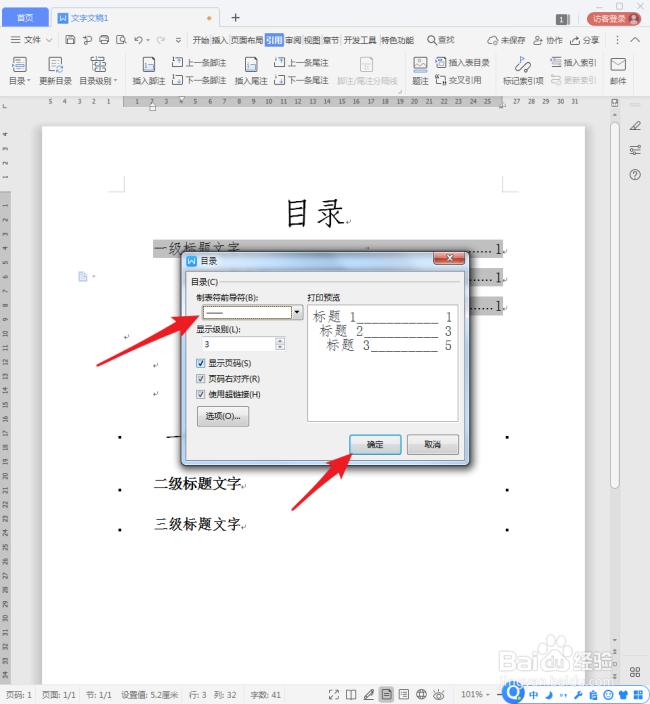
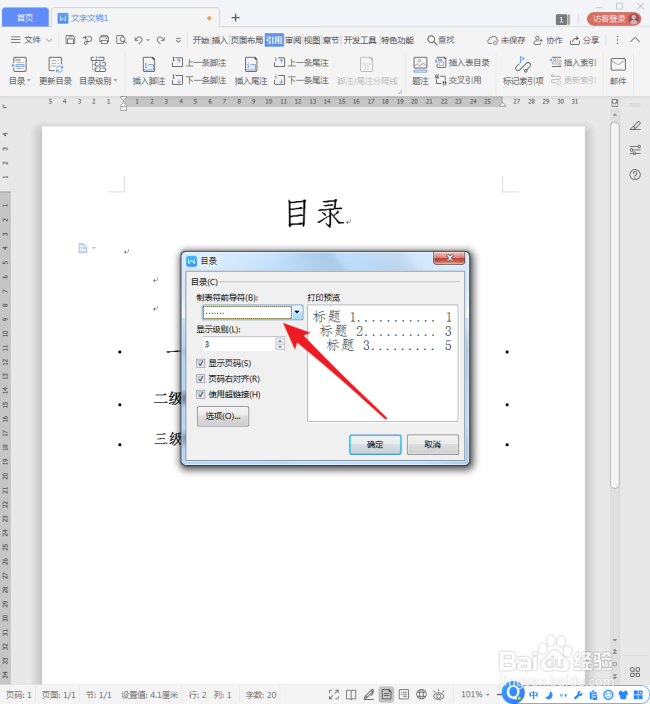
4、在打开的【目录】设置窗口中,【制表符前导符】默认是虚线,也就是常见的目录引导线。
怎样修改WPS文档目录中的引导线?

5、然后选择列表中的实线,点击【确定】。

怎样修改WPS文档目录中的引导线?

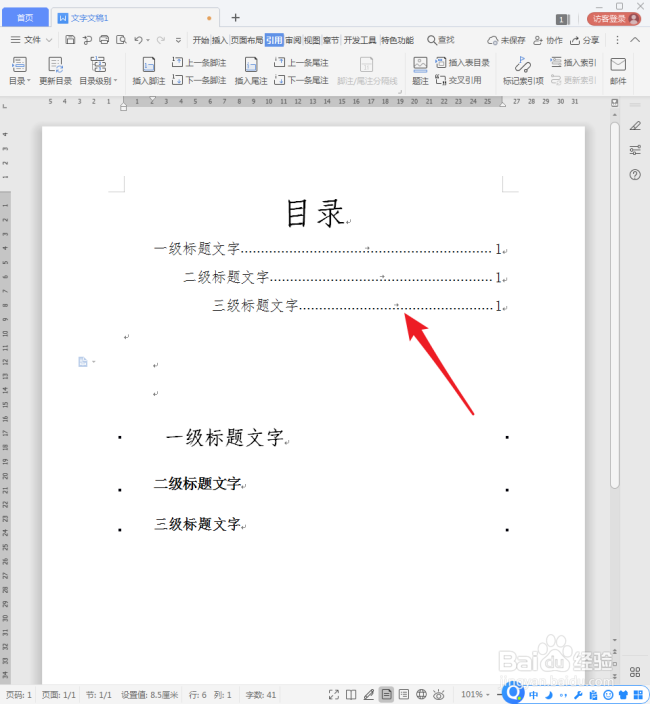
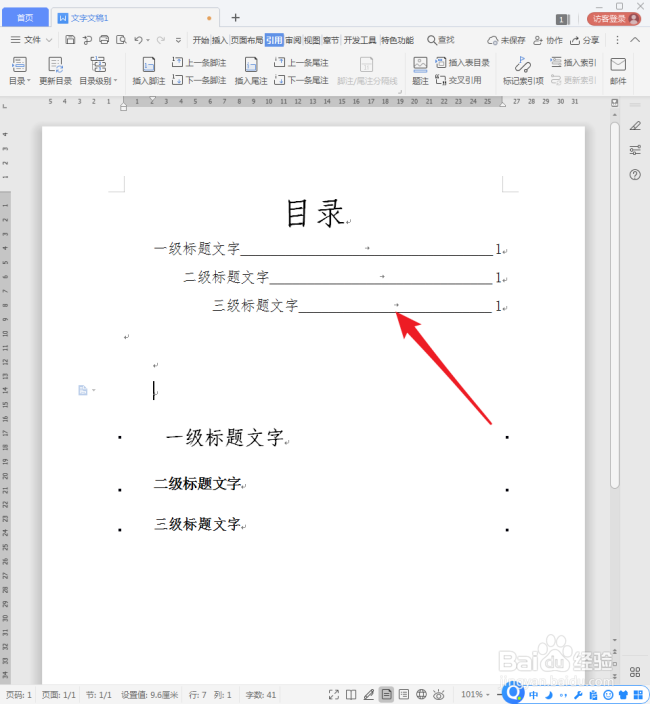
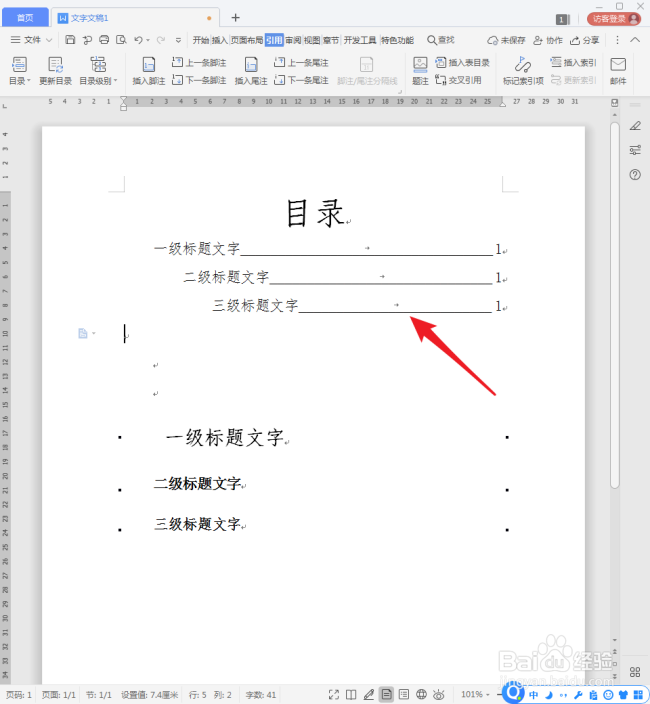
6、这样,得到的目录文字与页码之间的引导线就不再是虚线了,而是选择的实线。
怎样修改WPS文档目录中的引导线?

7、如果已经按照软件默认的设置生成了虚线的引导线,该怎样修改呢?

怎样修改WPS文档目录中的引导线?

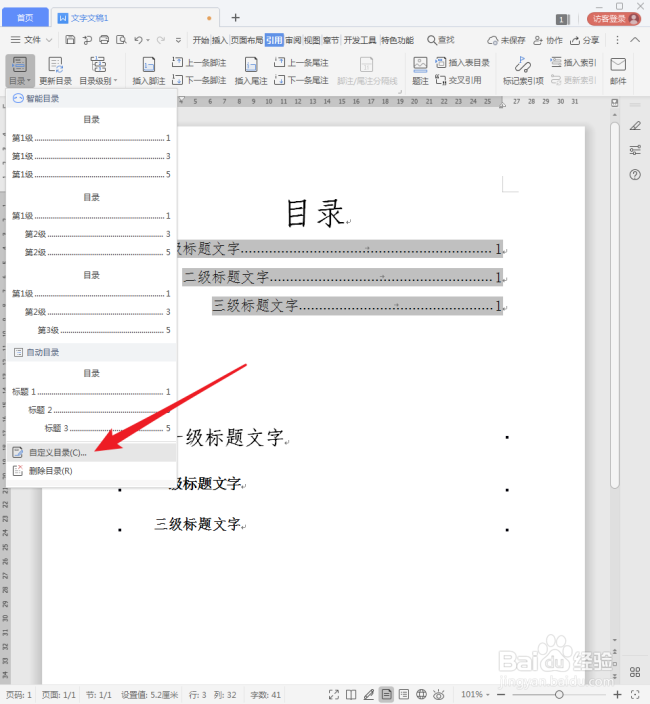
8、将光标置于目录中,点击【自定义目录】。

怎样修改WPS文档目录中的引导线?

9、同样,在【目录】设置窗口中选择实线,点击【确定】。

怎样修改WPS文档目录中的引导线?

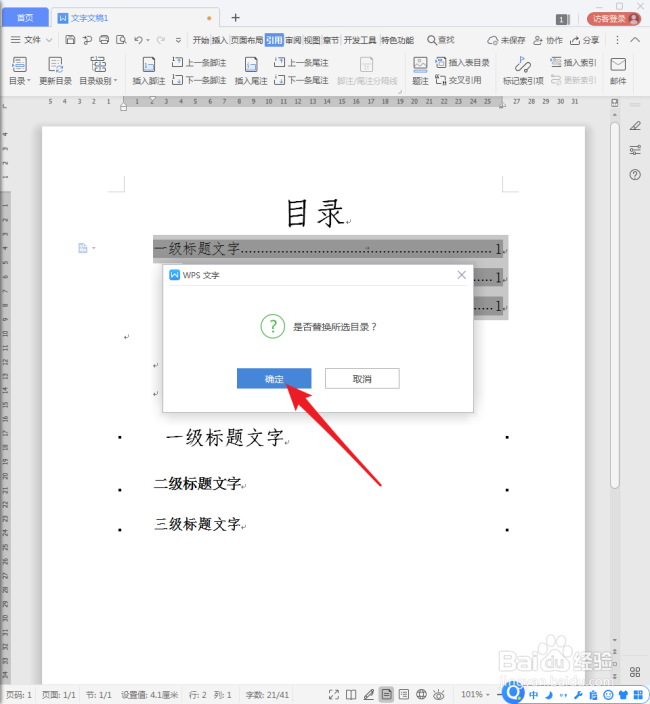
10、然后弹出的替换目录提示框点击【确定】。

怎样修改WPS文档目录中的引导线?

11、这样,虚线引导线就被替换成了实线。

怎样修改WPS文档目录中的引导线?

  • WPS文档如何自动更新目录
  • WPS文档如何从指定页开始设置页码?
  • wps左侧目录怎么调出来
  • wps更新目录怎么更新
  • wps页码乱了如何重新设置
  • 热门搜索
    蜜蜂蛰消肿的最快方法 狮子头的家常做法 猪脚怎么做好吃 斯巴鲁xv怎么样 怎么取消页眉页脚 童话故事大全 华为怎么样 可乐鸡翅怎么烧最好吃 怎样做螃蟹简单又好吃 同房后出血怎么办