word2016如何制作明星卡贴——林心如九

 时间:2026-03-04 07:28:42

1、如下所示,

打开word2016软件,新建一个空白的文档,

保存为:

word2016如何制作明星卡贴——林心如九
word2016如何制作明星卡贴——林心如九

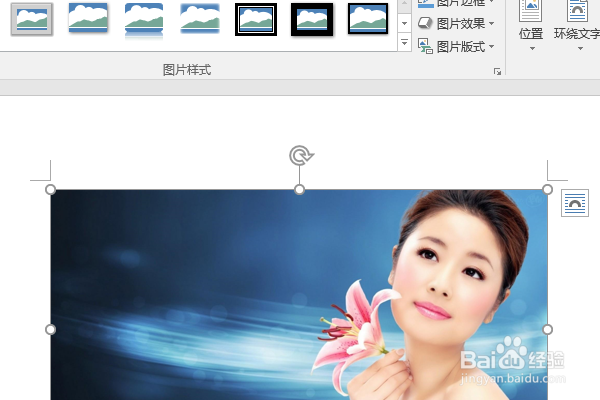
2、快速插入一张林心如的美图到文档中,作为后面的演示所用。
word2016如何制作明星卡贴——林心如九

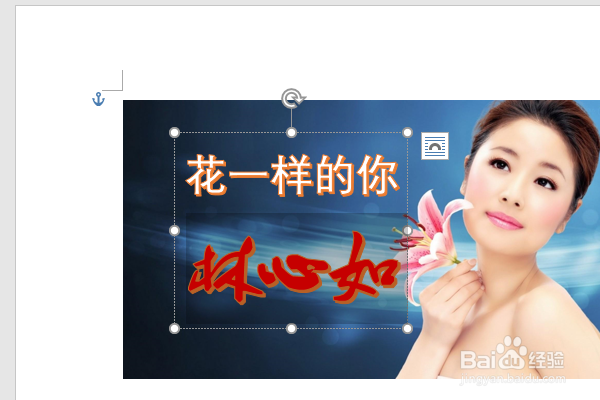
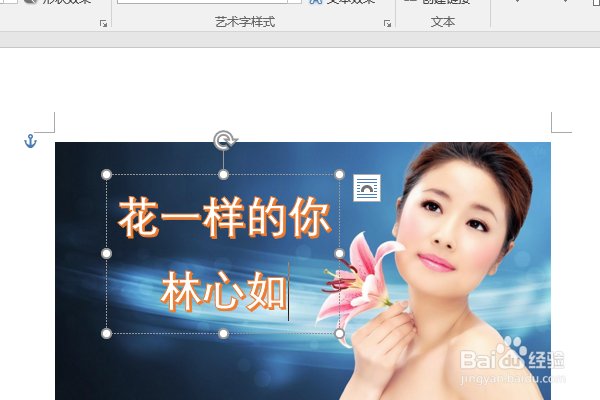
3、插入一个艺术字,

修改文字内容为:

“花一样的你

林心如”,

移动艺术字到人物图像的左边。
word2016如何制作明星卡贴——林心如九

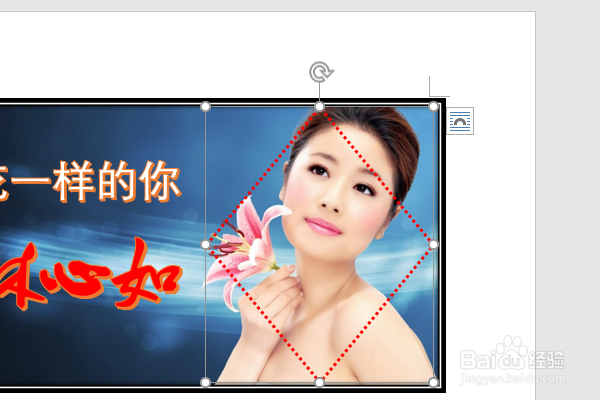
4、单独选中“林心如”三个字,

设置字体为华文行楷,字号加大,红色填充。

word2016如何制作明星卡贴——林心如九

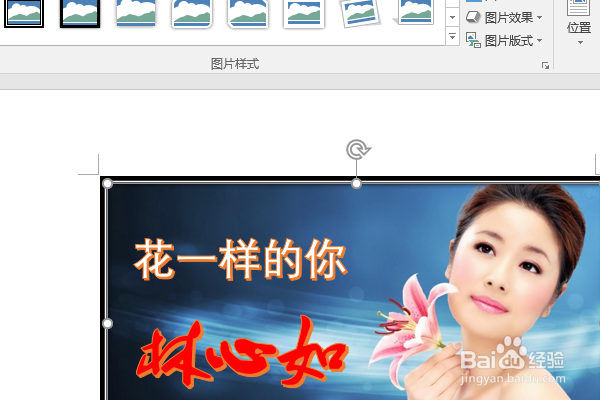
5、点击图片,

在格式工具栏中选择图片样式——复杂框架,黑色。

word2016如何制作明星卡贴——林心如九

6、插入一个菱形图框到人物头像上,

设置轮廓为红色虚线,填充无。

至此,

这个林心如卡贴就制作完成了。
word2016如何制作明星卡贴——林心如九

  • word2016如何制作明星卡贴——林心如七
  • word2016如何制作明星卡贴——林心如二
  • word2016如何制作明星卡贴——林心如六
  • word2016如何制作明星卡贴——林心如八
  • word2016如何制作明星卡贴——林心如
  • 热门搜索
    美素佳儿奶粉怎么样 拖把头怎么换 榴莲壳怎么吃 怎么关闭朋友圈 学历认证报告怎么弄 麻婆豆腐怎么做 张召忠为什么叫局座 剪映怎么剪辑视频 发际线高怎么办 鸡腿怎么做好吃