使用CAD绘制轧辊式研磨机图形符号

 时间:2026-02-14 07:44:04

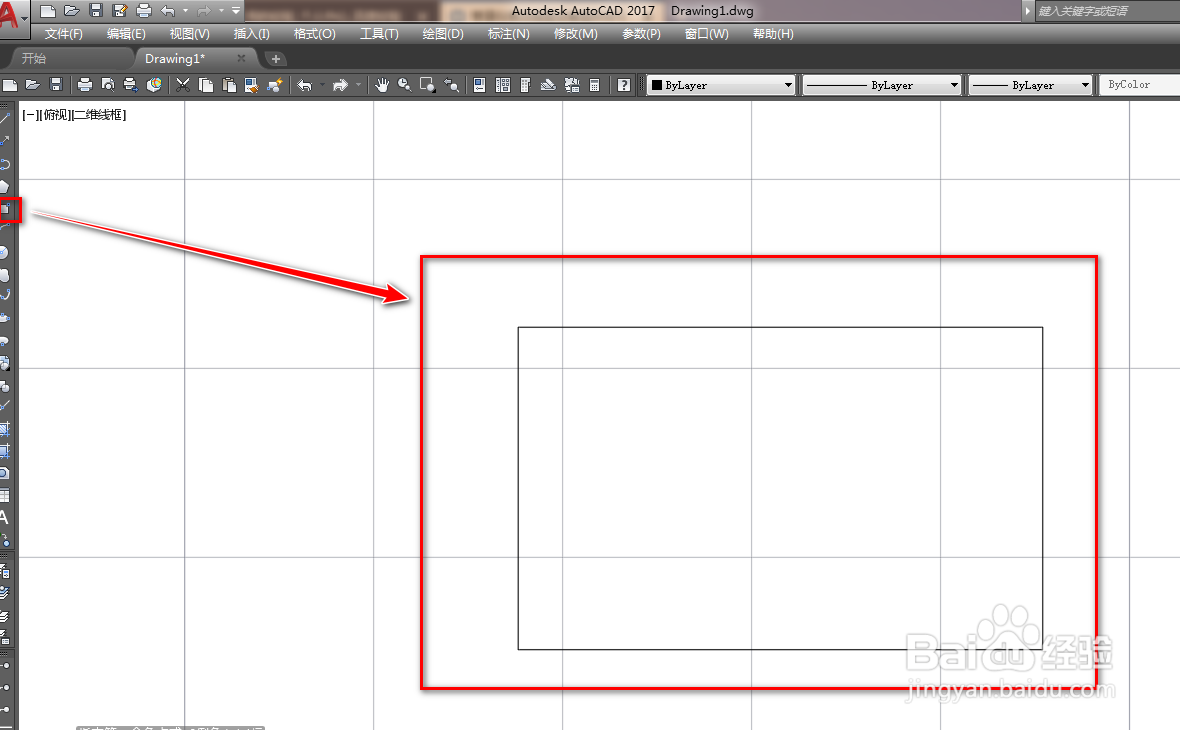
1、打开CAD,使用矩形工具在作图区绘制一个矩形,如下图。
使用CAD绘制轧辊式研磨机图形符号

2、使用直线工具,以矩形的中心为起点绘制一条短的横线,如下图。

使用CAD绘制轧辊式研磨机图形符号

3、使用圆工具,以横线的终点为圆心,以横线长为半径绘制一个圆,如下图。

使用CAD绘制轧辊式研磨机图形符号

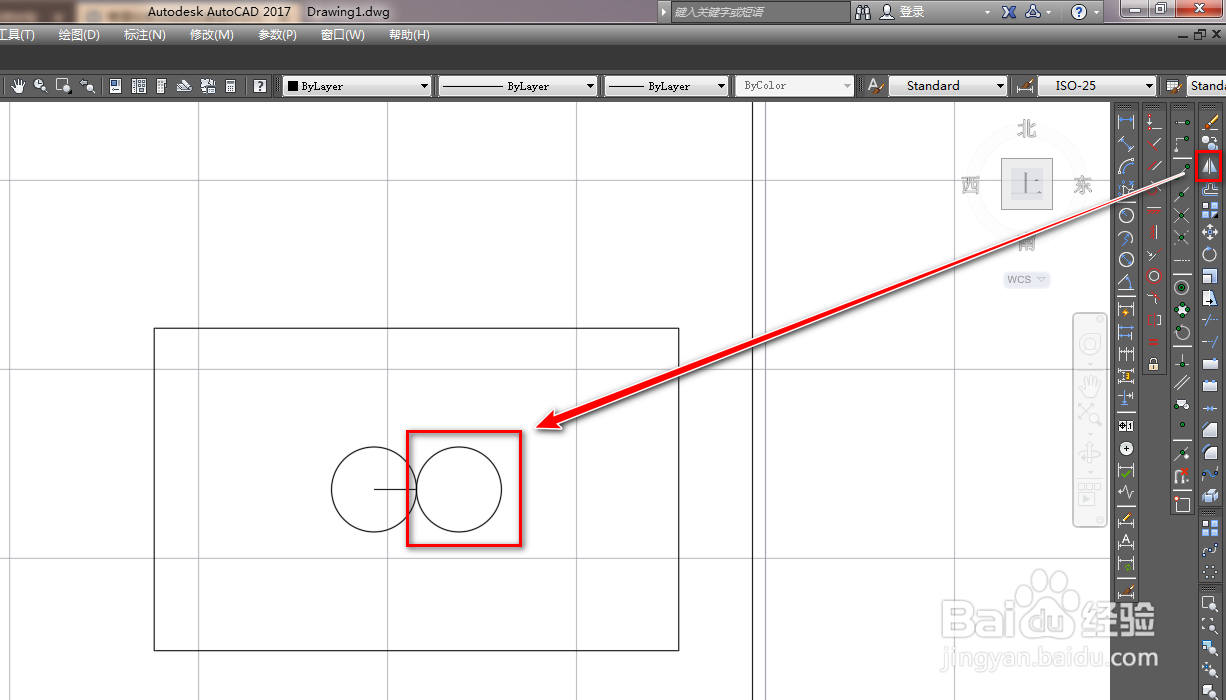
4、使用镜像工具,将圆以通过矩形中心的竖线为镜面做镜像,如下图。

使用CAD绘制轧辊式研磨机图形符号

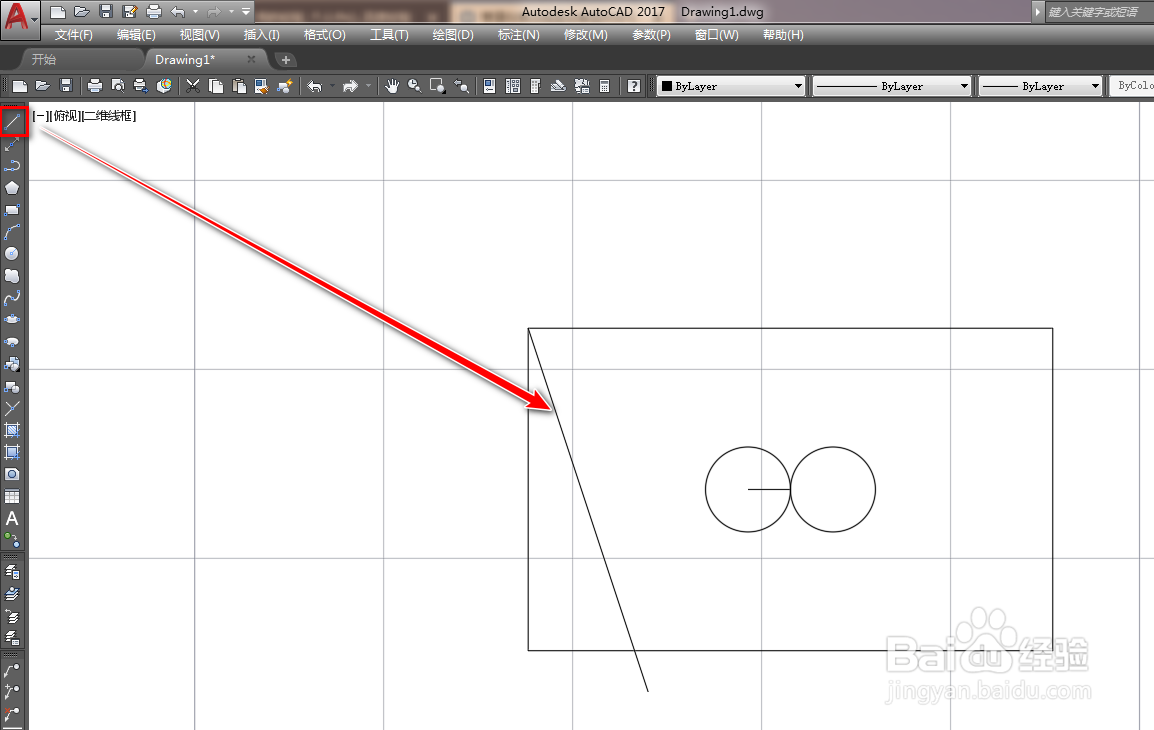
5、使用直线工具,以矩形的顶点为起点绘制一条斜线,如下图。

使用CAD绘制轧辊式研磨机图形符号

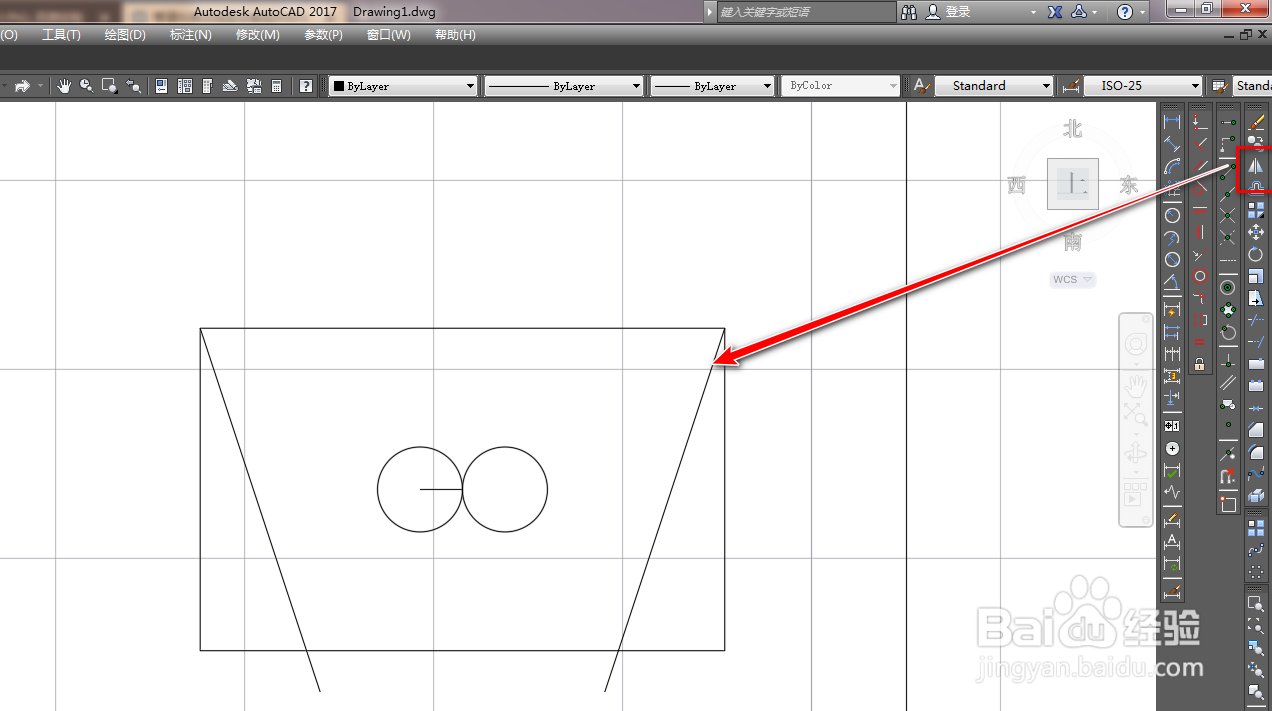
6、再次使用镜像工具,将斜线以通过矩形中心的竖线为镜面做镜像,如下图。

使用CAD绘制轧辊式研磨机图形符号

7、使用修剪工具,将多余的矩形修剪掉,如下图。

使用CAD绘制轧辊式研磨机图形符号

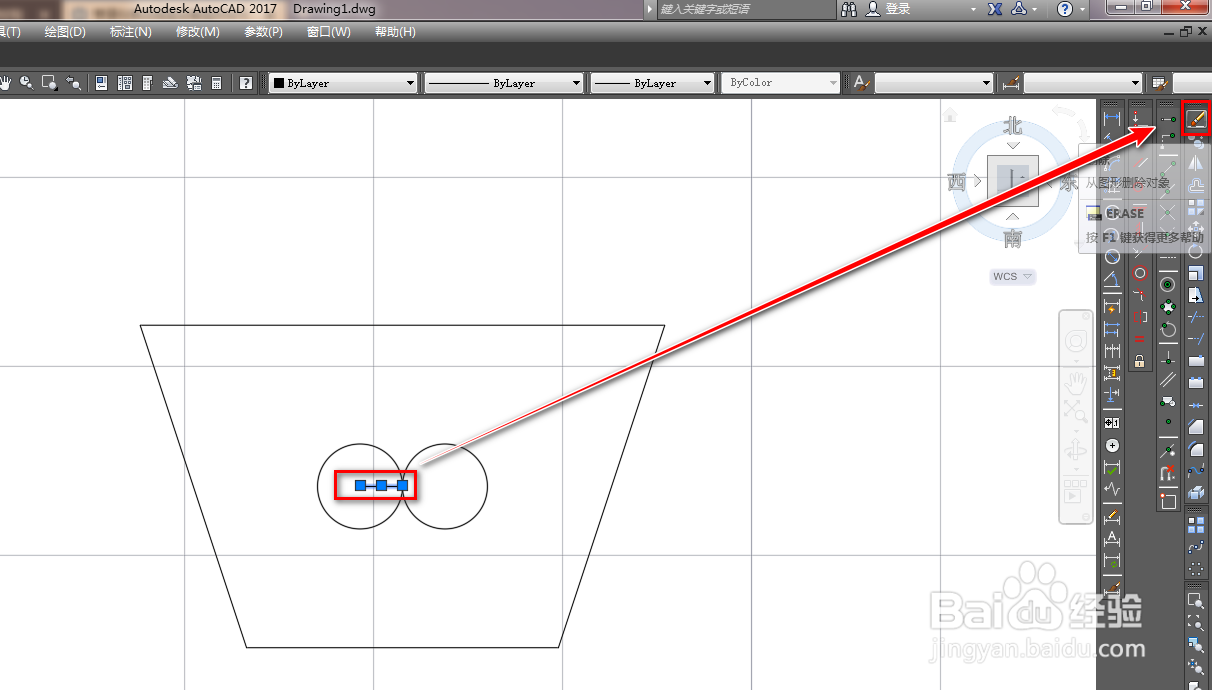
8、选中横线辅助线,使用删除工具将其删除,如下图。

使用CAD绘制轧辊式研磨机图形符号

9、确定后,我们就完成了轧辊式研磨机图形符号的绘制,如下图。

使用CAD绘制轧辊式研磨机图形符号

  • CAXA如何新建图层
  • caxa中尺寸挨的比较近怎么标注?
  • 公用共有建筑面积的分摊方法
  • 如何自拍生成一张证件照
  • solidworks 孔表公差字体大小怎么修改
  • 热门搜索
    姜汤怎么熬 美瞳怎么带 我的英文怎么写 阴道出血怎么回事 功能下降怎么办 内火重怎么调理 面试自我介绍怎么说 螃蟹怎么清洗干净 工程师证怎么考 icloud怎么用