1、打开ppt,点击“插入-形状”插入一个矩形

2、点击“图片或纹理填充”,选择“本地文件”
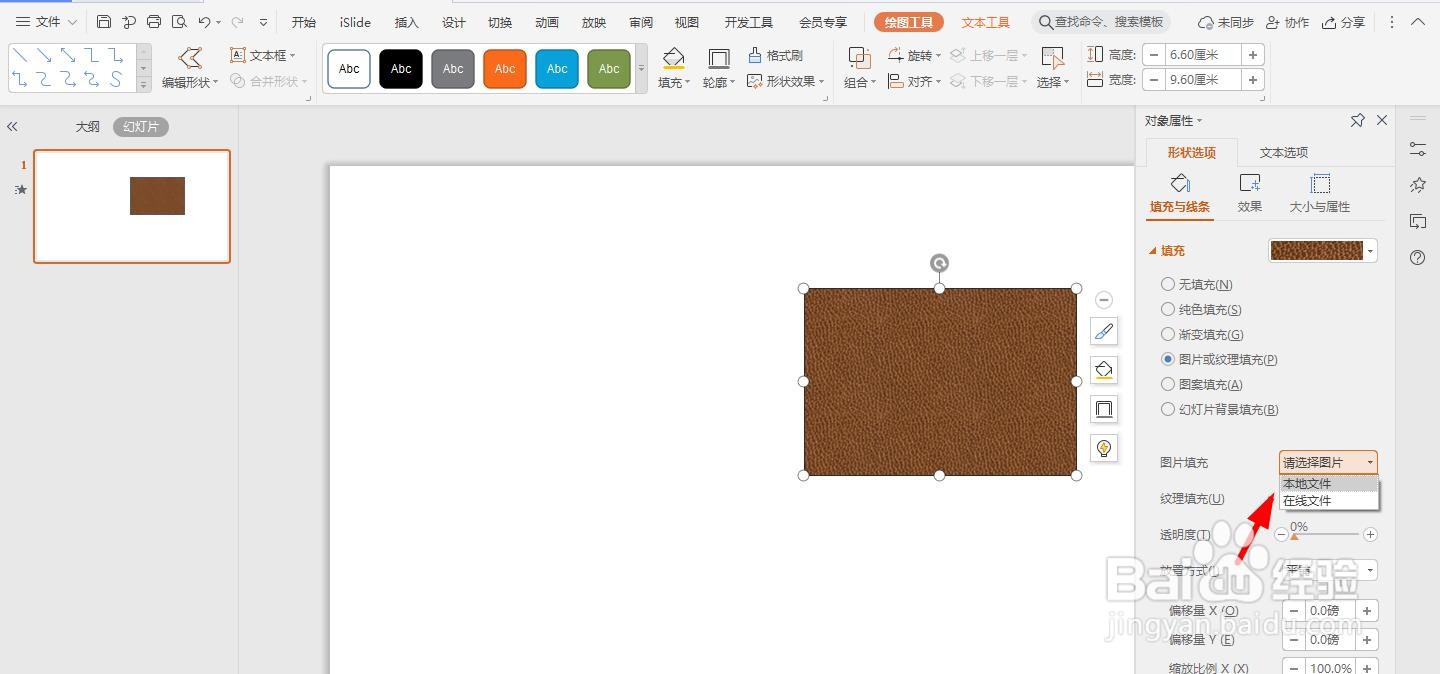
3、从本地选择图片,点击“打开”

4、然后再将“透明度”设置为“50%”

5、然后再点击导航栏上的“插入-图片”
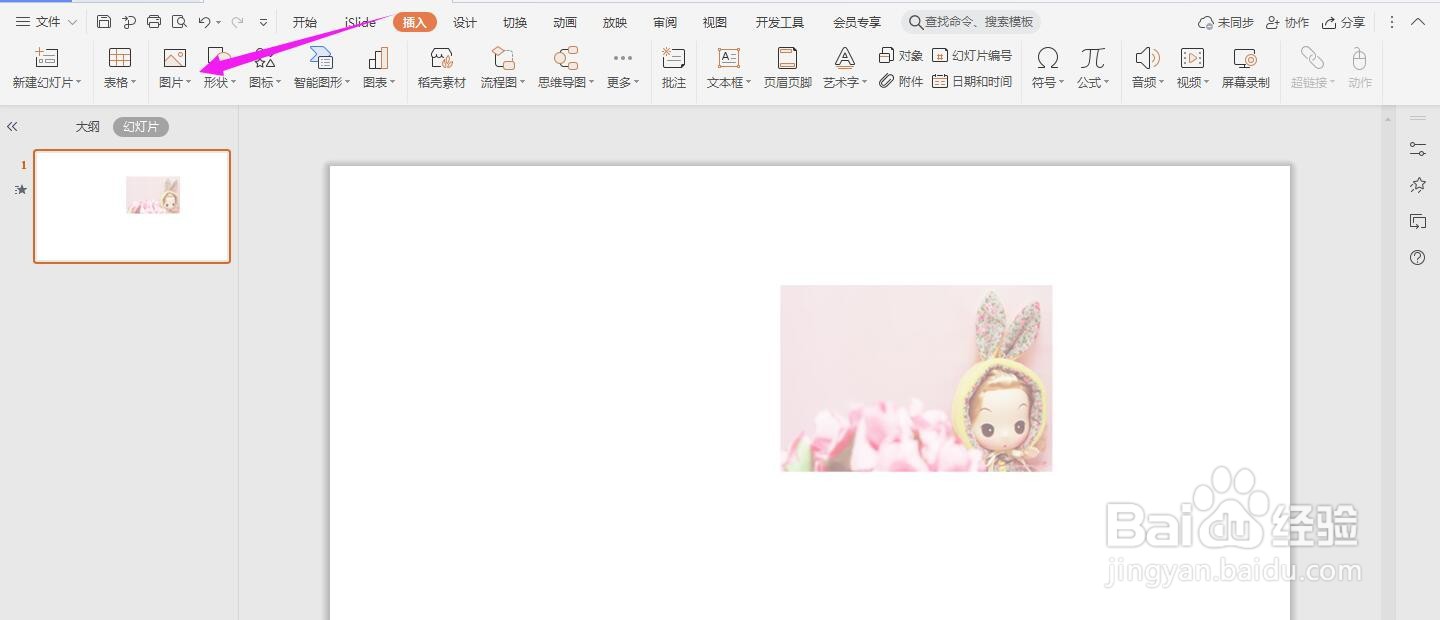
6、从本地选择图片,点击“打开”

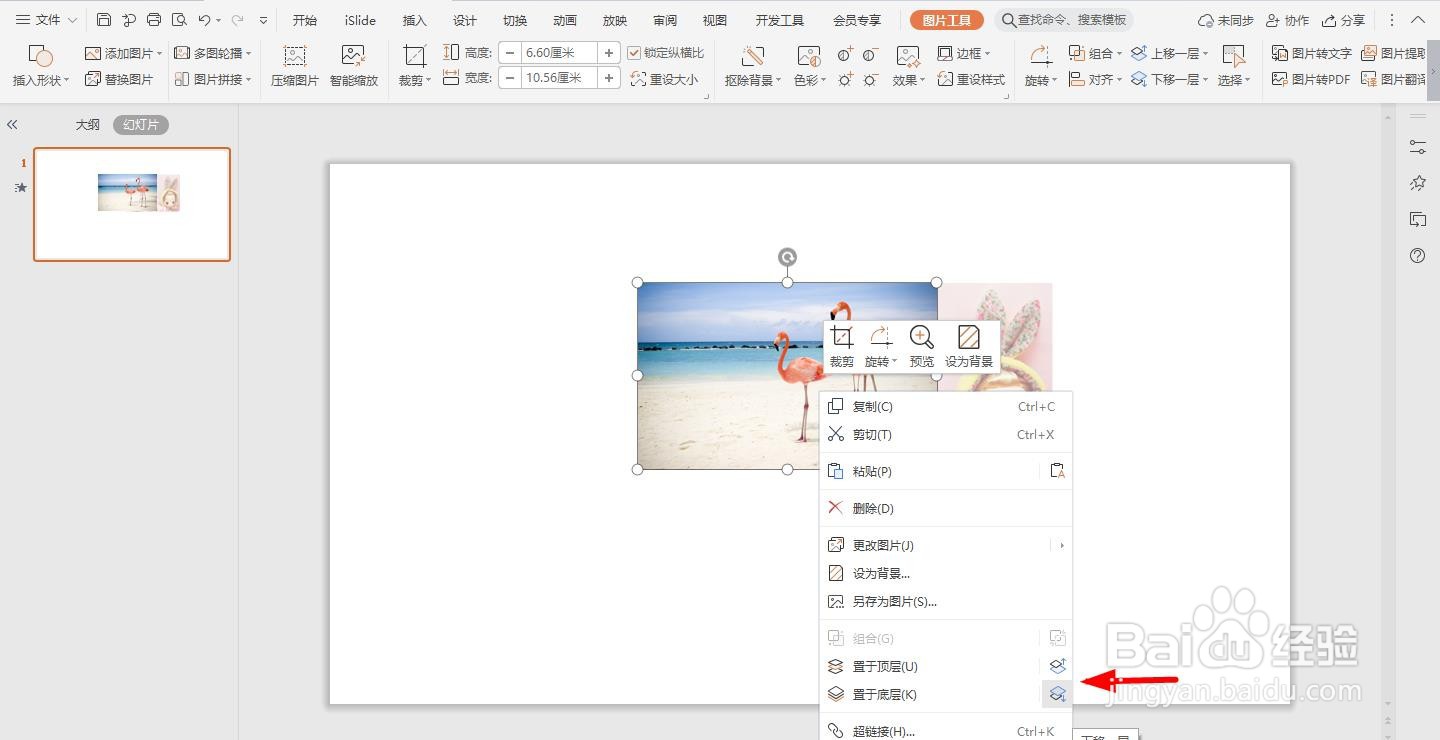
7、将插入的第二张图片右击选择“置于底层”
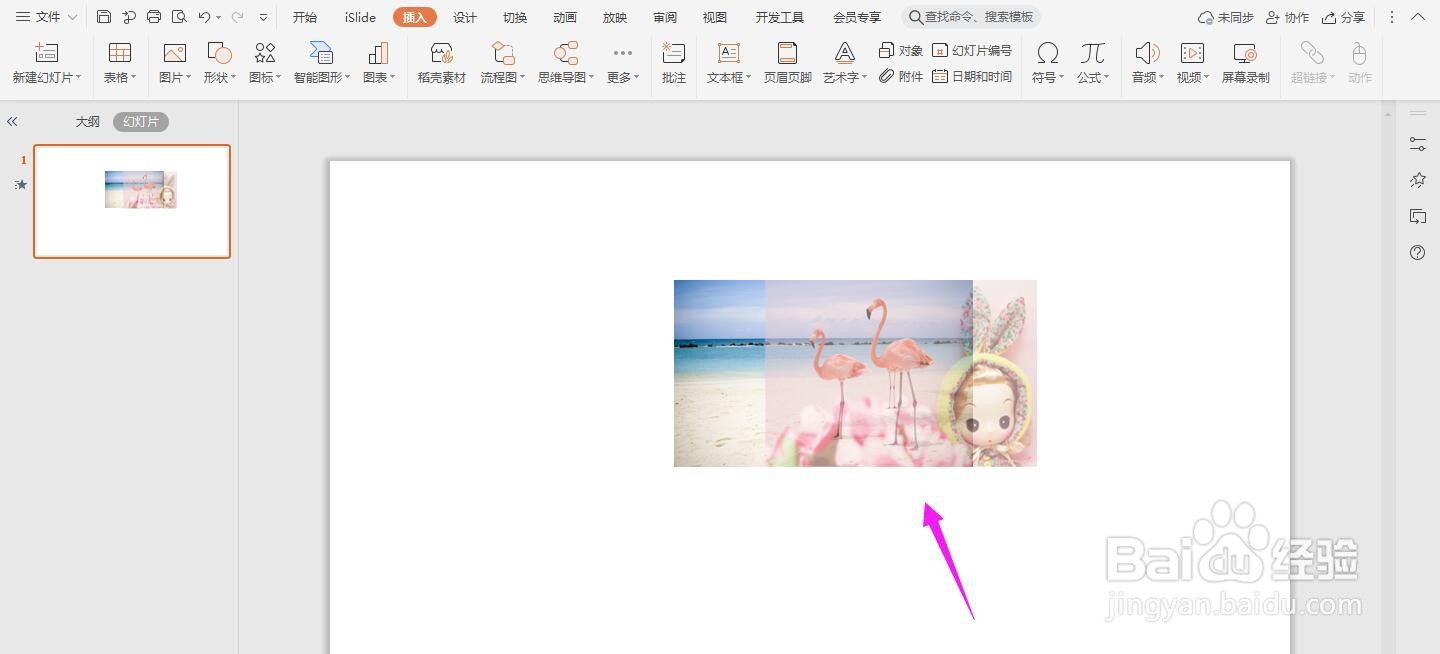
8、这个时候图片重影的效果就设计完成了
时间:2026-04-28 22:44:02
1、打开ppt,点击“插入-形状”插入一个矩形
2、点击“图片或纹理填充”,选择“本地文件”
3、从本地选择图片,点击“打开”
4、然后再将“透明度”设置为“50%”
5、然后再点击导航栏上的“插入-图片”
6、从本地选择图片,点击“打开”
7、将插入的第二张图片右击选择“置于底层”
8、这个时候图片重影的效果就设计完成了
