WPS演示PPT如何同步WPS表格数据

 时间:2024-10-16 14:19:39

1、打开WPS软件,新建一个WPS演示PPT文件。

WPS演示PPT如何同步WPS表格数据

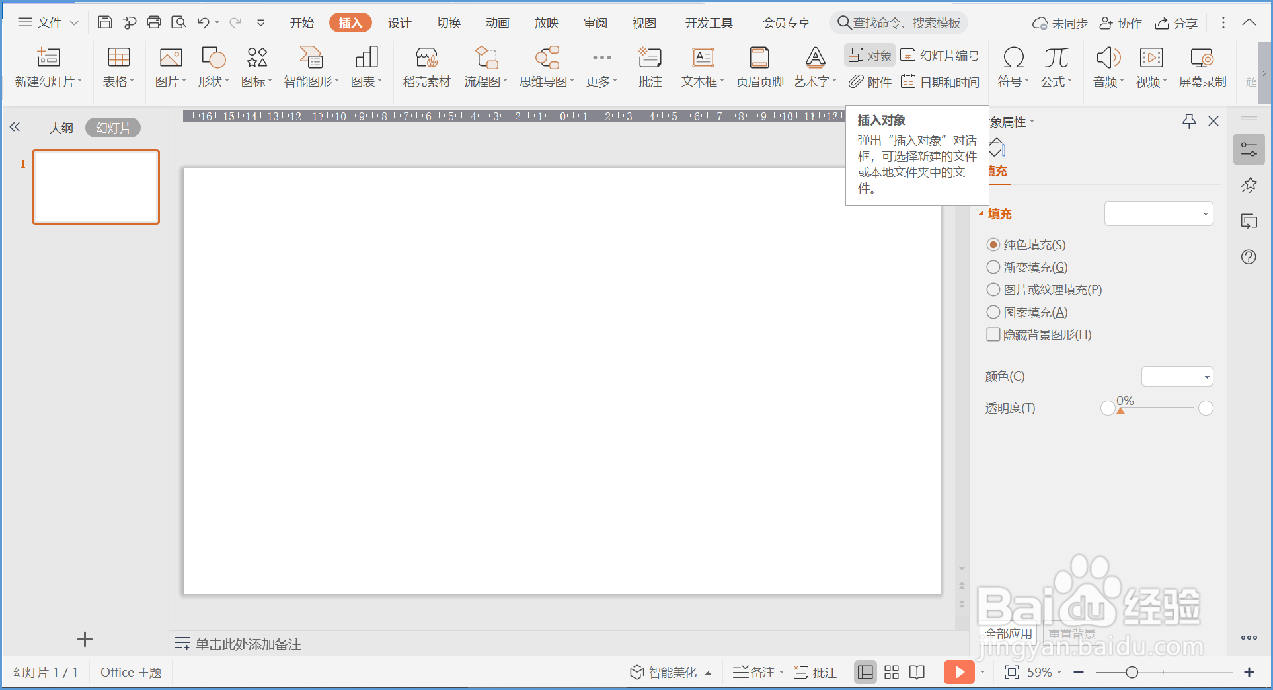
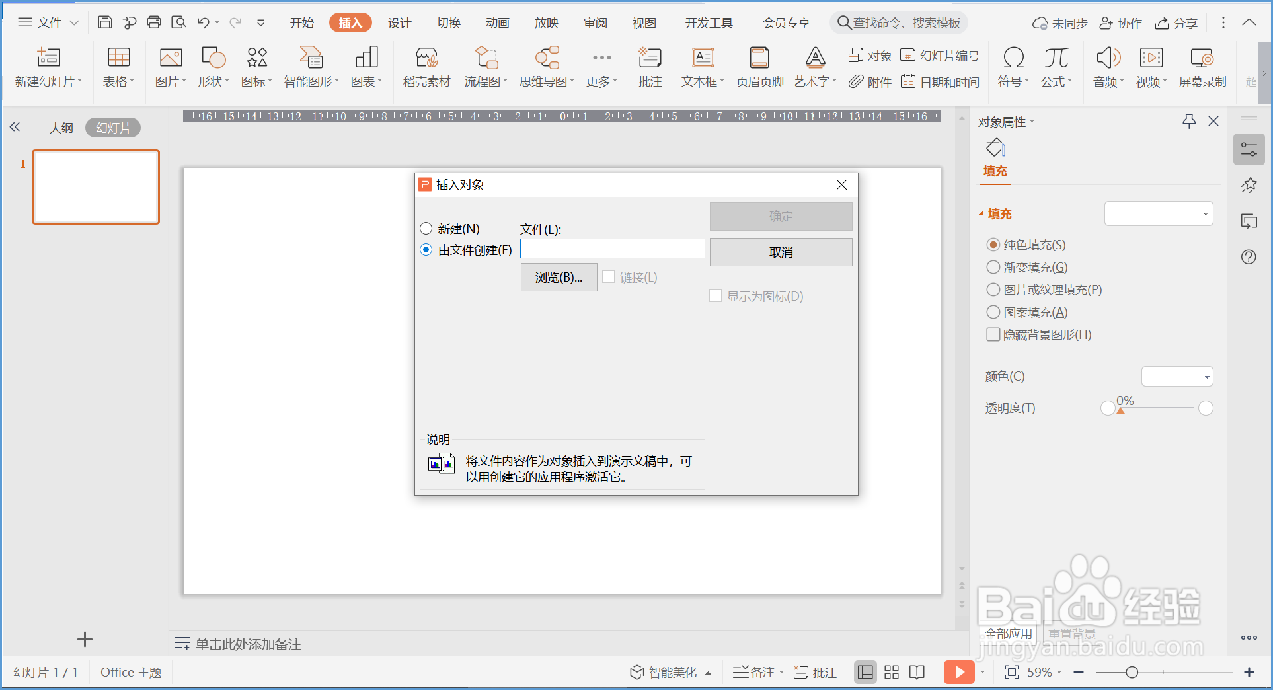
2、点击【插入】—【对象】,点选【有文件创建】。

WPS演示PPT如何同步WPS表格数据

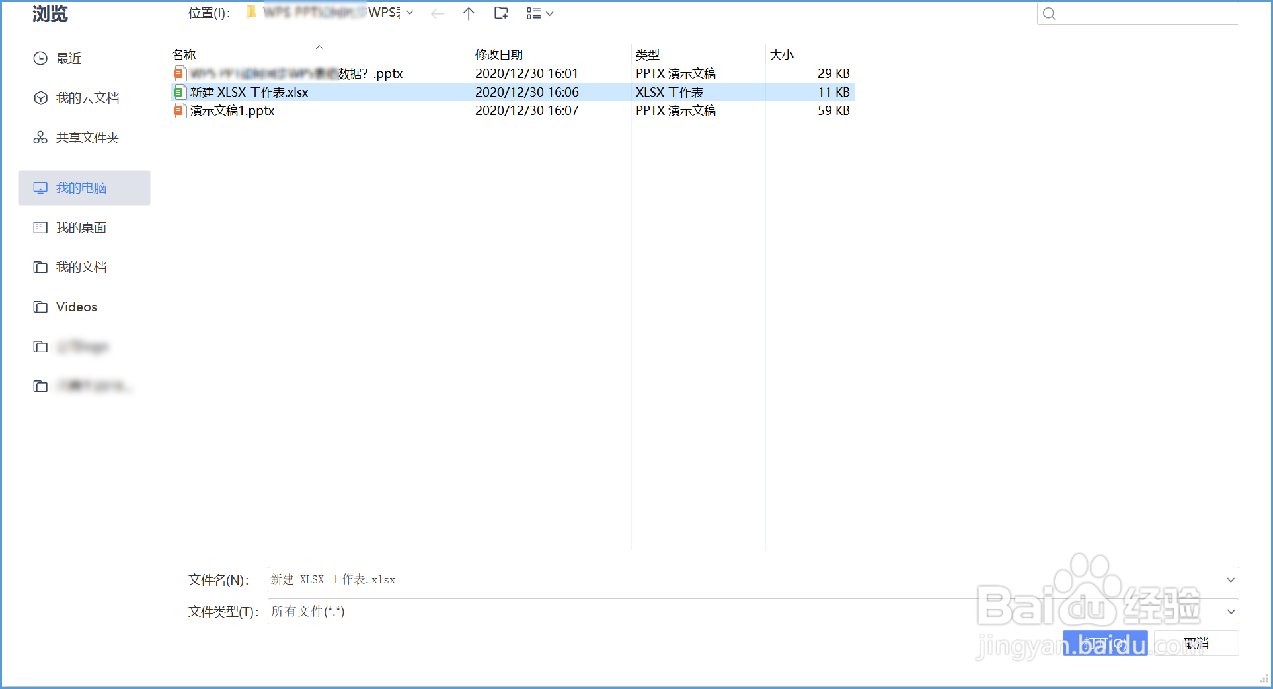
3、点击浏览需要插入的表格文件,选中文件,点击【打开】。

WPS演示PPT如何同步WPS表格数据

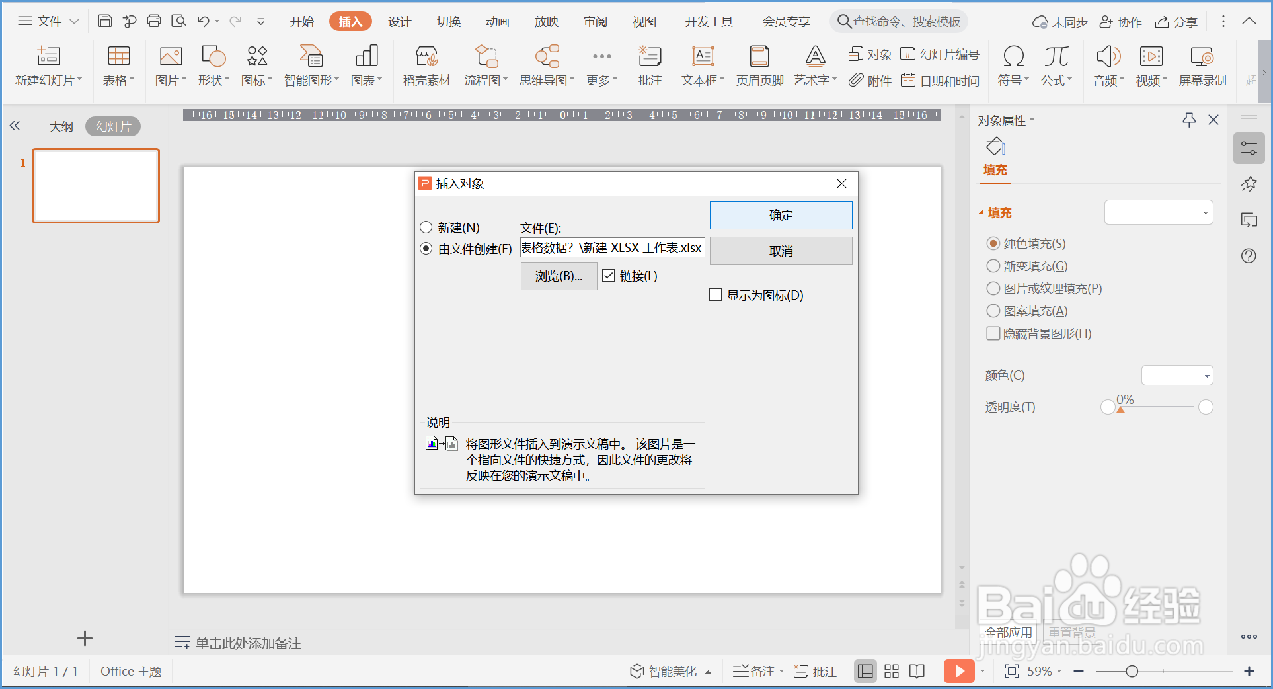
4、插入文件后,勾选【链接】,点击【确定】。

WPS演示PPT如何同步WPS表格数据

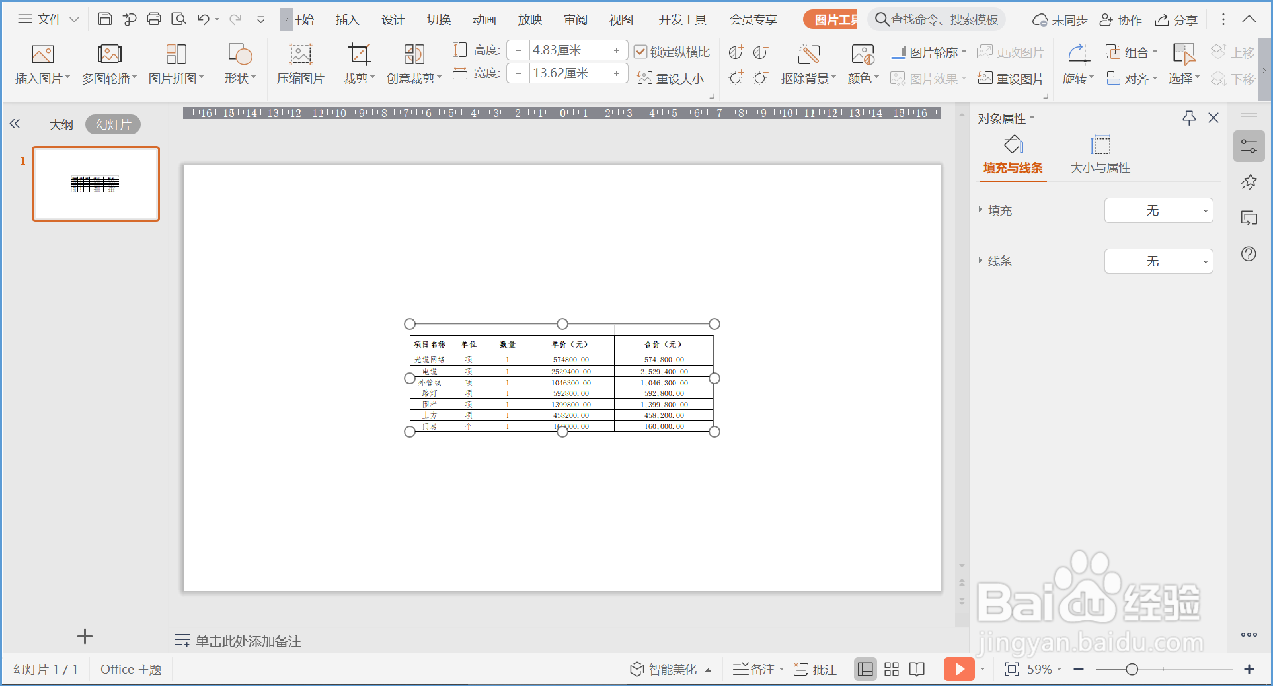
5、修改WPS表格数据,PPT表格的数据也同步改变。

WPS演示PPT如何同步WPS表格数据

6、总结:1.打开WPS软件,新建一个WPS演示PPT文件。2.点击【插入】—【对象】,点选【有文件创建】。3.点击浏览需要插入的表格文件,选中文件,点击【打开】。4.插入文件后,勾选【链接】,点击【确定】。5.修改WPS表格数据,PPT表格的数据也同步改变。

  • ppt用数据透视图做动态图表的方法
  • wps表格如何使用“数据透视表”
  • WPS怎样在PPT插入数据图表
  • 怎样制作WPS动态图表
  • 如何在wps版的表格里设置百分比的数据条
  • 热门搜索
    温故而知新可以为师矣 浙江万里学院怎么样 吃什么水果可以丰胸 月经期可以运动吗 偶尔头晕是怎么回事 在农村怎么赚钱 经期可以吃中药吗 怎么克隆好友 黑龙江旅游 怎样可以改善脸上的斑