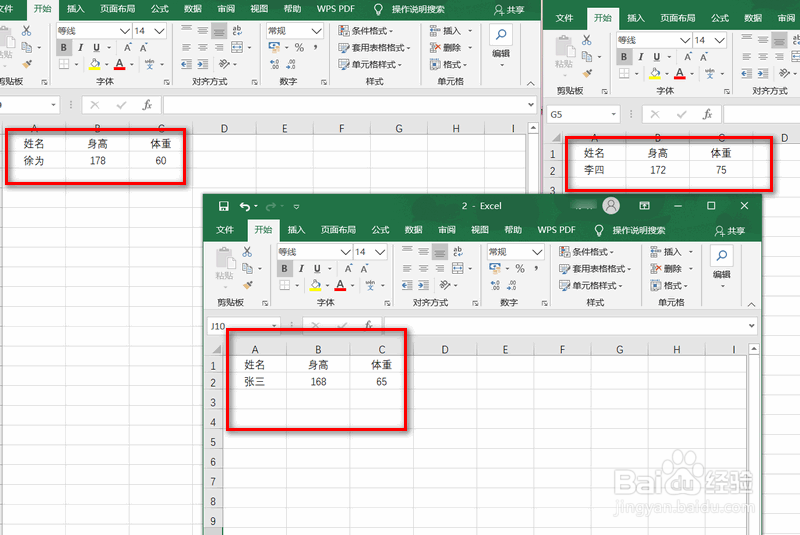
1、如图,有3个Excel表格,分别打开。

2、可以看到,这3个表格的标题格式是一样的,这样就可以汇总。
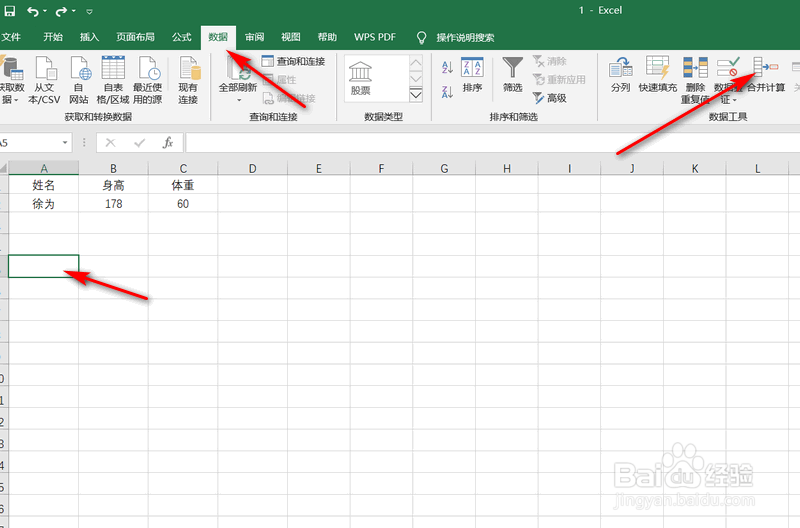
3、点击第一张表格的下方空白处单元格,然后点击上方的【数据】选项卡,再点击【合并计算】按钮。
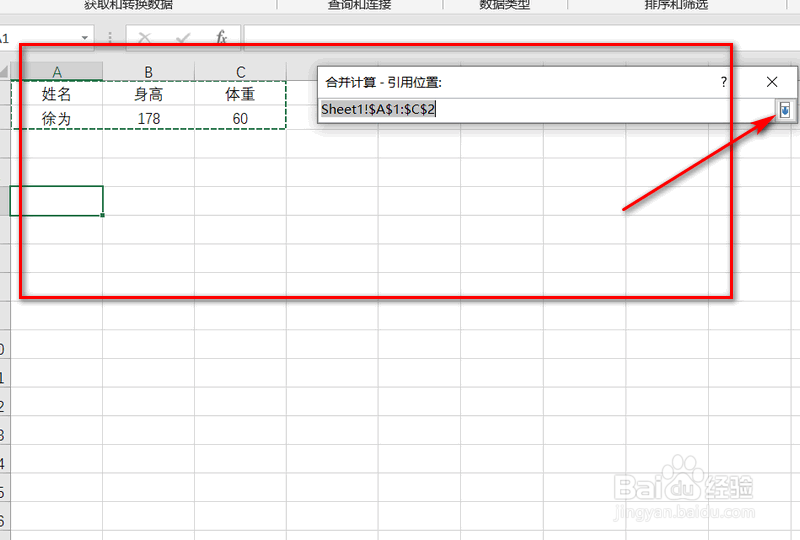
4、然后我们引用第一个表格里的这部分数据,然后按下回车键。
5、然后点击【添加】键,将刚才的数据范围添加到下方,同理添加其他两个表格的对应区域,点击【浏览】按钮开始添加。
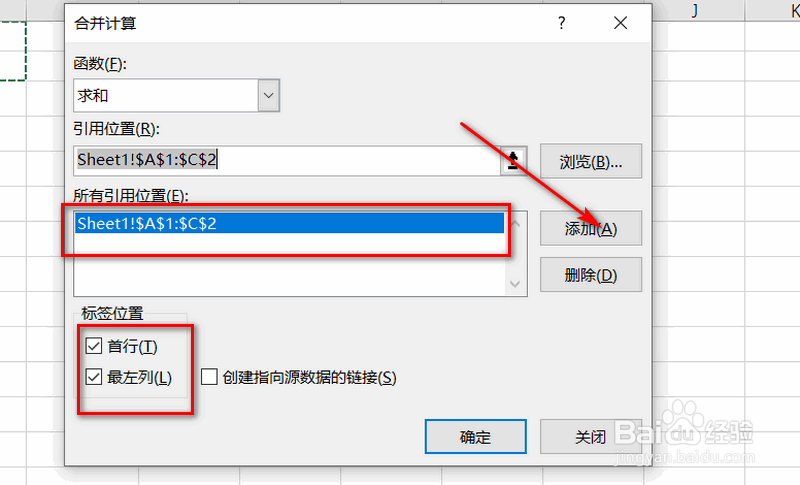
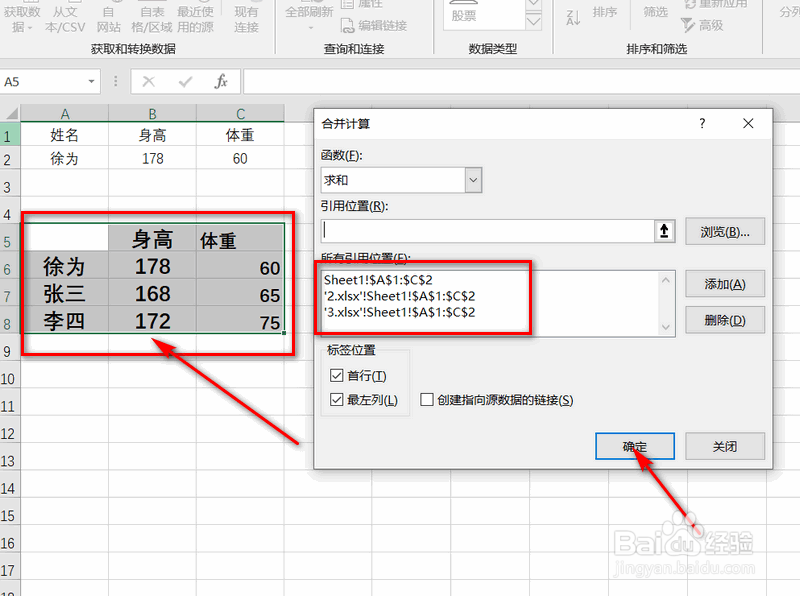
6、最后,就把另外两个表格也添加进来了,并且把下方的【首行】、【最左列】都勾选上,点击【确定】按钮即可。
1、1.如图,有3个Excel表格,分别打开。
2.可以看到,这3个表格的标题格式是一样的,这样就可以汇总。
3.点击第一张表格的下方空白处单元格,然后点击上方的【数据】选项卡,再点击【合并计算】按钮。
4.然后我们引用第一个表格里的这部分数据,然后按下回车键。
5.然后点击【添加】键,将刚才的数据范围添加到下方,同理添加其他两个表格的对应区域,点击【浏览】按钮开始添加。
6.最后,就把另外两个表格也添加进来了,并且把下方的【首行】、【最左列】都勾选上,点击【确定】按钮即可。
