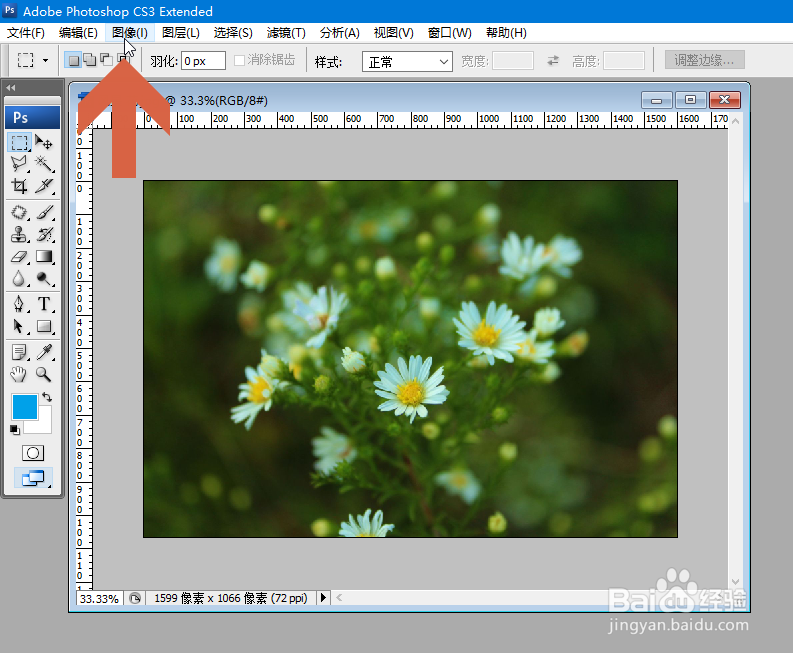
1、打开要扩大画布的图片,点击【图像】菜单。
2、点击菜单中的【画布大小】选项。

3、这时会弹出画布大小对话框,其中会显示当前画布大小,如果想扩大画布,可输入相应的数值,点击图示的下拉框可以选择数值单位。

4、如果想在当前画布的基础上扩大指定的数值,可勾选图示的【相对】选项。

5、点击图示的下拉框可以选择扩大的数值单位。

6、选择单位后在高度和宽度处输入要扩大的数值。

7、点击确定按钮。

8、这样,Photoshop就只扩大画布而不改变原图片大小了。

时间:2026-04-21 21:31:24
1、打开要扩大画布的图片,点击【图像】菜单。
2、点击菜单中的【画布大小】选项。
3、这时会弹出画布大小对话框,其中会显示当前画布大小,如果想扩大画布,可输入相应的数值,点击图示的下拉框可以选择数值单位。
4、如果想在当前画布的基础上扩大指定的数值,可勾选图示的【相对】选项。
5、点击图示的下拉框可以选择扩大的数值单位。
6、选择单位后在高度和宽度处输入要扩大的数值。
7、点击确定按钮。
8、这样,Photoshop就只扩大画布而不改变原图片大小了。
