怎样用PPT制作带网格底纹的新闻图片

 时间:2024-10-11 20:55:21

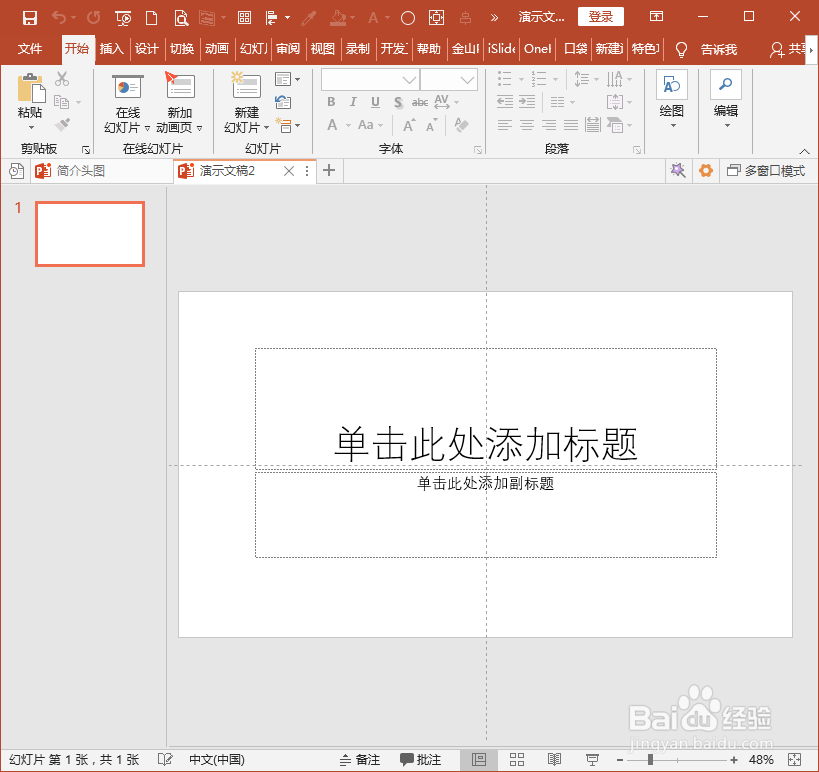
1、打开PPT,建立空白演示文稿。

怎样用PPT制作带网格底纹的新闻图片

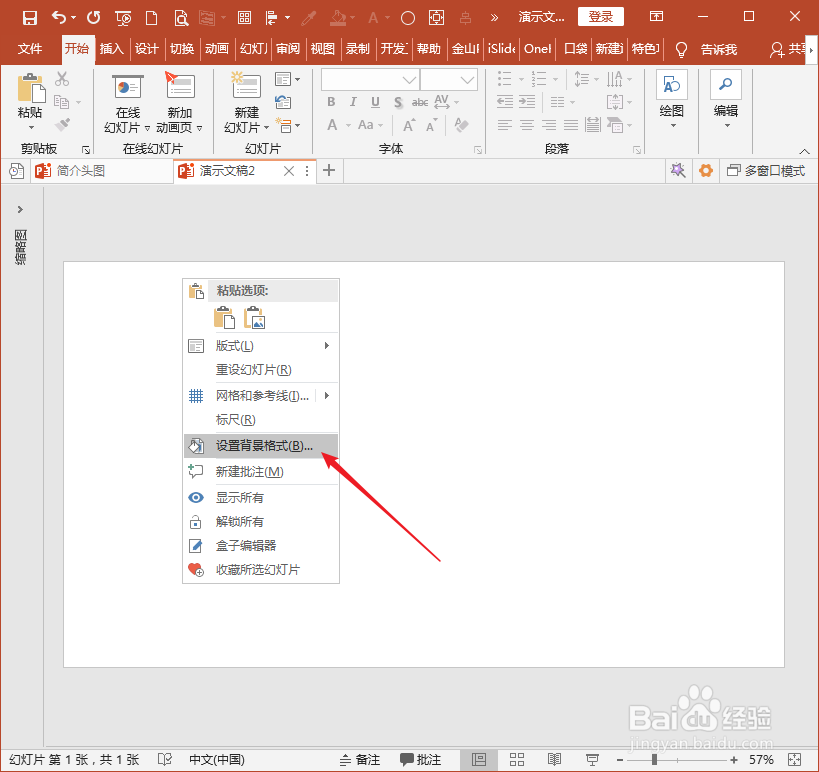
2、在幻灯片空白页面点击鼠标右键,点击设置背景格式。

怎样用PPT制作带网格底纹的新闻图片

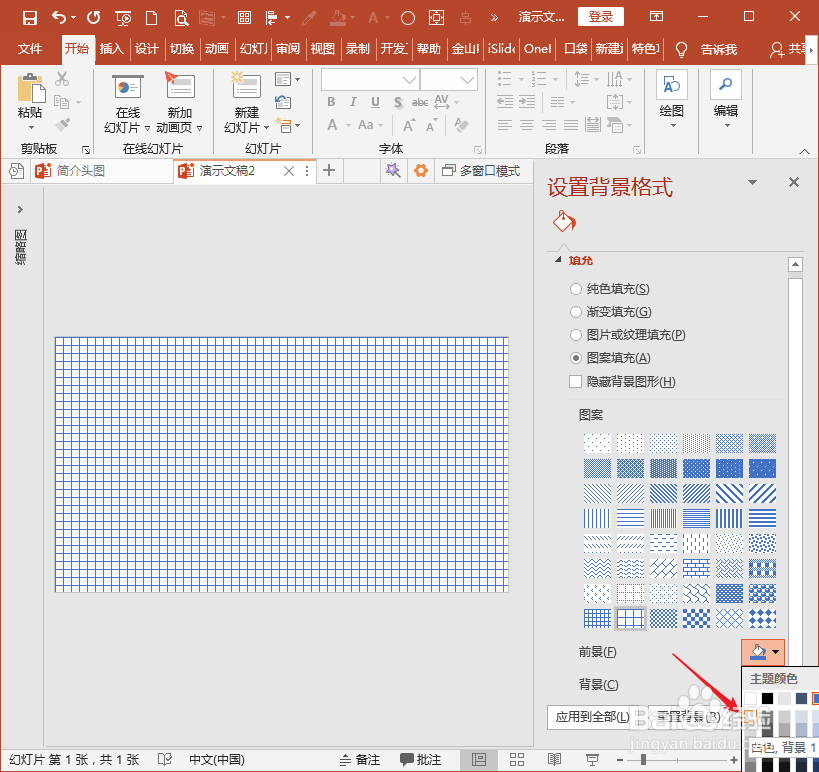
3、在右侧打开的设置背景格式窗口中,点击图案填充,并选择呈正方形的大网格填充图案。

怎样用PPT制作带网格底纹的新闻图片

4、填充背景色使用白色,而前景色使用默认最淡的灰色即可。

怎样用PPT制作带网格底纹的新闻图片

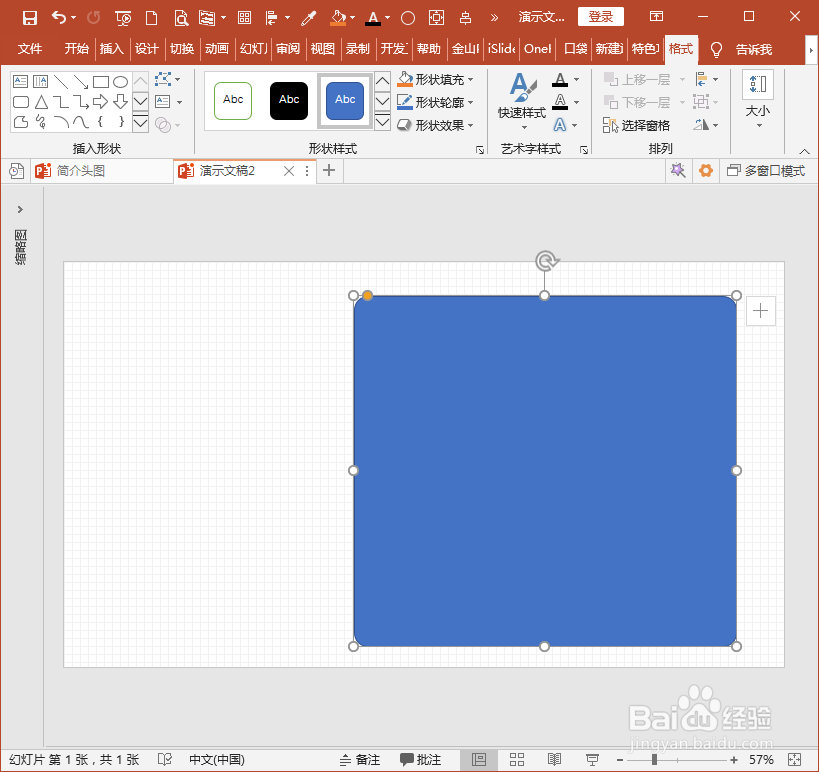
5、这样,类似于app上新闻图片中的背景网格效果就得到了。

怎样用PPT制作带网格底纹的新闻图片

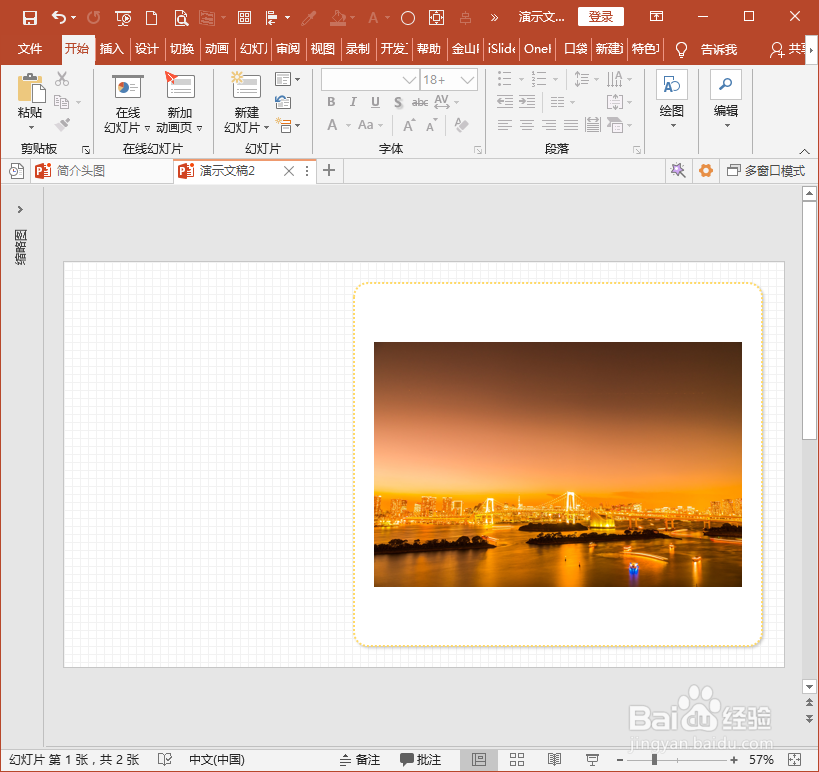
6、接着,插入一个圆角矩形,作为放置文字、图片素材的地点。

怎样用PPT制作带网格底纹的新闻图片

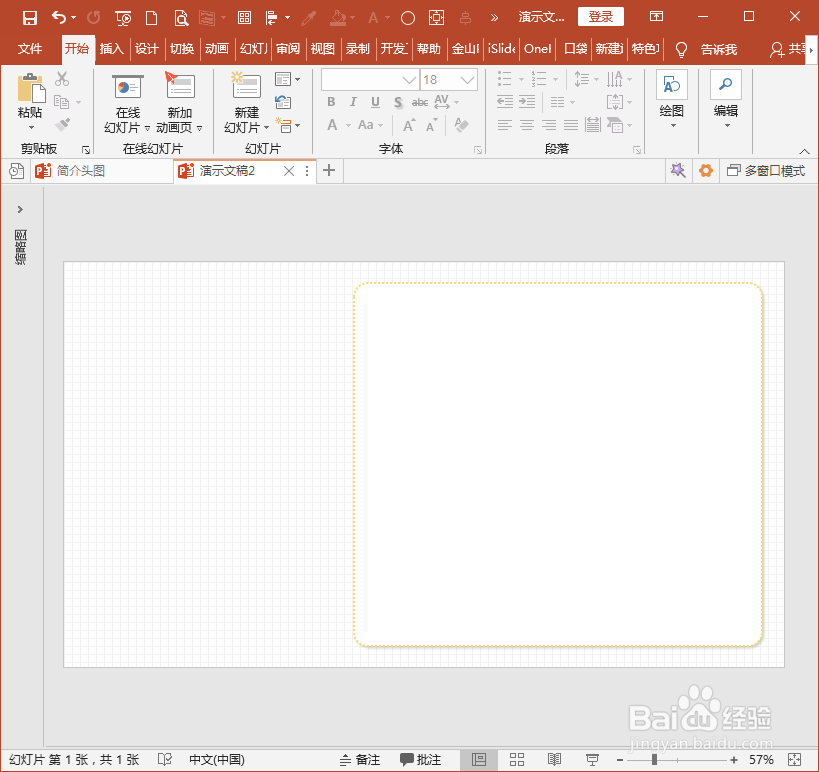
7、将圆角矩形设置为白色填充、圆点线框,并设置淡淡的阴影。

怎样用PPT制作带网格底纹的新闻图片

8、在圆角矩形中插入图片等素材。

怎样用PPT制作带网格底纹的新闻图片

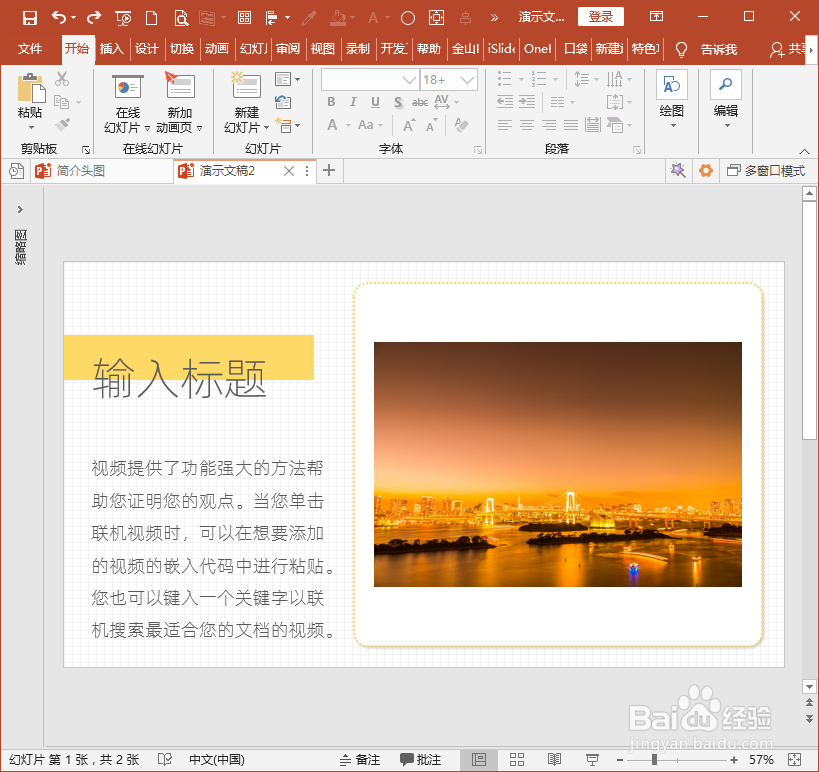
9、最后,在网格上方直接输入文字素材和其他装饰素材即可。

怎样用PPT制作带网格底纹的新闻图片
  • 甲基叔丁基醚分馏时柱顶的温度高了有什么不利
  • PPT(PowerPoint)怎么添加新幻灯片
  • 人类营养进化论是哪三个步骤
  • 如何制作法院工作汇报ppt
  • 你被禁足了小游戏攻略
  • 热门搜索
    百香果泡水的正确方法 两个路由器怎么连接 学生如何减肥 空间回收站在哪里 如何祛痘印 如何消除眼袋 枸杞岛在哪里 东莞火车站在哪里 快捷支付怎么取消 长安奔奔mini怎么样