word如何插入编号,word插入编号的方法

 时间:2026-04-25 05:33:02

1、首先在我的电脑上找到需要插入 编号 的word文档,双击打开或者右键点击选择’打开‘该文档,如图示例打开test2文档。

word如何插入编号,word插入编号的方法

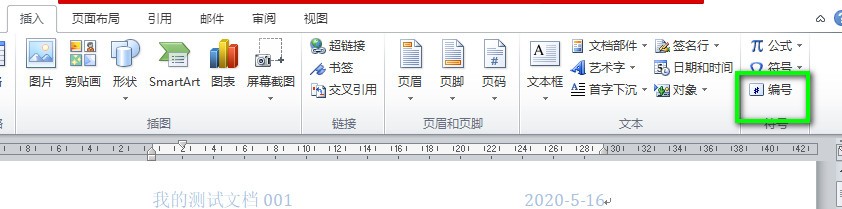
2、找到文件左上角的菜单栏中的‘插入’菜单,点击展开菜单并找到‘编号’子选项。如图绿色区域框所示。
word如何插入编号,word插入编号的方法

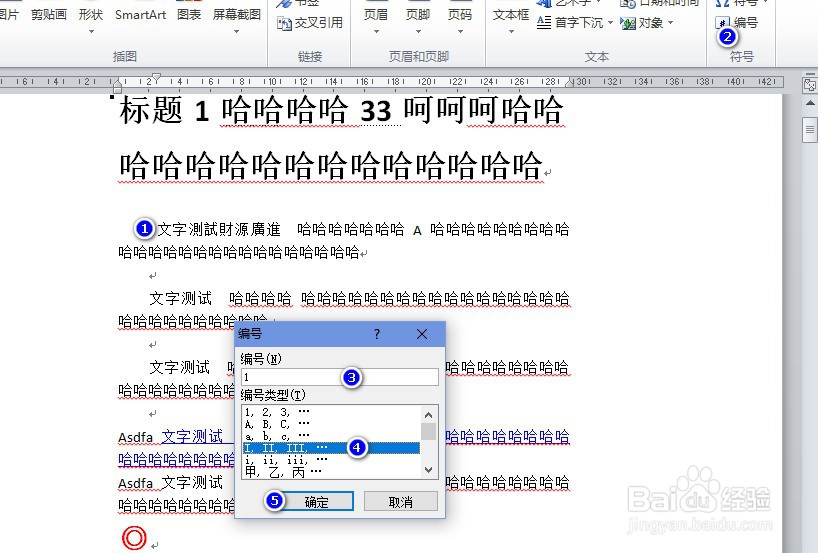
3、将鼠标定位到需要插入编号的文档内容处,再点击‘编号’,在弹出的对话框中选择需要的编号类型。 输入编号数字。再点击底部的‘确定’按钮即可。如图示例。
word如何插入编号,word插入编号的方法

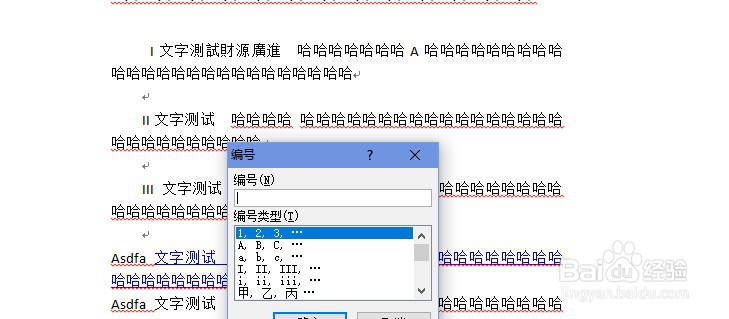
4、继续插入几个编号,比如罗马数字I、II、III这种。插入完成后效果如图示例。可以使文档结构更加清晰。
word如何插入编号,word插入编号的方法

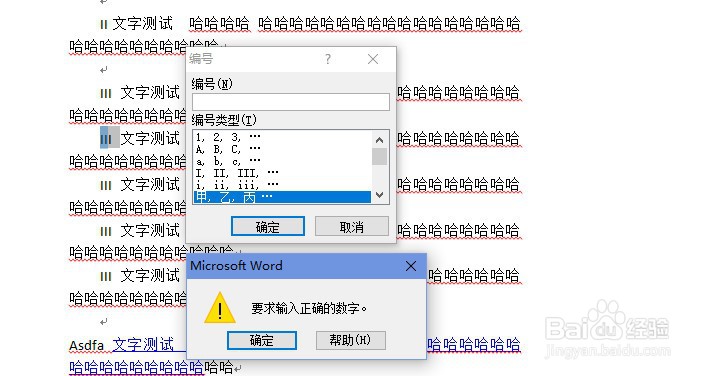
5、如果插入编号时,不输入数字,系统会弹出警告提示框,要求输入正确的数字。否则无法点击‘确定’按钮。如图提示。
word如何插入编号,word插入编号的方法

6、最后,如果不需要某个编号了,鼠标选择该编号,按键盘上的delete键或者backspace退格键即可删除。

word如何插入编号,word插入编号的方法

  • word表格对齐方式9种
  • word表格怎么设置根据窗口自动调整表格
  • word添加编号
  • 如何在Word中快速添加编号?
  • word2021设置表格标题
  • 热门搜索
    合同怎么写 企业为什么要上市 联想bios怎么进入 蠡怎么读 芪怎么读 supreme怎么读 身份证丢失怎么补办 为什么游戏打不开 春节为什么吃饺子 笋怎么做好吃