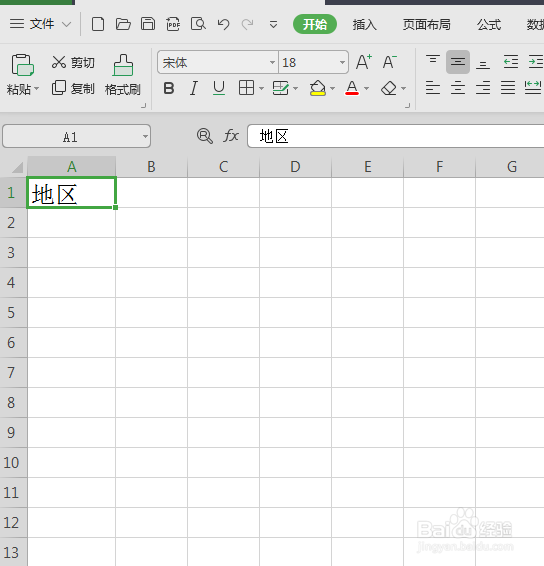
1、首先,打开WPS表格。
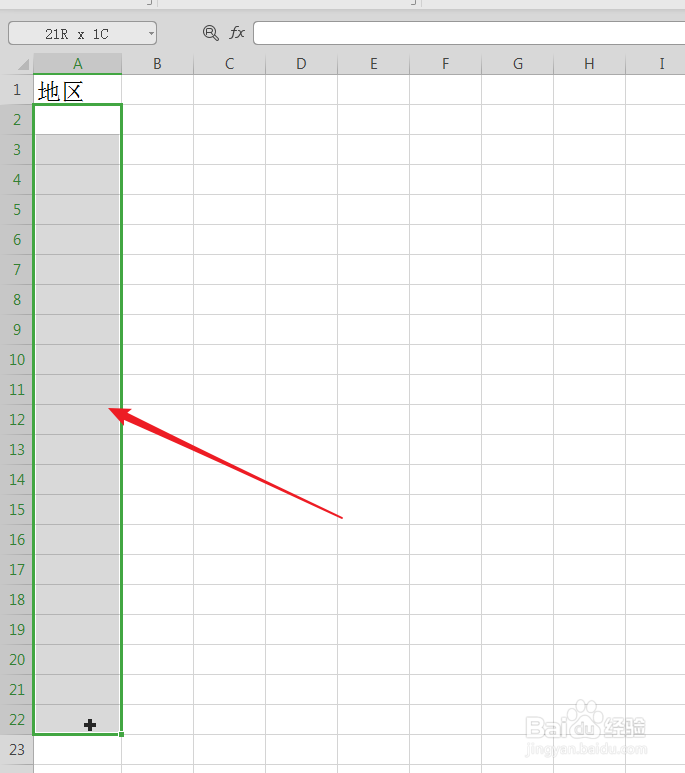
2、随后,拖动鼠标选择需要设置的单元格。如下图所示。
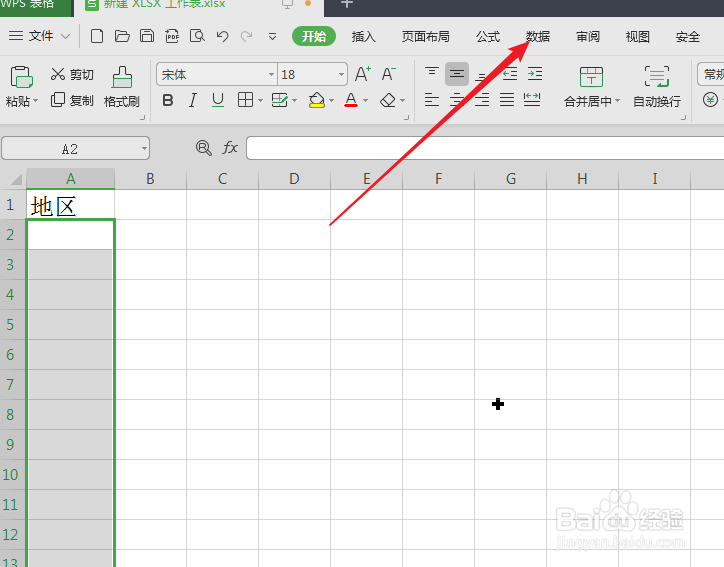
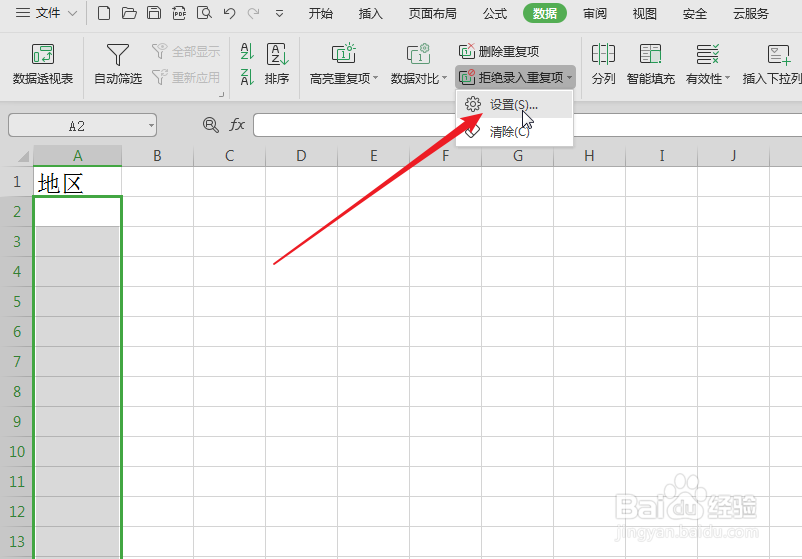
3、接着,点击上方菜单栏的“数据”。
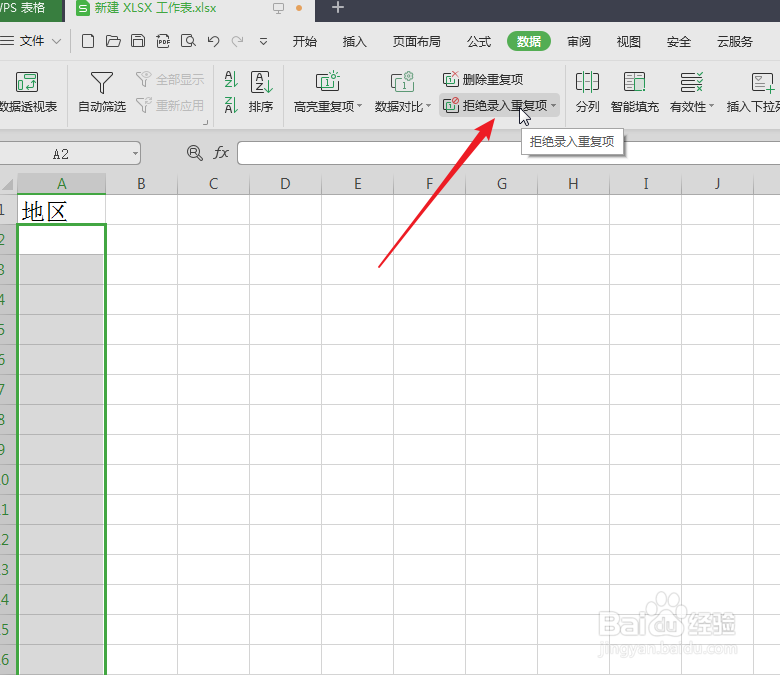
4、点击“拒绝录入重复项”。
5、点击“设置”。
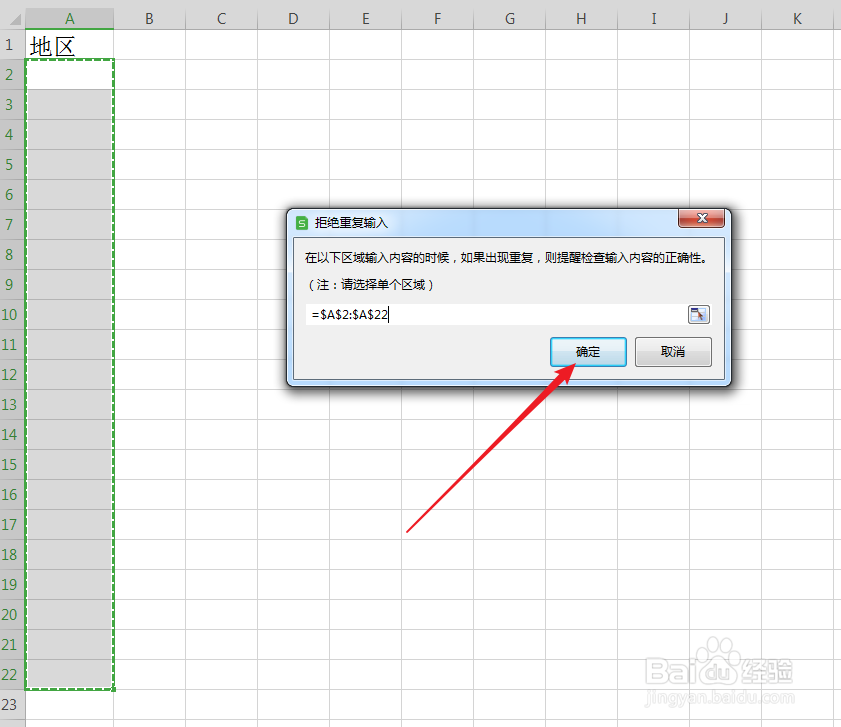
6、确认所选的区域后,点击“确定”返回。
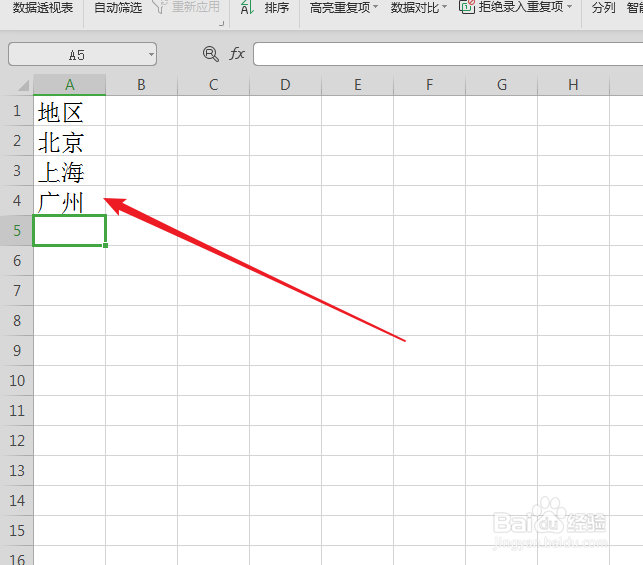
7、在设置好的单元格内开始录入内容。如下图所示。
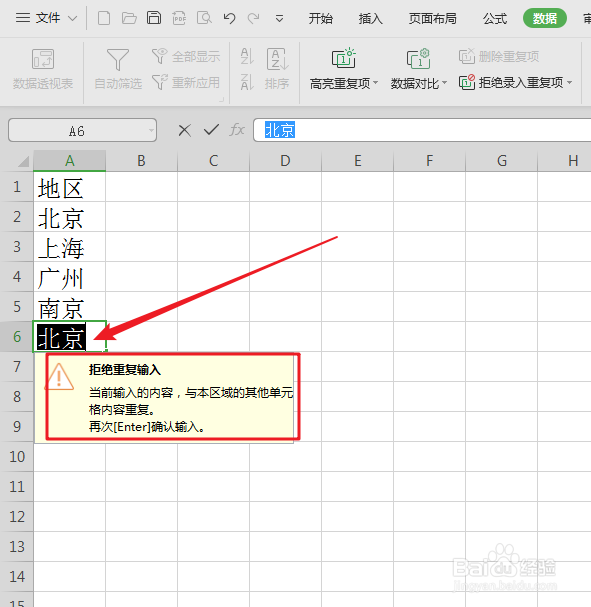
8、当录入重复内容,回车后,WPS表格就会有提醒!如下图所示。
9、以上,便是WPS表格设置拒绝重复录入内容并提醒的操作方法,希望能帮到大家!
时间:2026-04-23 00:02:35
1、首先,打开WPS表格。
2、随后,拖动鼠标选择需要设置的单元格。如下图所示。
3、接着,点击上方菜单栏的“数据”。
4、点击“拒绝录入重复项”。
5、点击“设置”。
6、确认所选的区域后,点击“确定”返回。
7、在设置好的单元格内开始录入内容。如下图所示。
8、当录入重复内容,回车后,WPS表格就会有提醒!如下图所示。
9、以上,便是WPS表格设置拒绝重复录入内容并提醒的操作方法,希望能帮到大家!
