
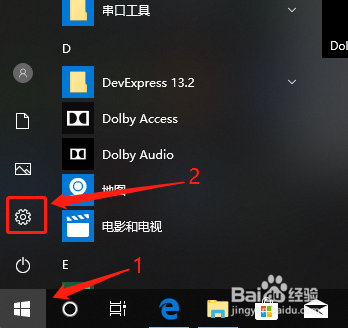
1、点击电脑桌面左下角“开始”图标,再点击“设置”图标
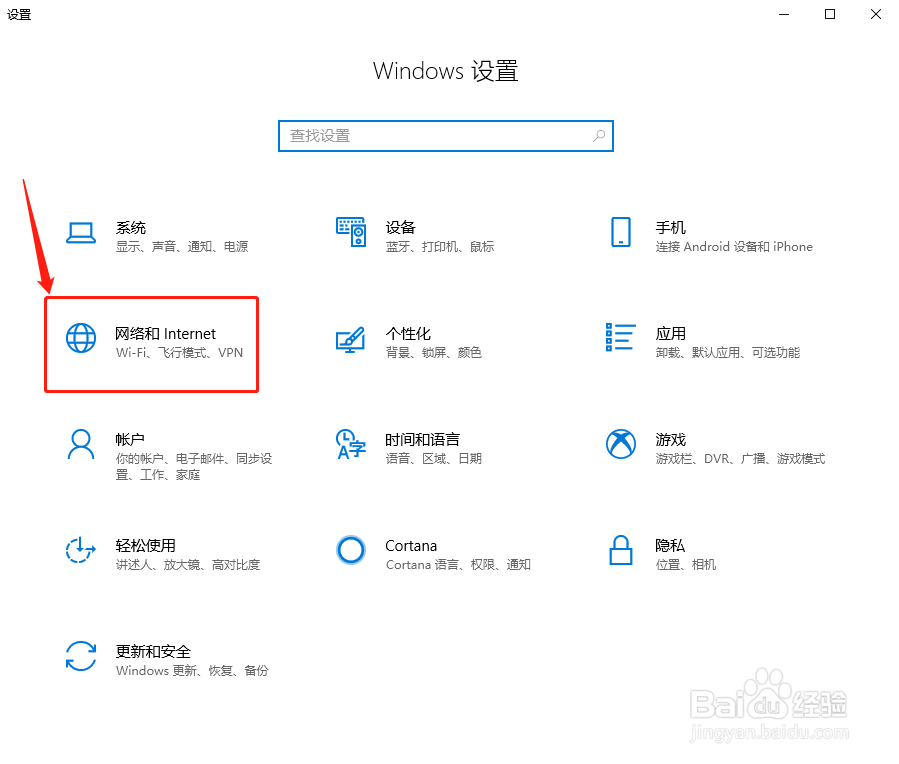
2、进入“设置”界面,点击“网络和Internet”选项
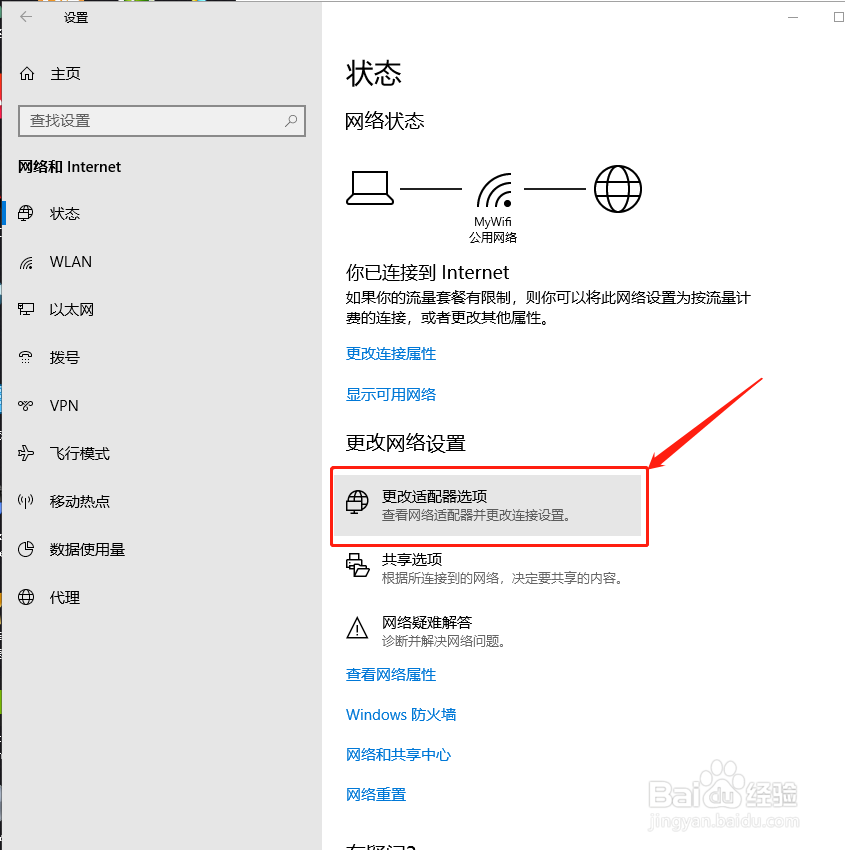
3、进入网络和Internet界面,点击“更改适配器选项”
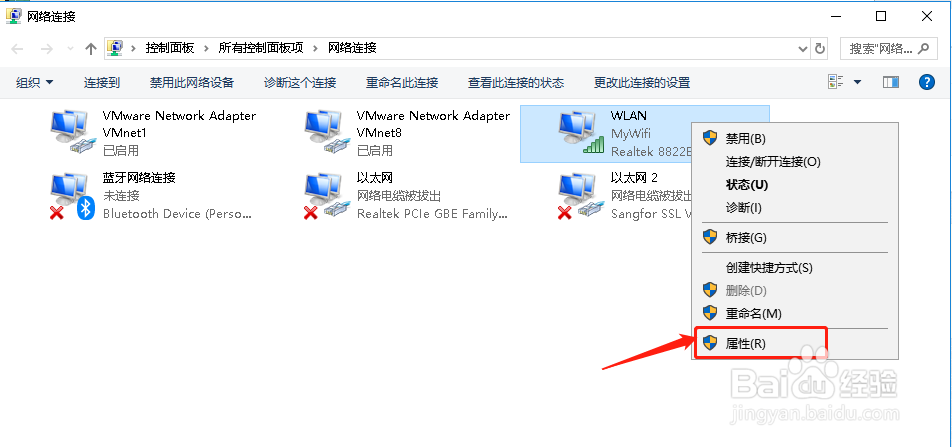
4、进入网络连接界面,右键点击处于连接状态的网络,点击“属性”选项
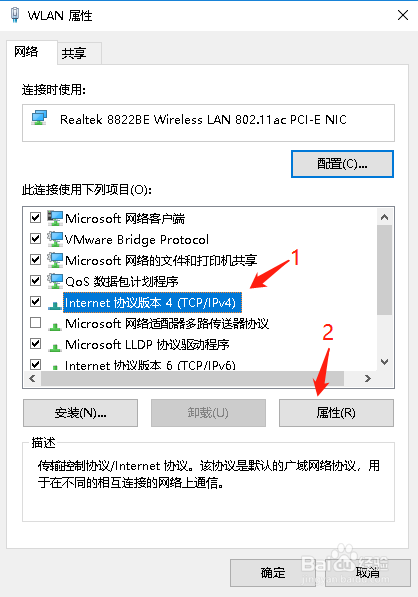
5、进入属性界面,选择“Internet 协议版本4(TCP/IPv4)”,点击“属性”选项
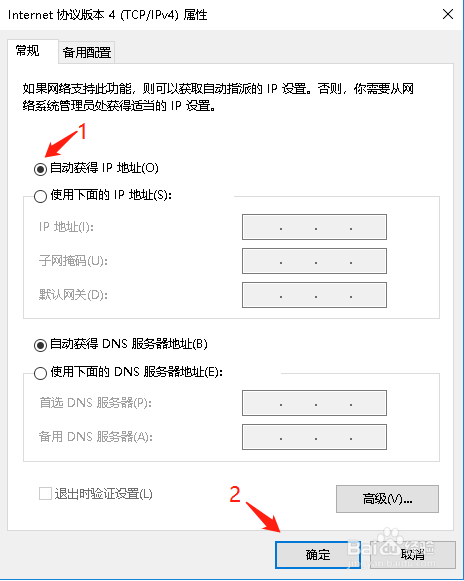
6、进入Internet 协议版本4(TCP/IPv4)属性界面,选择“自动获得IP地址”,再点击“确定”按钮即可,有时候需要重启电脑生效
1、点击电脑桌面左下角“开始”图标,再点击“设置”图标
2、进入“设置”界面,点击“网络和Internet”选项
3、进入网络和Internet界面,点击“更改适配器选项”
4、进入网络连接界面,右键点击处于连接状态的网络,点击“属性”选项
5、进入属性界面,选择“Internet 协议版本4(TCP/IPv4)”,点击“属性”选项
6、进入Internet 协议版本4(TCP/IPv4)属性界面,选择“自动获得IP地址”,再点击“确定”按钮即可,有时候需要重启电脑生效
