怎样在视频上添加滚动字幕

 时间:2026-02-13 02:43:34

1、首先打开剪映。

怎样在视频上添加滚动字幕

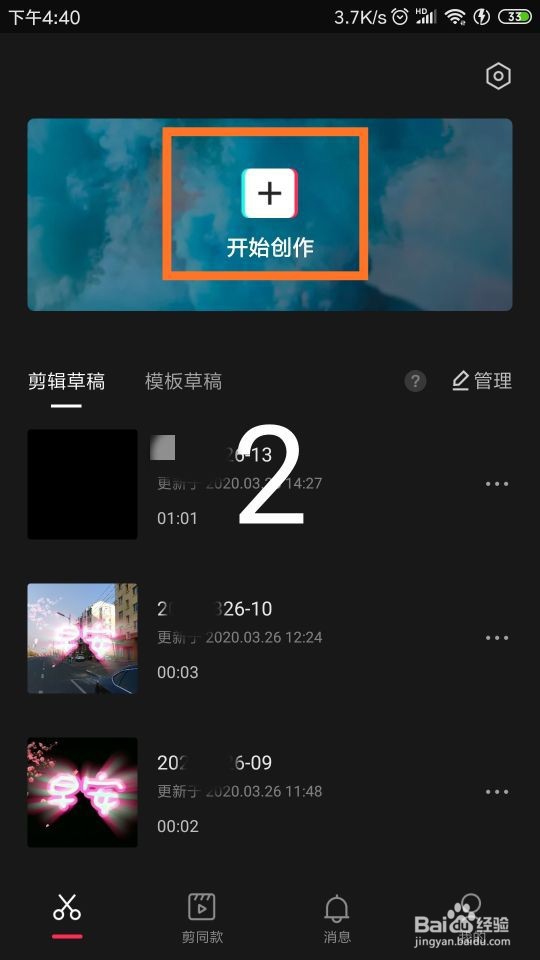
2、点击开始创作。

怎样在视频上添加滚动字幕

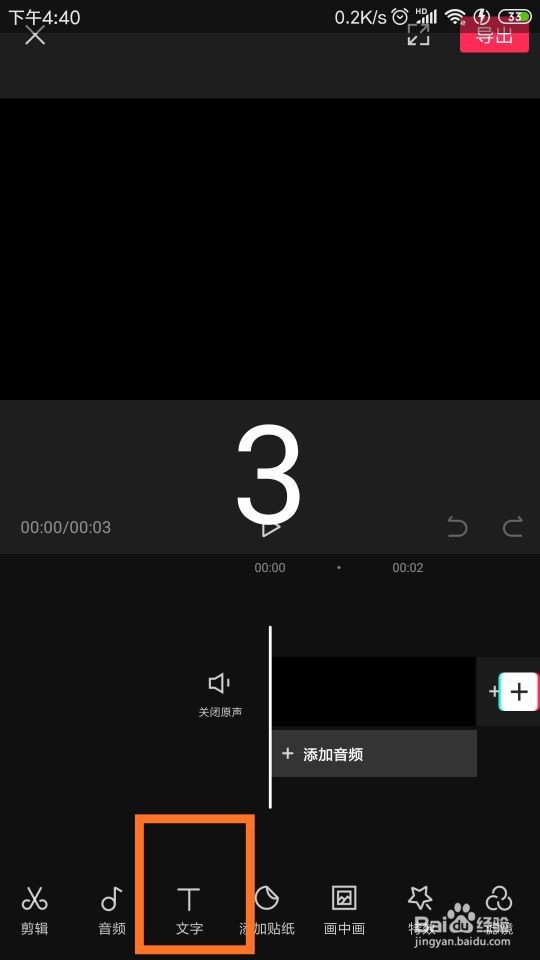
3、点击页面下方的“文字”标志。

怎样在视频上添加滚动字幕

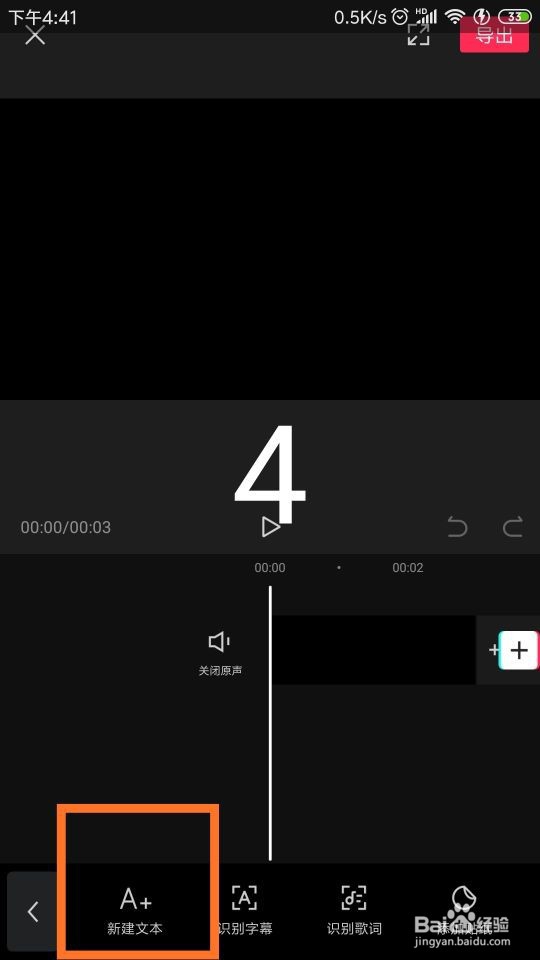
4、点击“新建文本”。

怎样在视频上添加滚动字幕

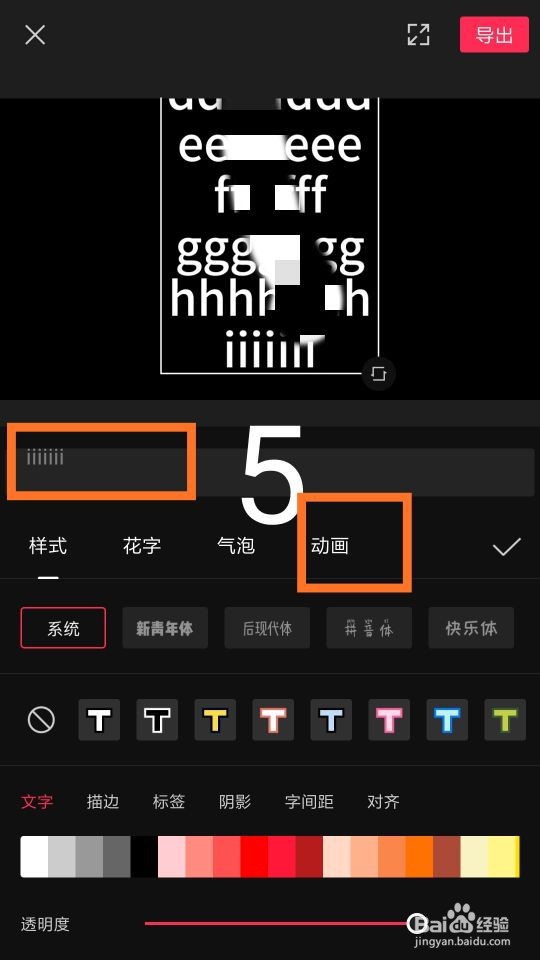
5、在页面中间的空白处,输入需要添加的文字后,点击“动画”选项。

怎样在视频上添加滚动字幕

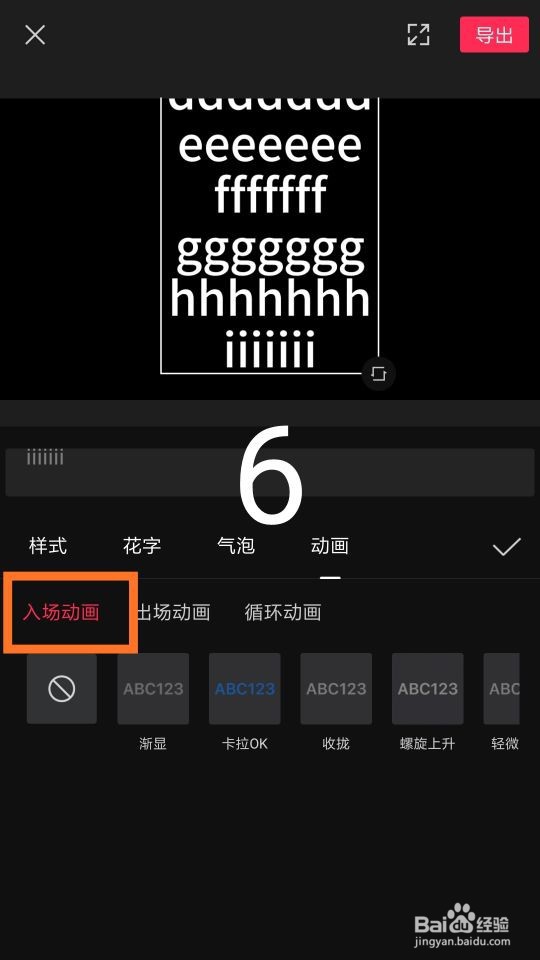
6、在“动画”页面,点击选择“入场动画”

怎样在视频上添加滚动字幕

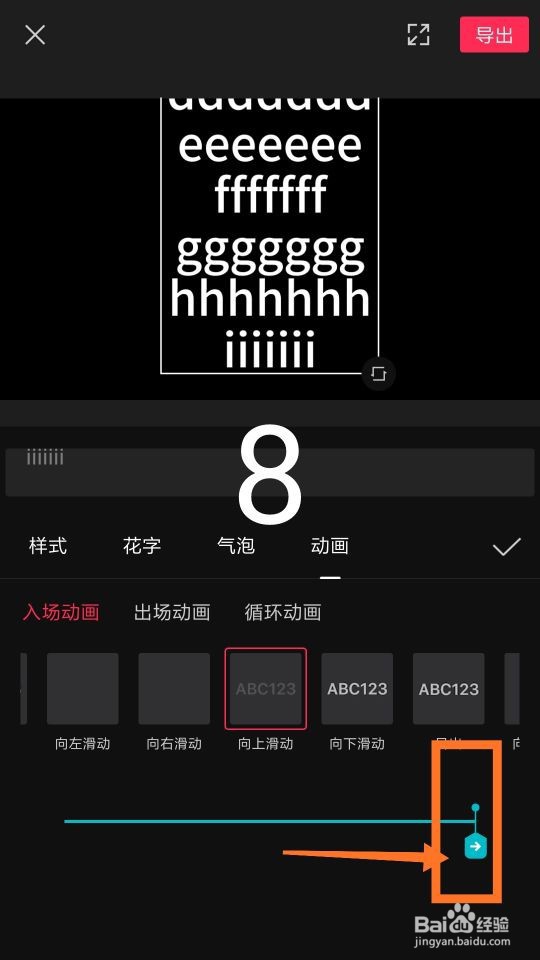
7、在“入场动画”页面,点击选择“向上滑动”选项,这滚动的字幕基本上就制作好了。

怎样在视频上添加滚动字幕

8、按住页面下方的蓝色键左右滑动,还可以调节字幕滑动的速度。

怎样在视频上添加滚动字幕

1、打开剪映。

2、在“文字”页面,输入文字。

3、在“动画”选项,点击选择“入场动画”。

4、在“入场动画”中,点击选择“向上滑动”。

5、最后调节字幕滑动速度。

  • 制作视频滚动字幕怎么设置
  • 转场特效怎么加
  • 如何给视频制作滚动字幕
  • 怎么设置视频字幕滚动
  • 视频滚动字幕怎么制作
  • 热门搜索
    怎么弄微信公众号 美术字怎么写 仓鼠怎么喝水 收入证明怎么写 邮件签名怎么设置 月平均工资怎么算 hcg低怎么办 对不起英文怎么写 痛经怎么治疗 ps怎么加水印