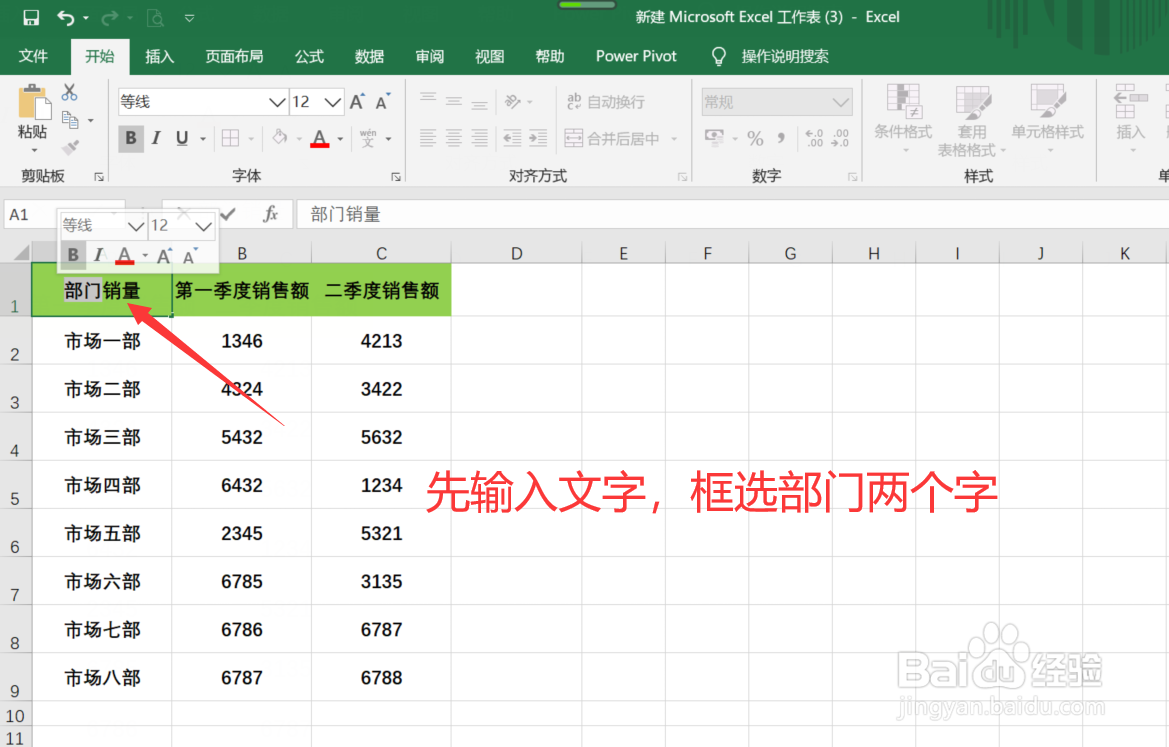
1、第一步:先在单元格内输入文字,框选部门两个字
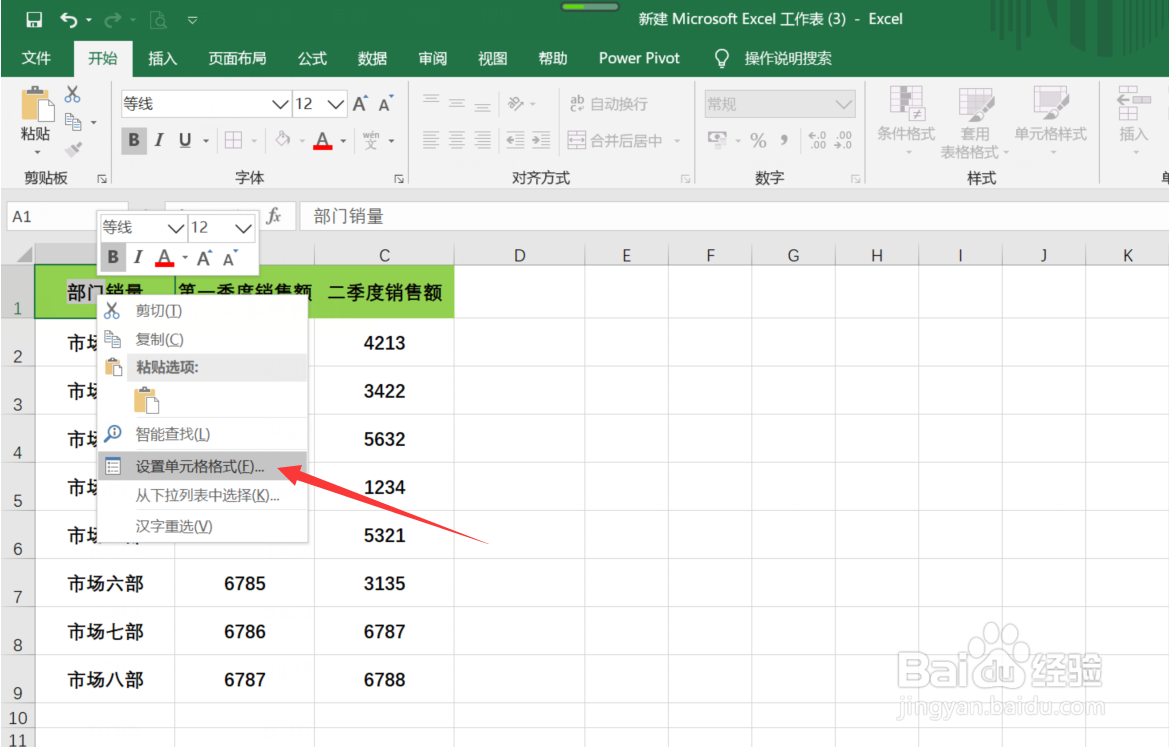
2、第二步:按鼠标右键,选择【设置单元格格式】
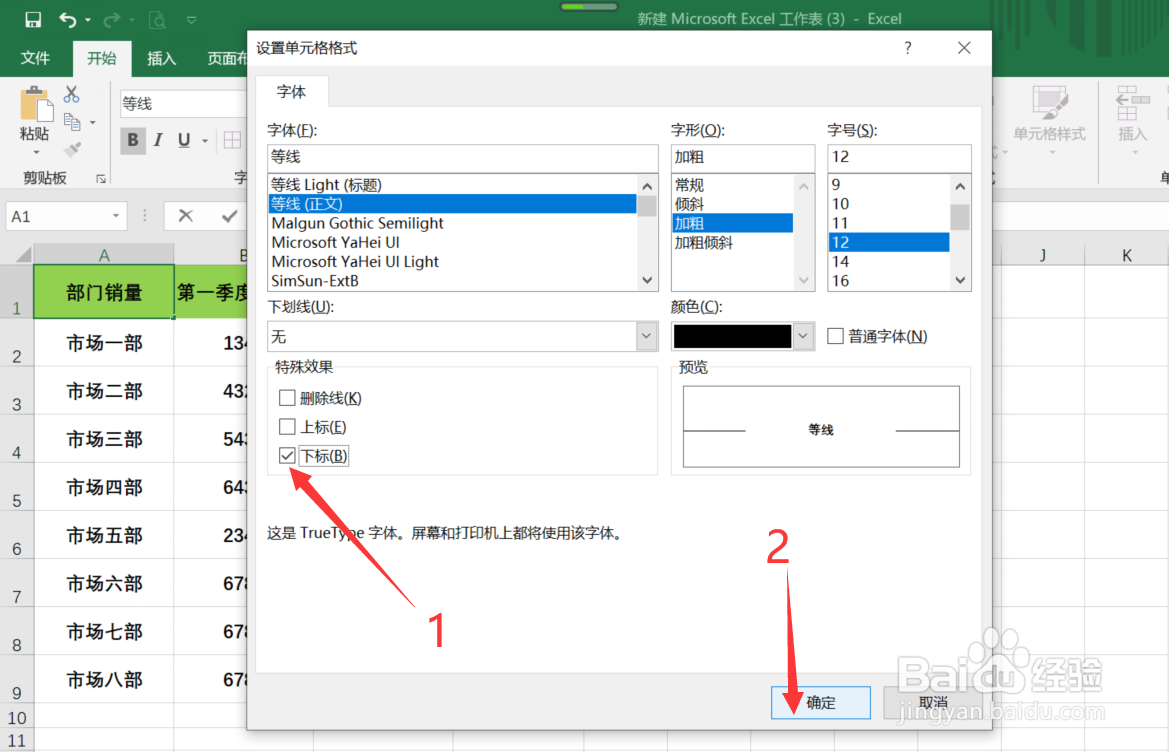
3、第三步:勾选【下标】,点击【确定】
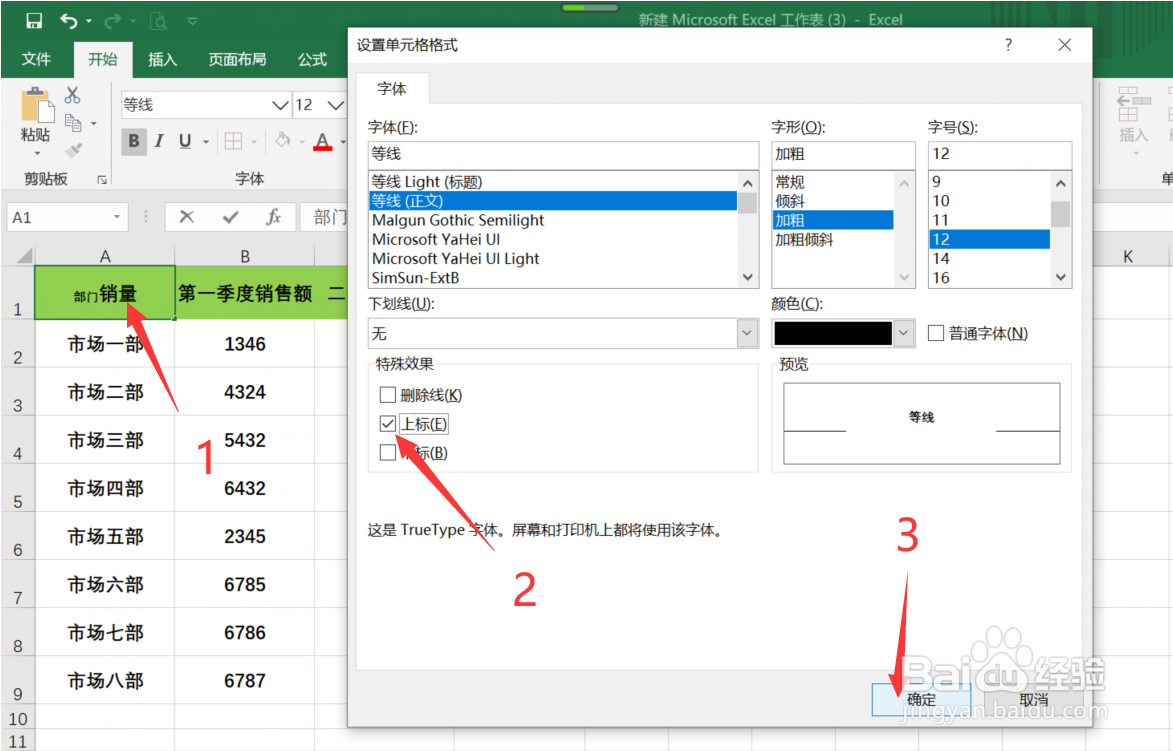
4、第四步:同样将销量设置为上标,点击【确定】
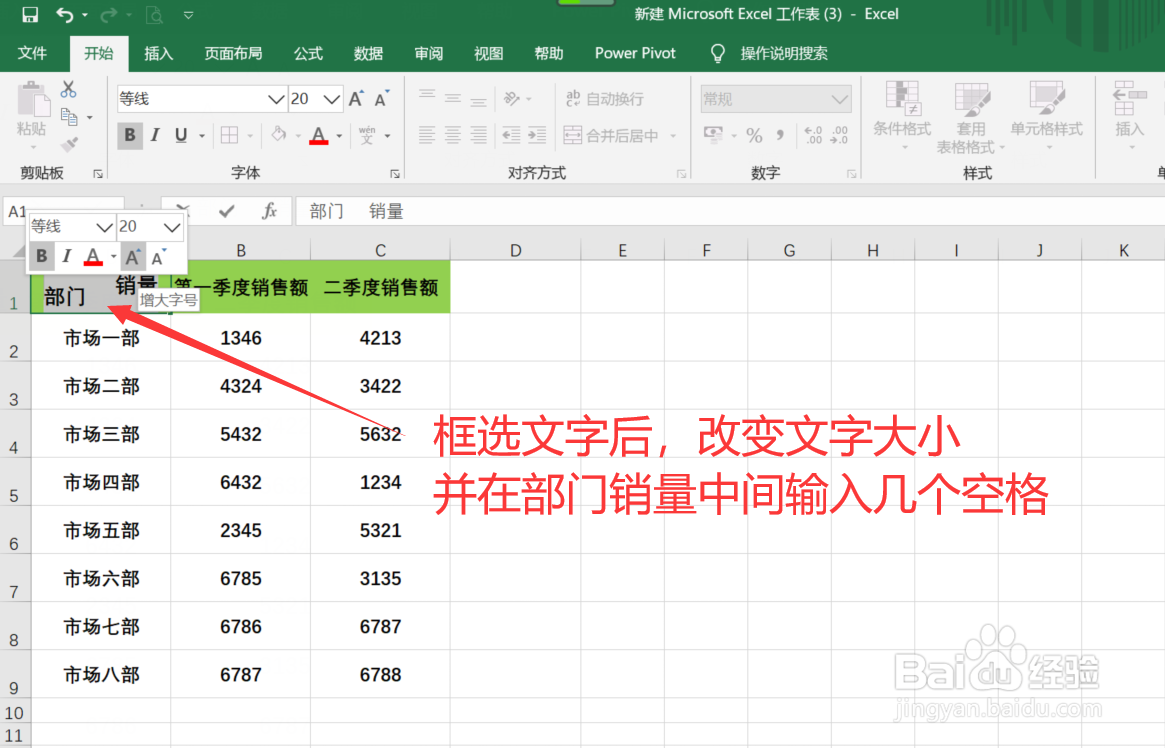
5、第五步:框选四个文字后,改变字体大小,并在部门销量中间输入几个空格分隔开
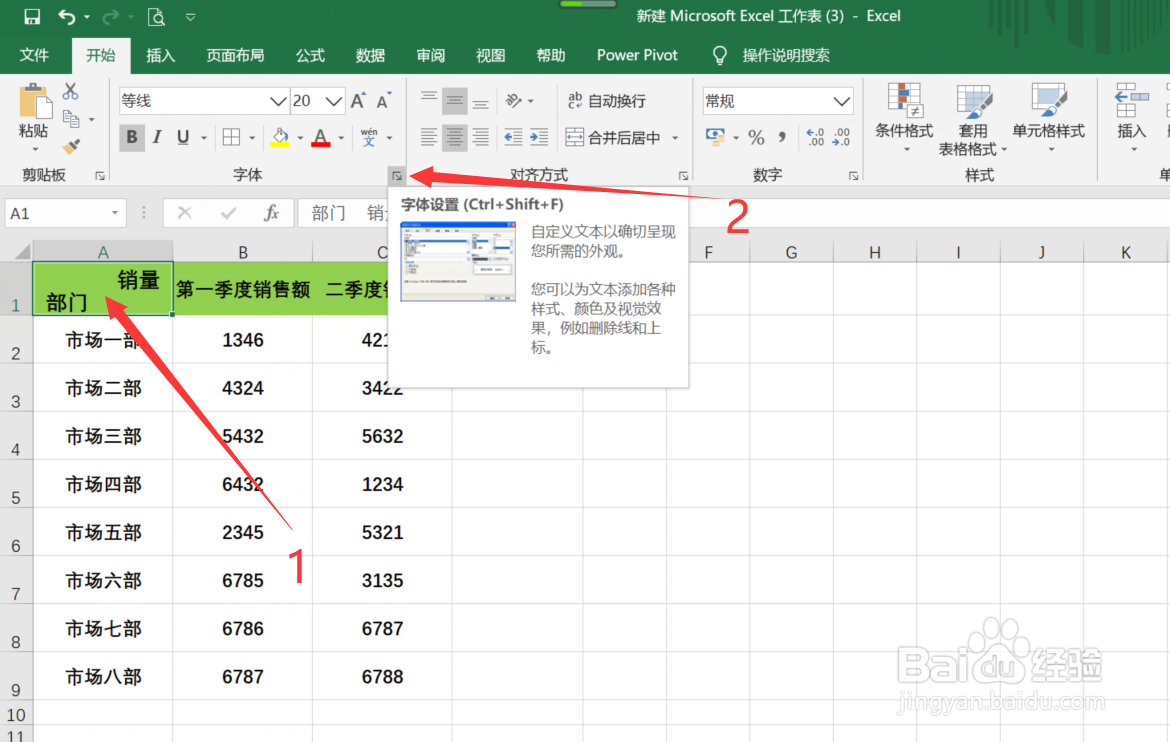
6、第六步:选定该单元格,点击【字体】功能区右下角的字体设置缩略符
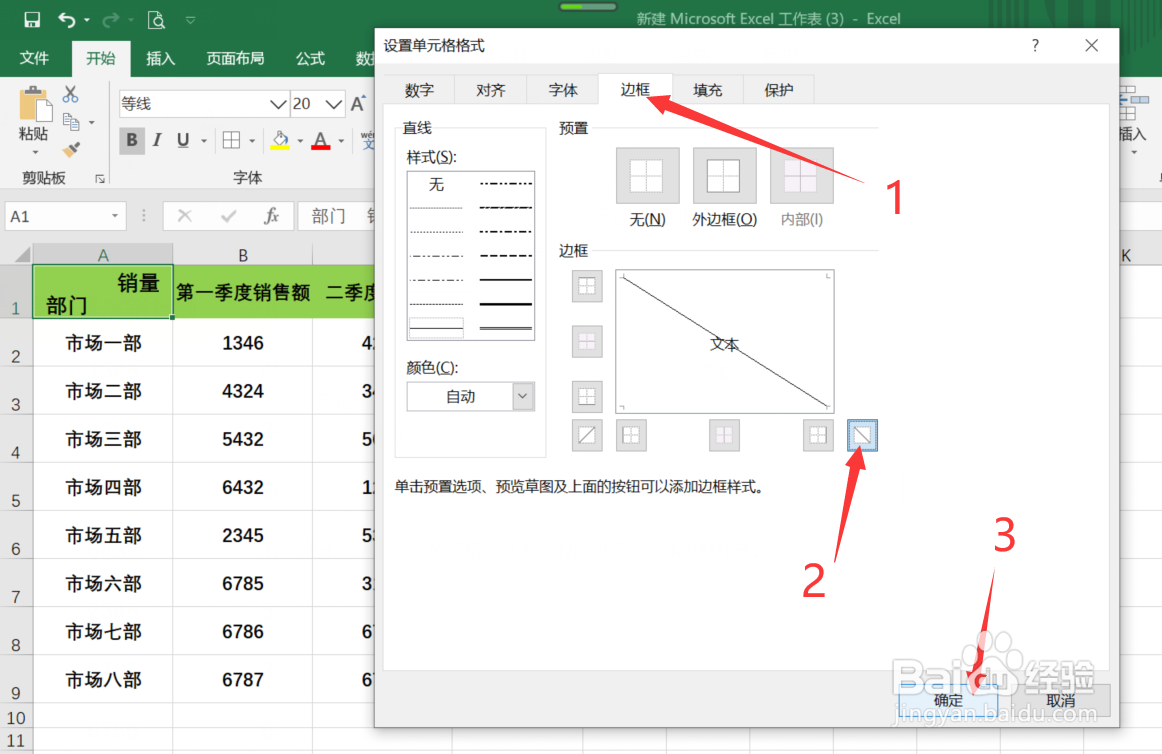
7、第七步:点击【边框】,在选择【斜杠】(请看图),最后点击【确定】
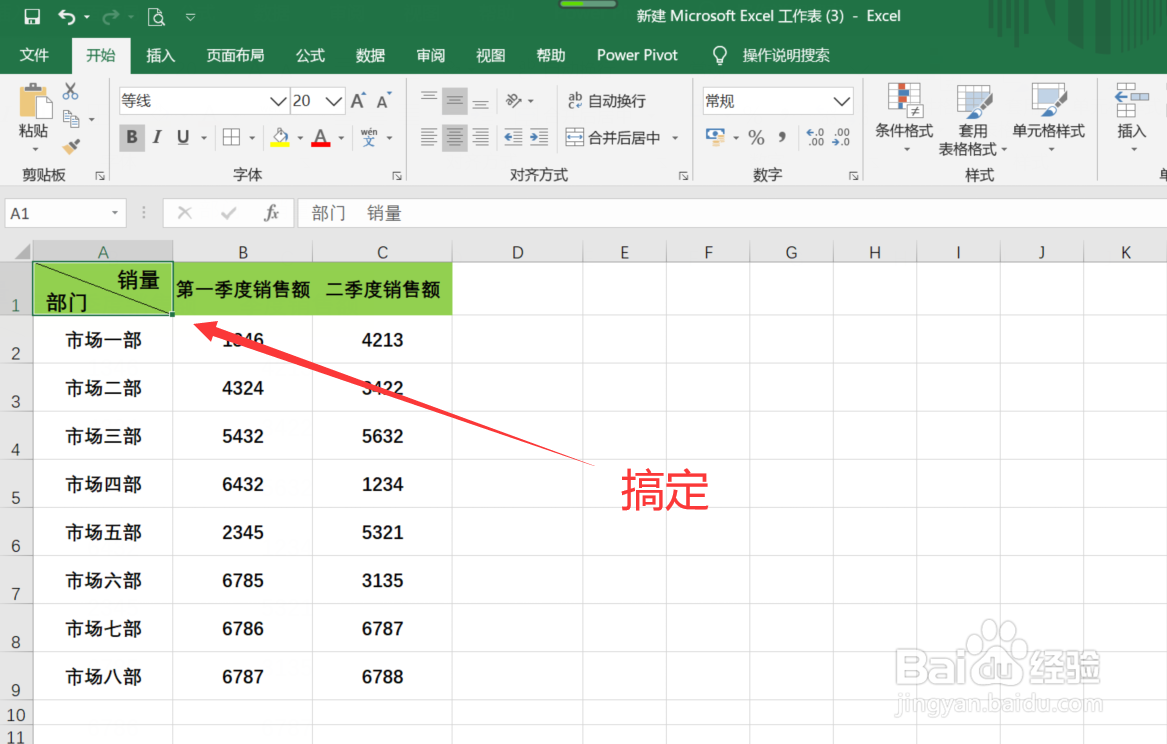
8、这样就制作好了斜线表头,是不是很简单呢
1、先在单元格内输入文字,框选部门两个字
2、按鼠标右键,选择【设置单元格格式】
3、勾选【下标】,点击【确定】
4、同样将销量设置为上标,点击【确定】
5、框选四个文字后,改变字体大小,并在部门销量中间输入几个空格分隔开
6、选定该单元格,点击【字体】功能区右下角的字体设置缩略符
7、点击【边框】,在选择【斜杠】(请看图),最后点击【确定】
