1、如何让下图表格红色区域单元格保护起来不被编辑,而其他单元格可以正常编辑
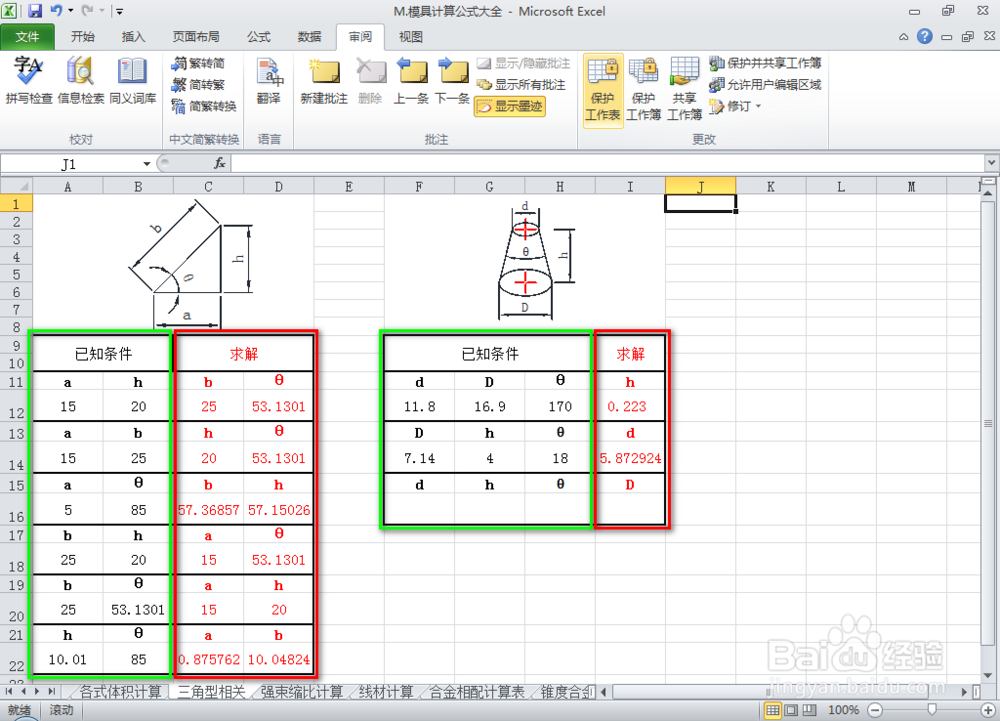
2、点击单元格左上角箭头,全选所有单元格,单机鼠标右键,选择“设置单元格格式”

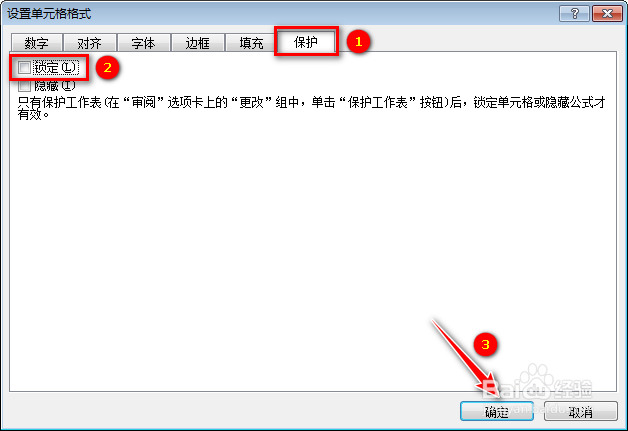
3、在“保护”选项卡中,取消“锁定”勾选,单机“确定”
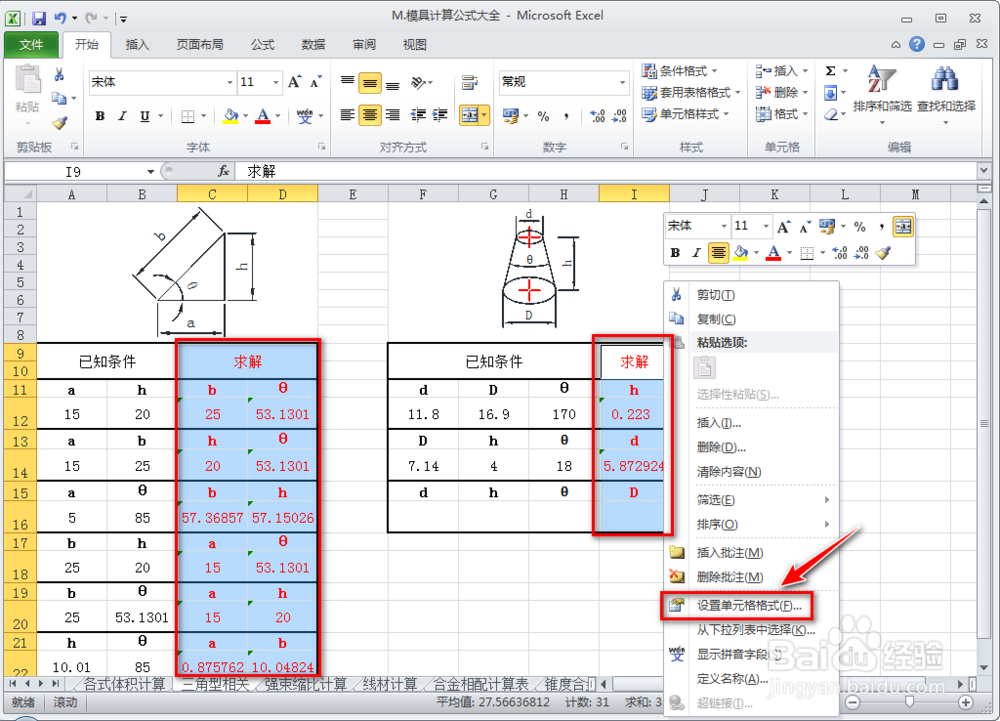
4、选择需要保护的单元格或区域,右键选择“设置单元格格式”
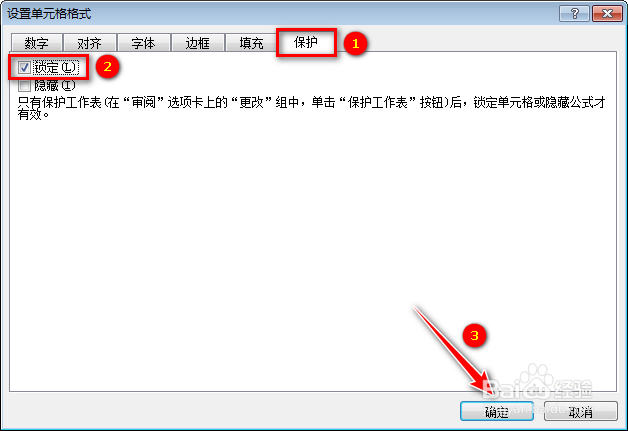
5、在“保护”选项卡中,勾选“锁定”,单机“确定”
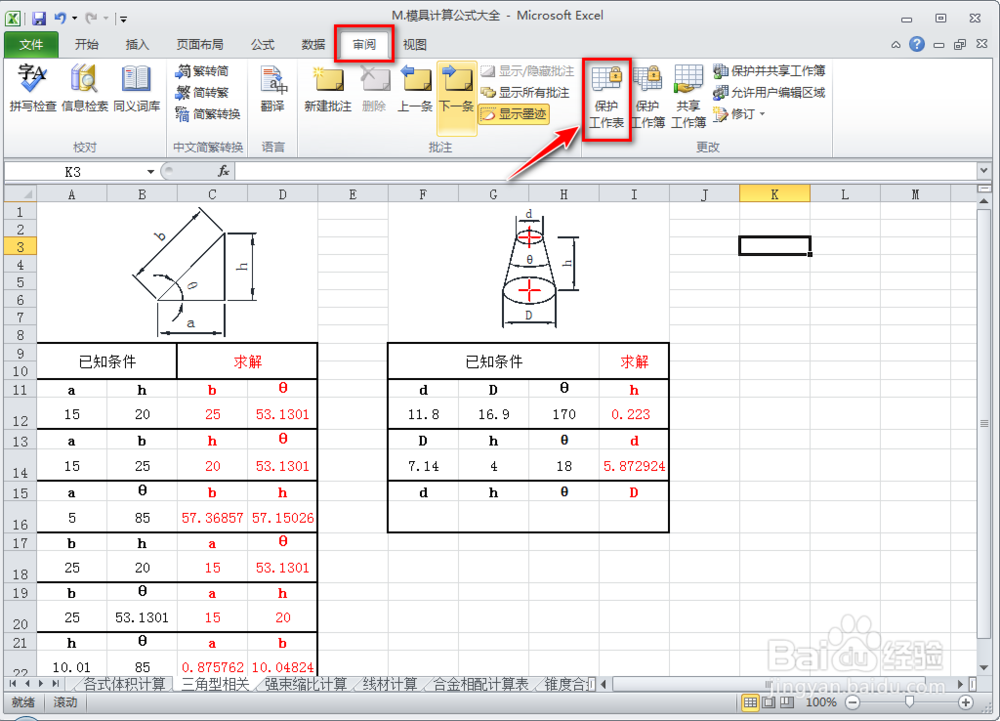
6、单机“审阅”选项卡,选择“保护工作表”
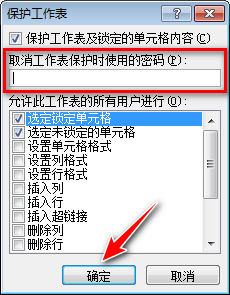
7、输入保护工作表密码,点击“确定”
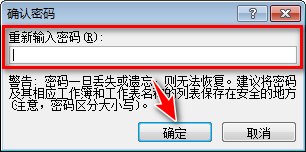
8、重新输入保护工作表密码,点击“确定”
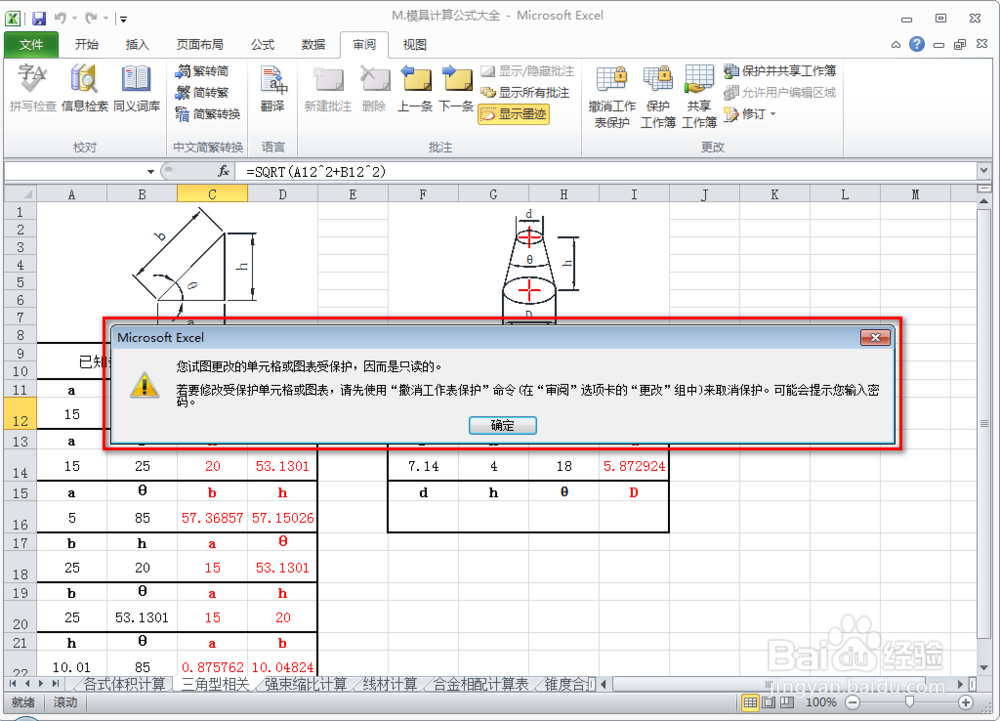
9、这时编辑被保护的单元格,就会提示错误信息而不让编辑,设置完成
1、1.如何让下图表格红色区域单元格保护起来不被编辑,而其他单元格可以正常编辑
2.点击单元格左上角箭头,全选所有单元格,单机鼠标右键,选择“设置单元格格式”
3.在“保护”选项卡中,取消“锁定”勾选,单机“确定”
4.选择需要保护的单元格或区域,右键选择“设置单元格格式”
5.在“保护”选项卡中,勾选“锁定”,单机“确定”
6.单机“审阅”选项卡,选择“保护工作表”
7.输入保护工作表密码,点击“确定”
8.重新输入保护工作表密码,点击“确定”
9.这时编辑被保护的单元格,就会提示错误信息而不让编辑,设置完成,更多技巧请关注我
