1、首先打开Excel
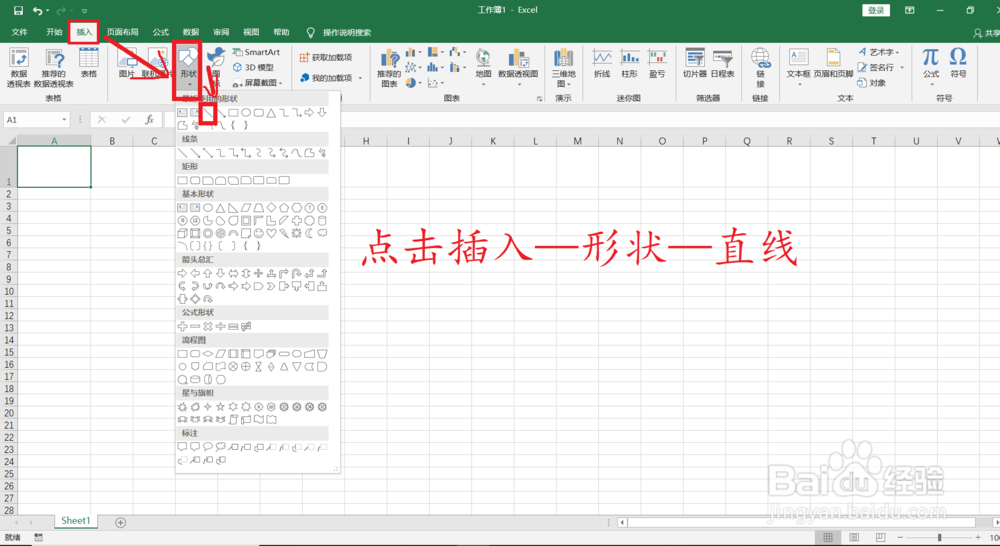
点击插入——形状——直线
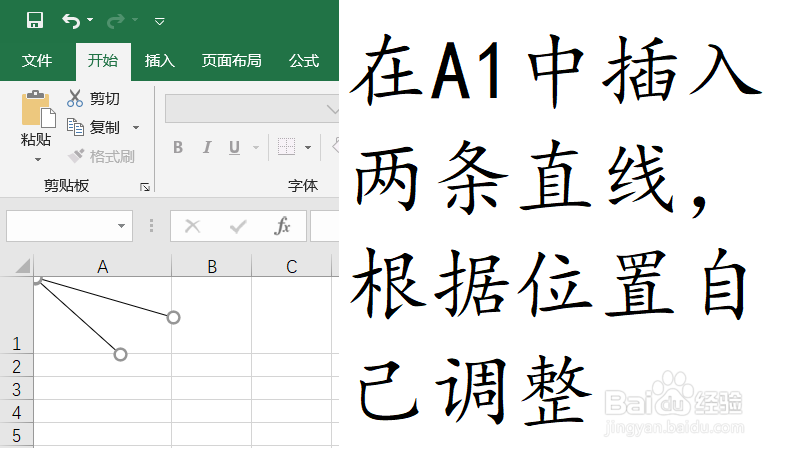
2、在A1中插入两条直线,位置自己根据情况调整。
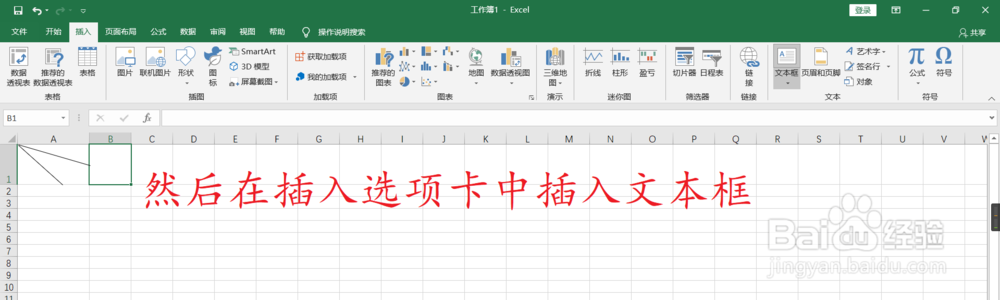
3、然后在插入选项卡中插入文本框,可以根据内容自行插入多少)
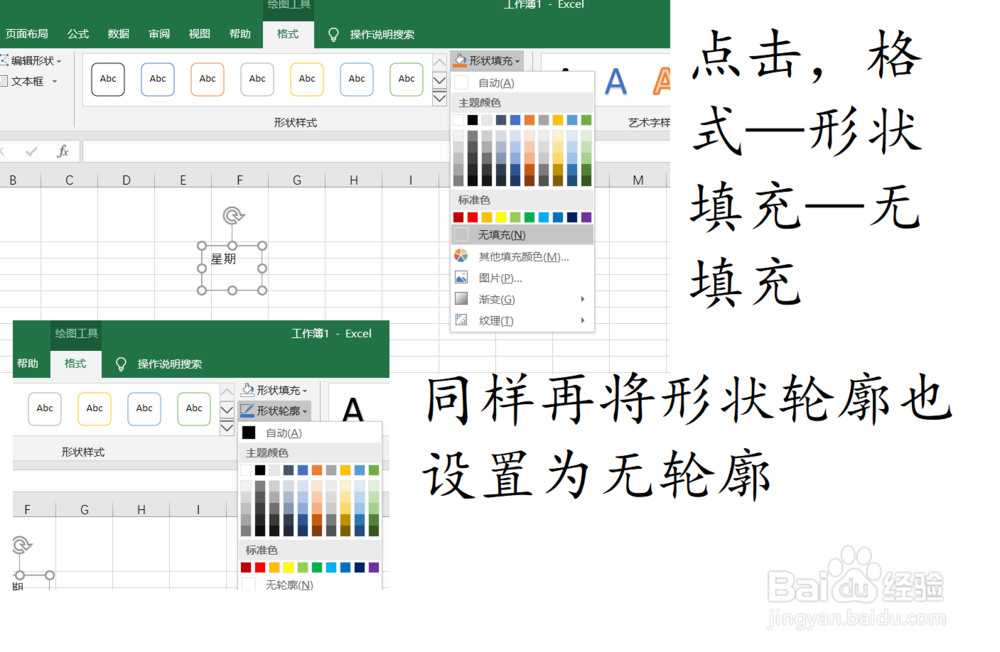
4、点击格式形状填充为无填充
同样也将形状轮廓设置为无轮廓
5、设置完成后,将文本框移动到合适的位置
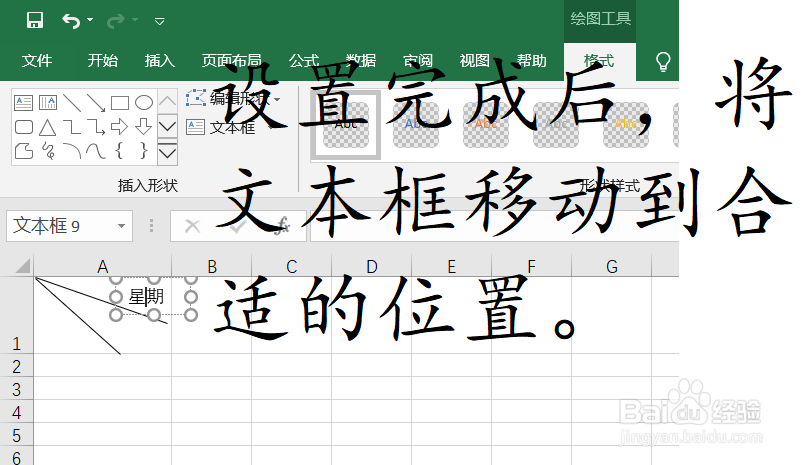
6、接下来,再插入两个文本框(同样的设置),移动到合适的位置。
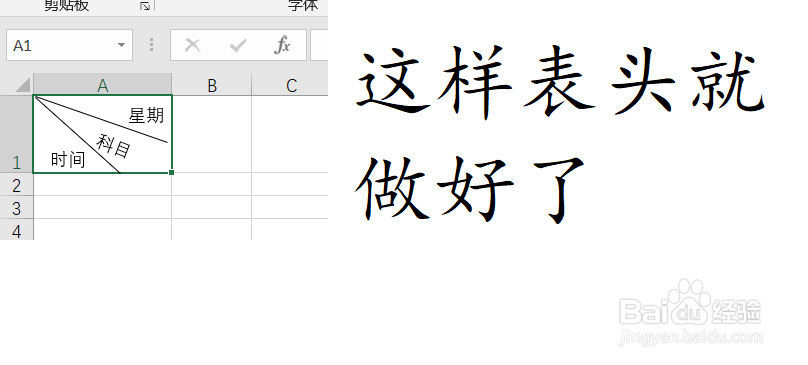
这样表头就做好了!
1、首先打开Excel
点击插入——形状——直线
2、在A1中插入两条直线,位置自己根据情况调整。
3、然后在插入选项卡中插入文本框,可以根据内容自行插入多少)
4、点击格式形状填充为无填充
同样也将形状轮廓设置为无轮廓
5、设置完成后,将文本框移动到合适的位置
6、接下来,再插入两个文本框(同样的设置),移动到合适的位置。
这样表头就做好了!
