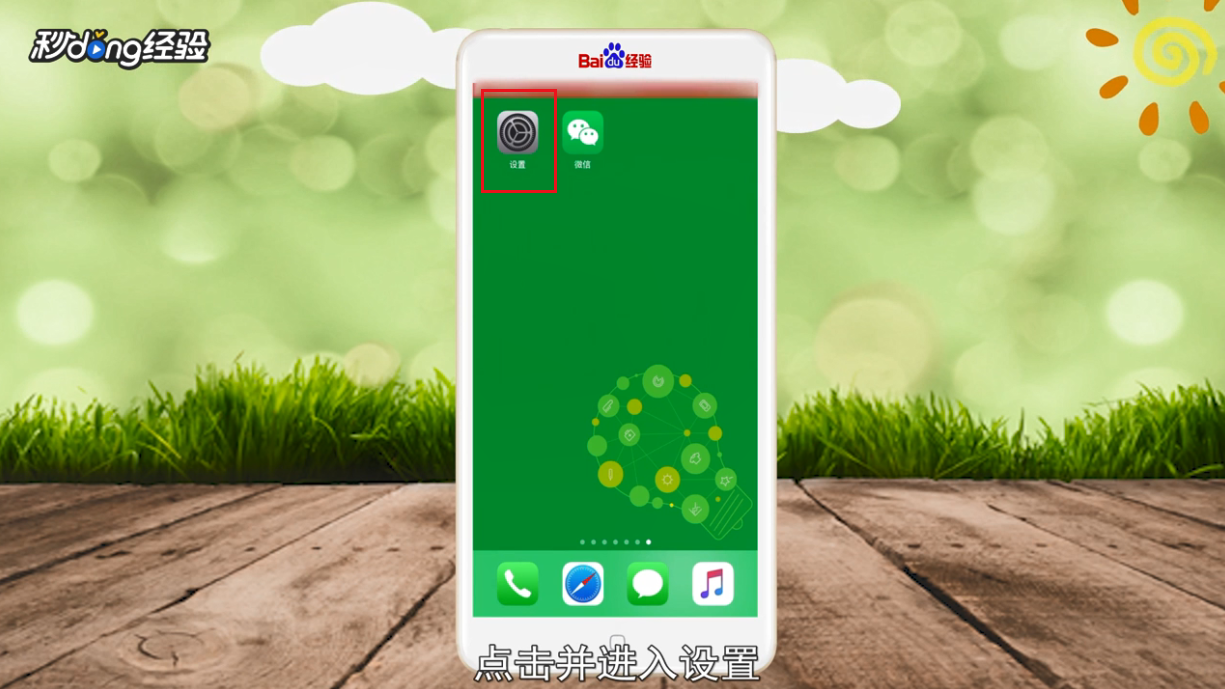
1、点击并进入设置。
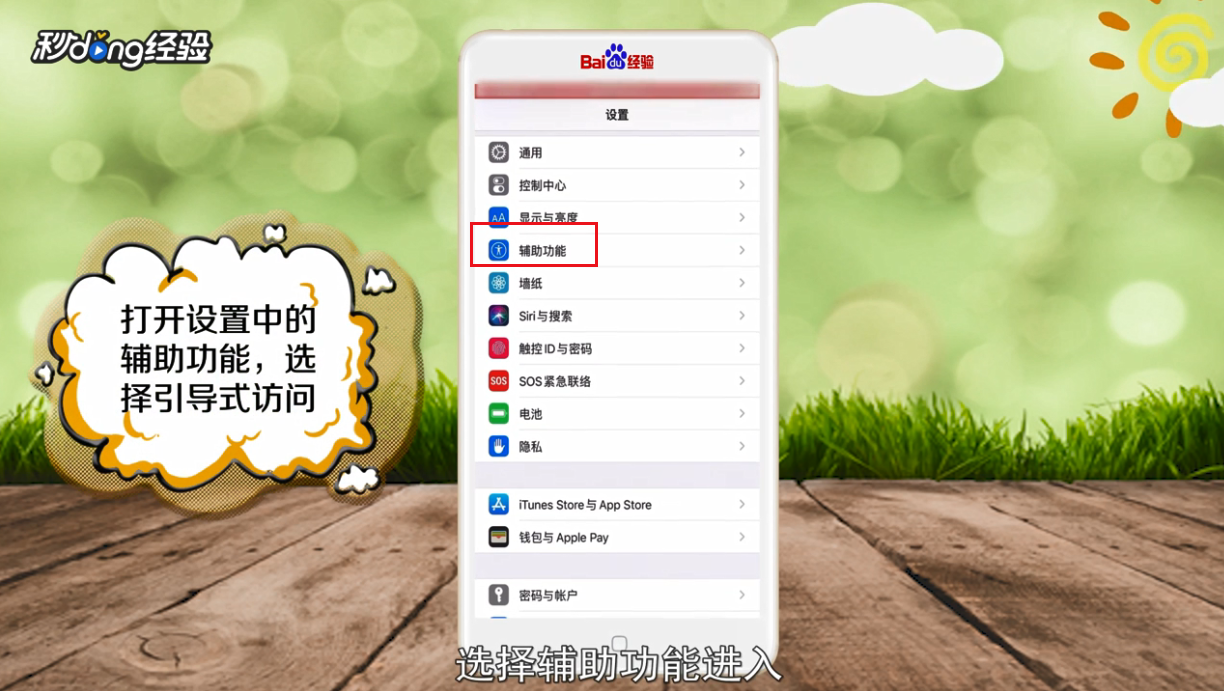
2、选择辅助功能进入。
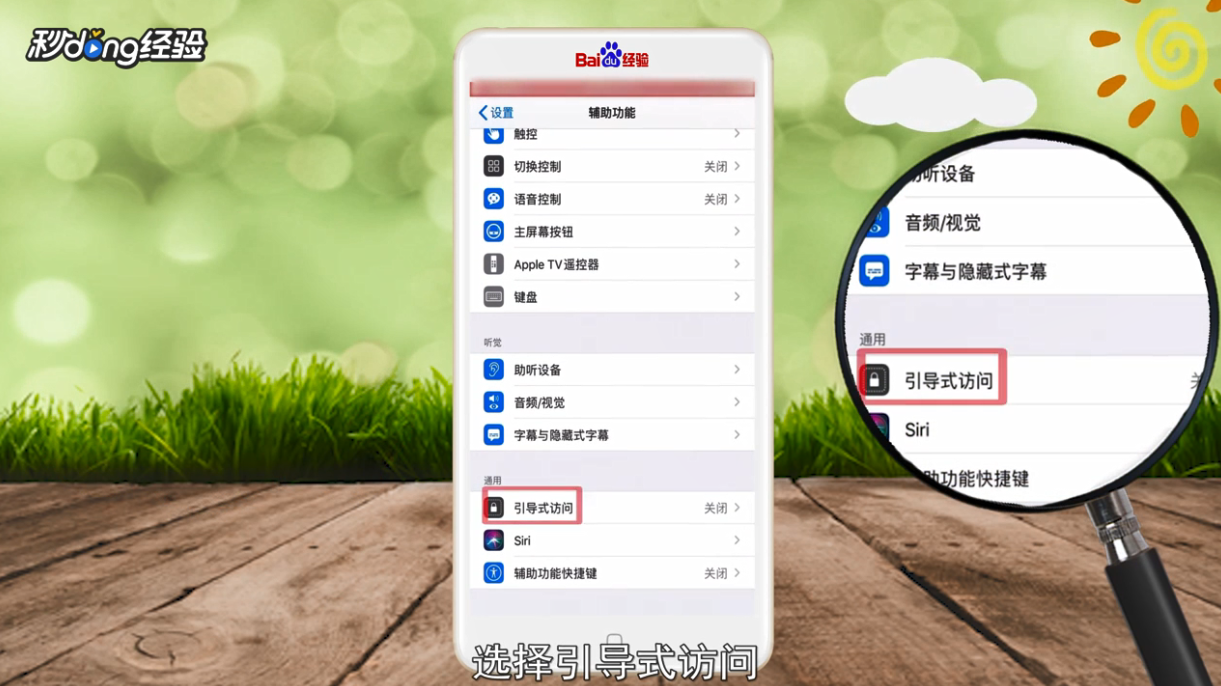
3、选择引导式访问。
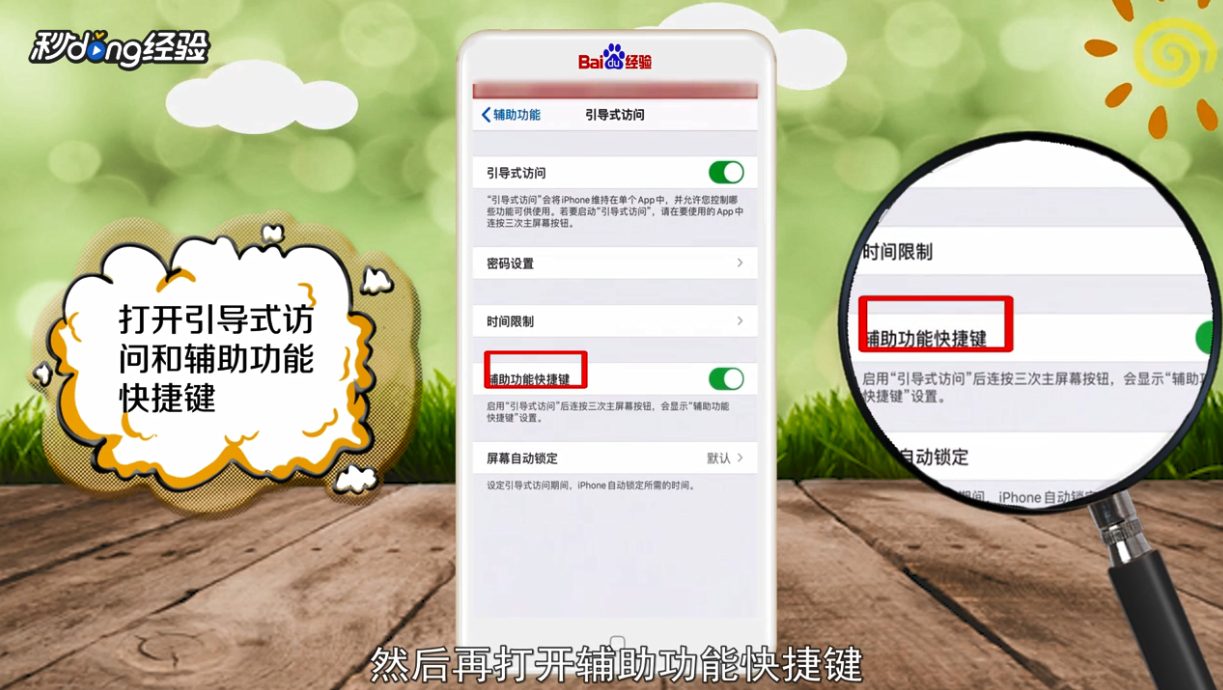
4、将引导式访问右侧的按钮打开即可。
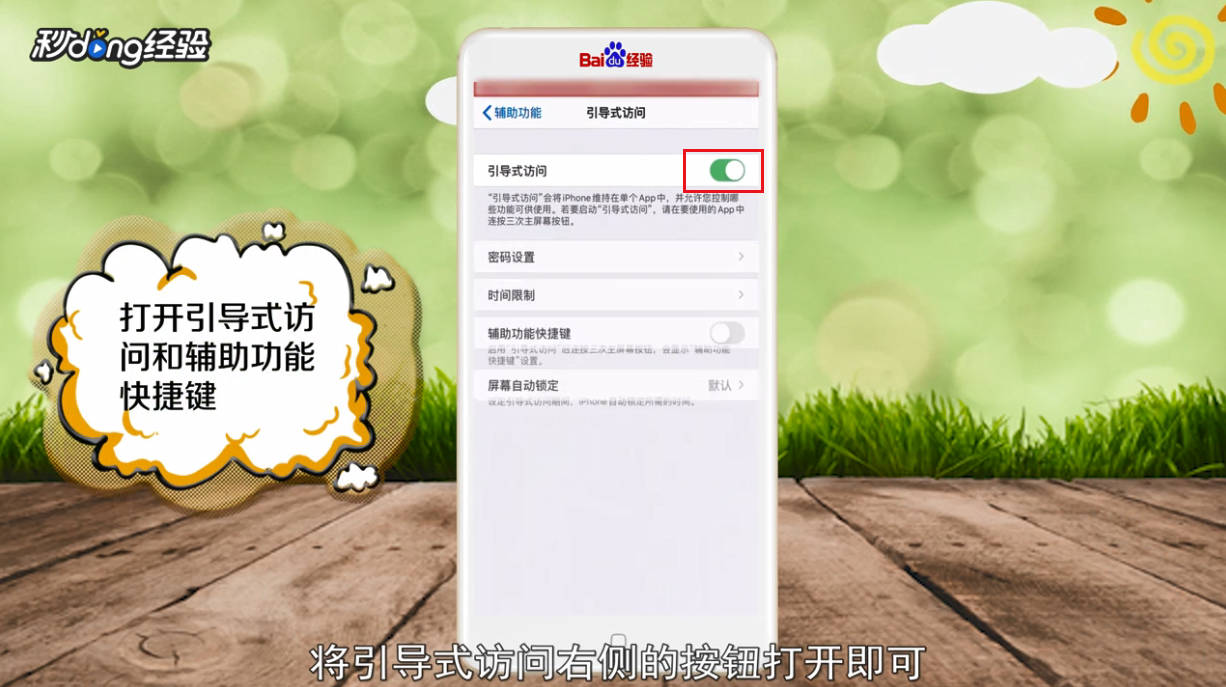
5、然后再打开辅助功能快捷键。
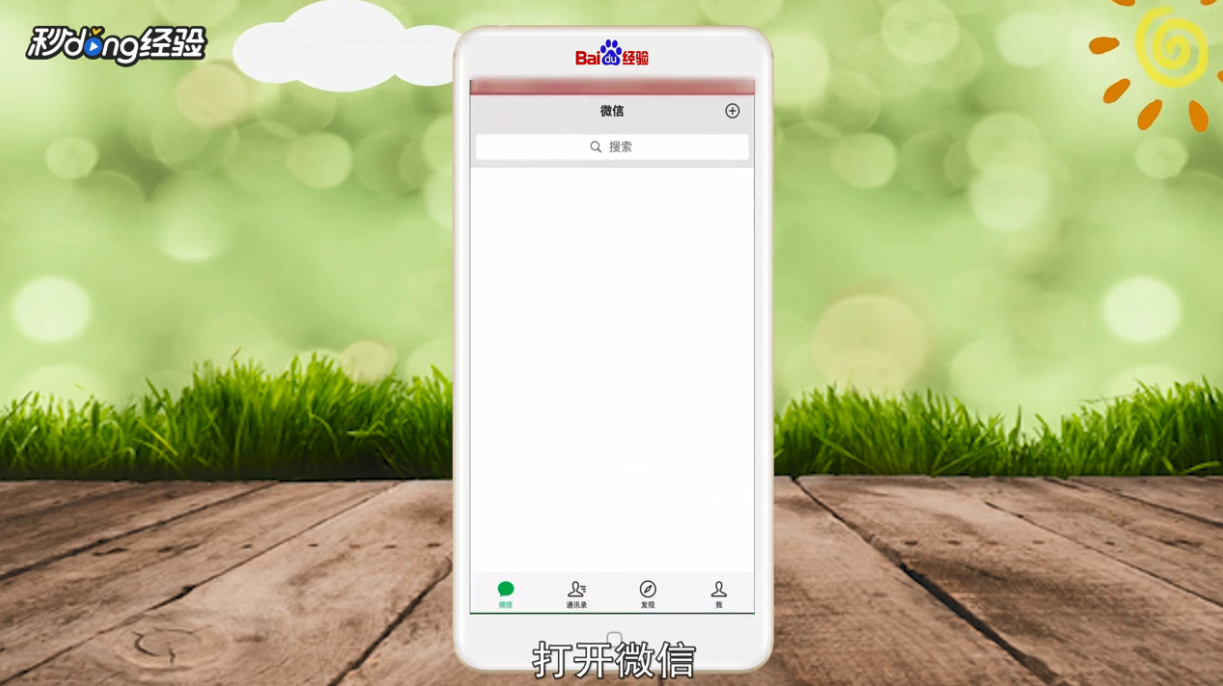
6、打开微信。
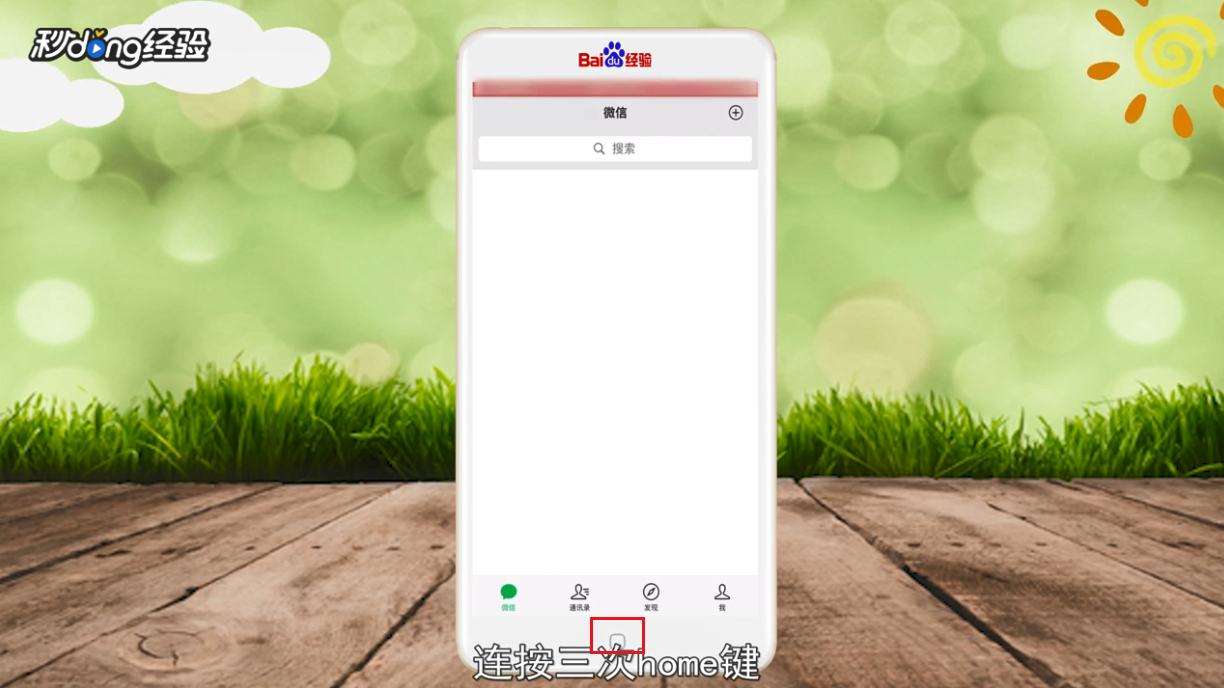
7、连按三次home键。
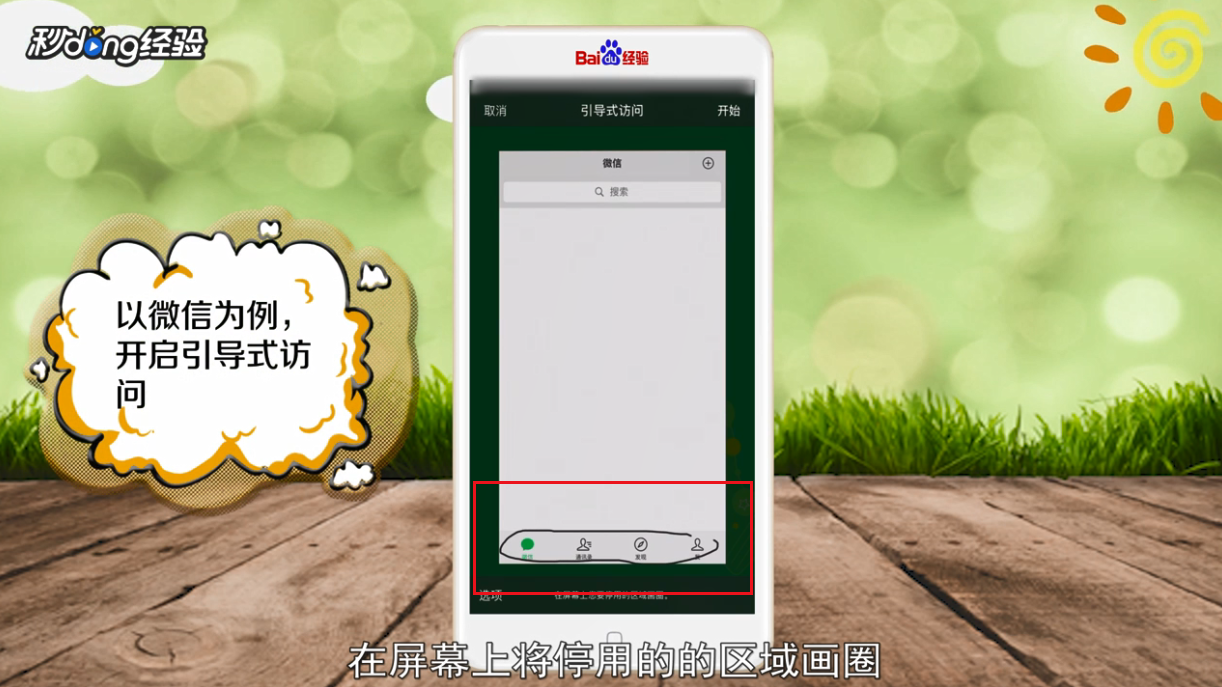
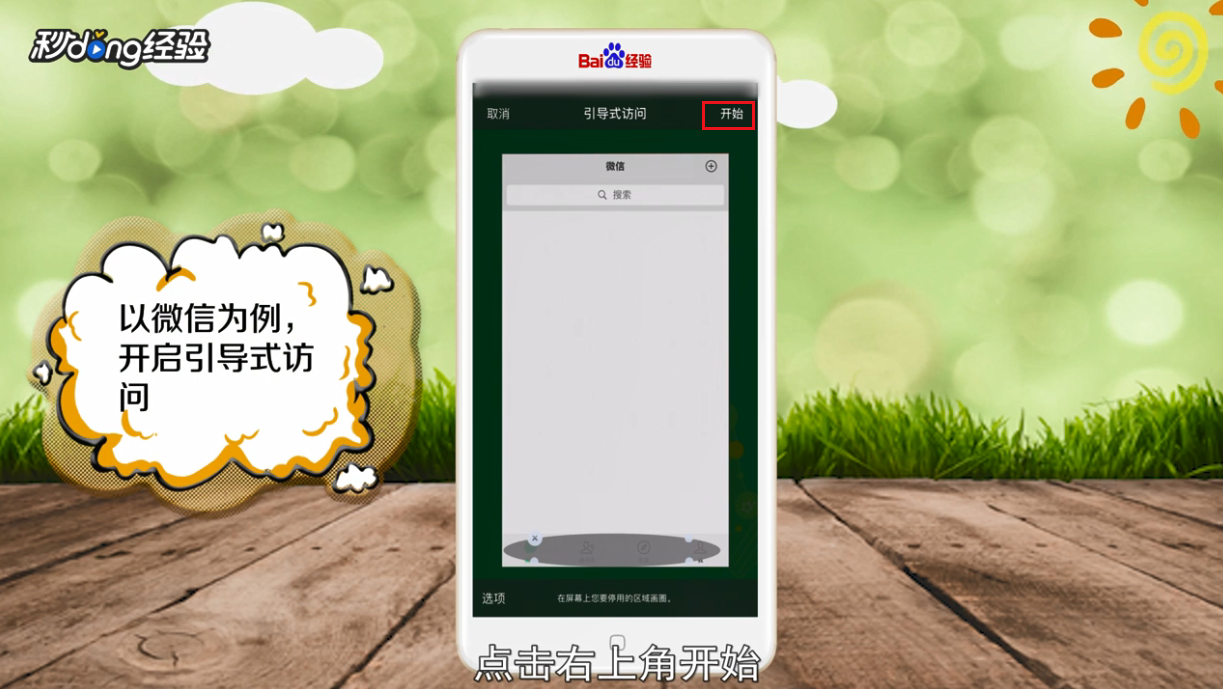
8、根据提示在屏幕上将停用的区域画圈。
9、点击右上角开始。
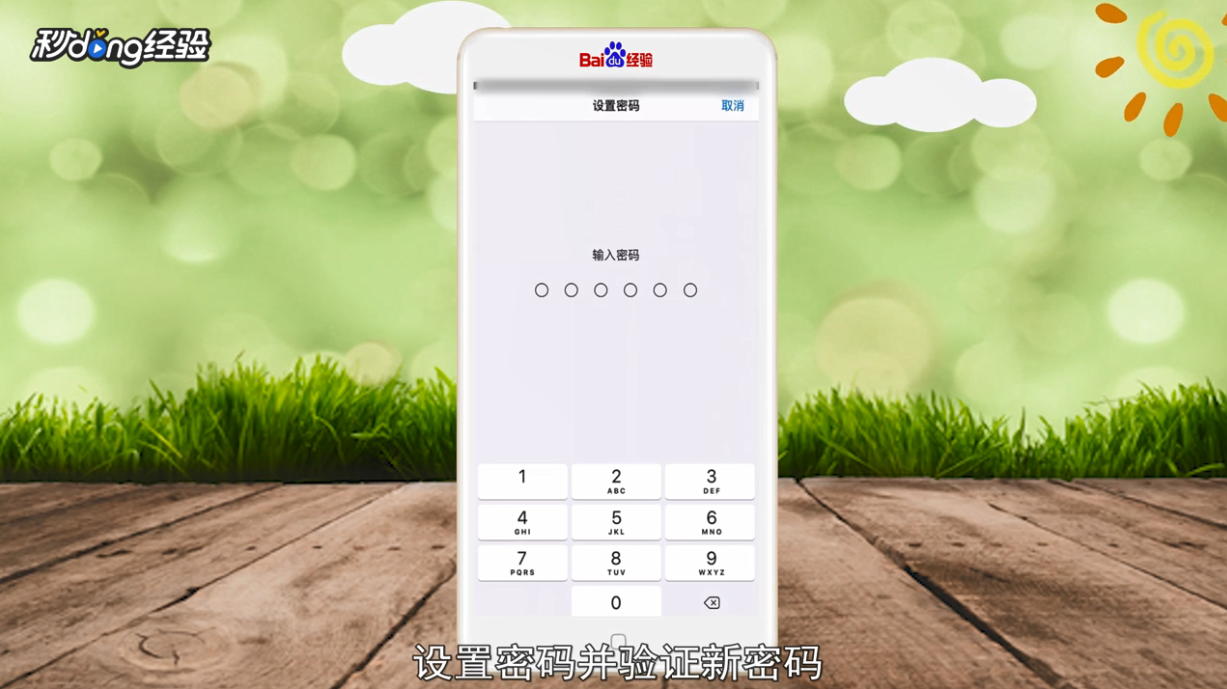
10、设置密码并验证新密码。
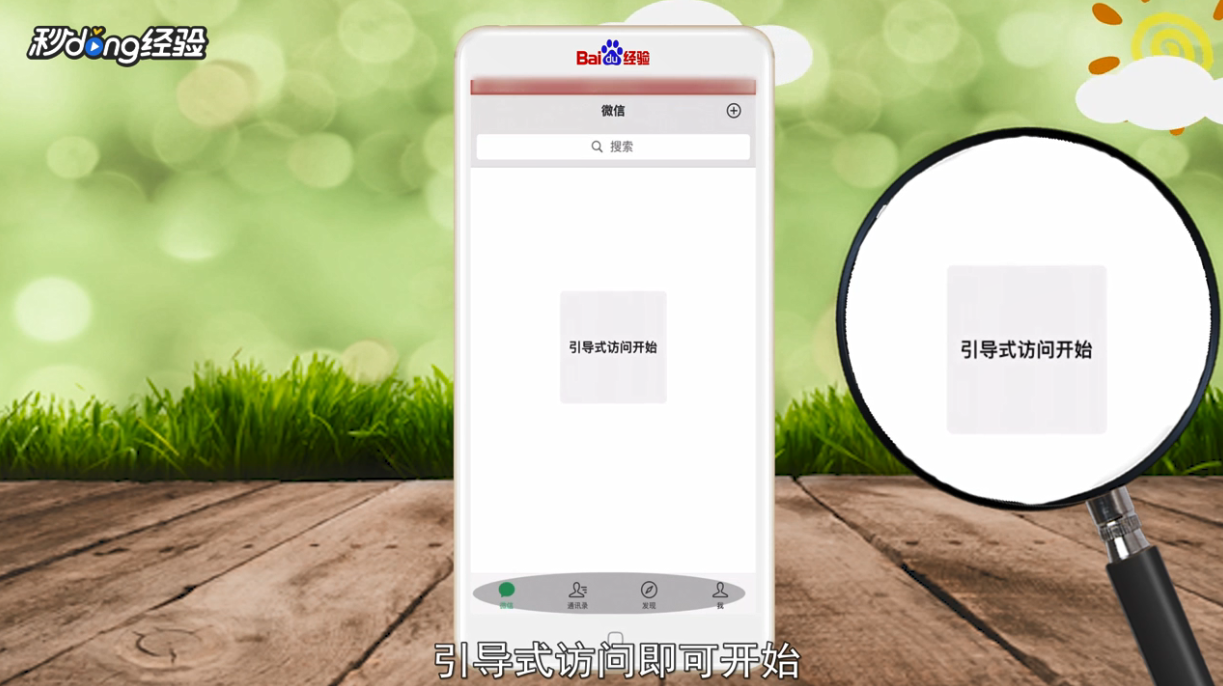
11、引导式访问即可开始。
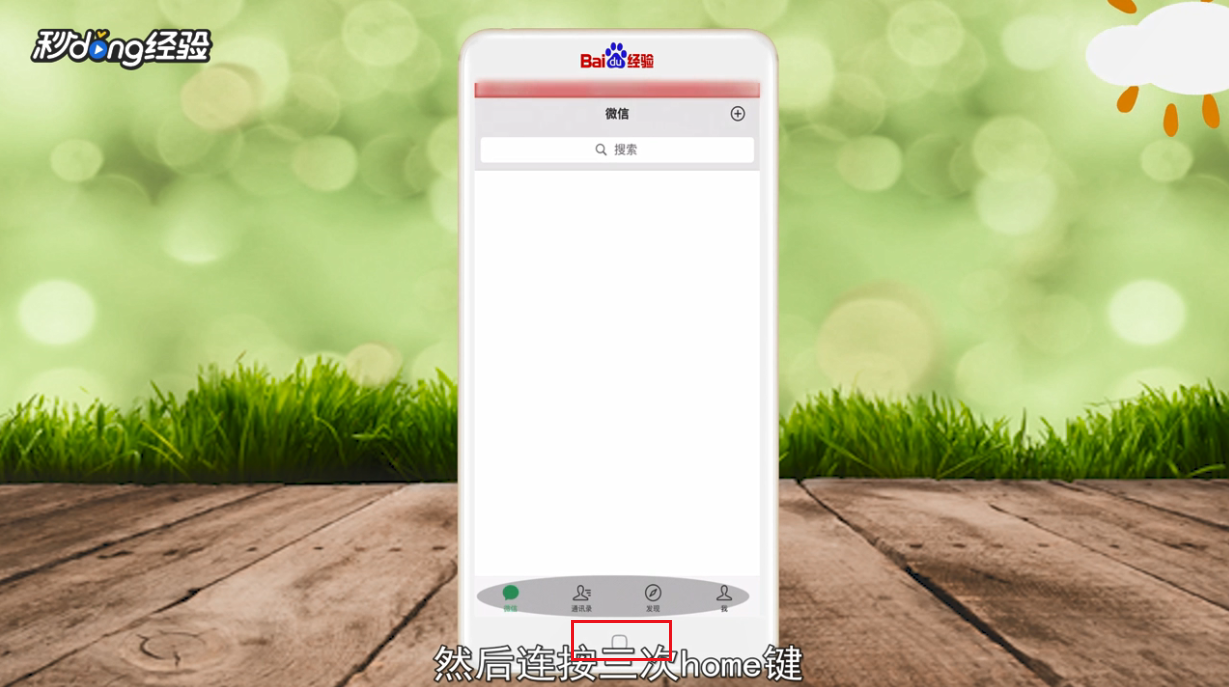
12、然后连按三次home键。
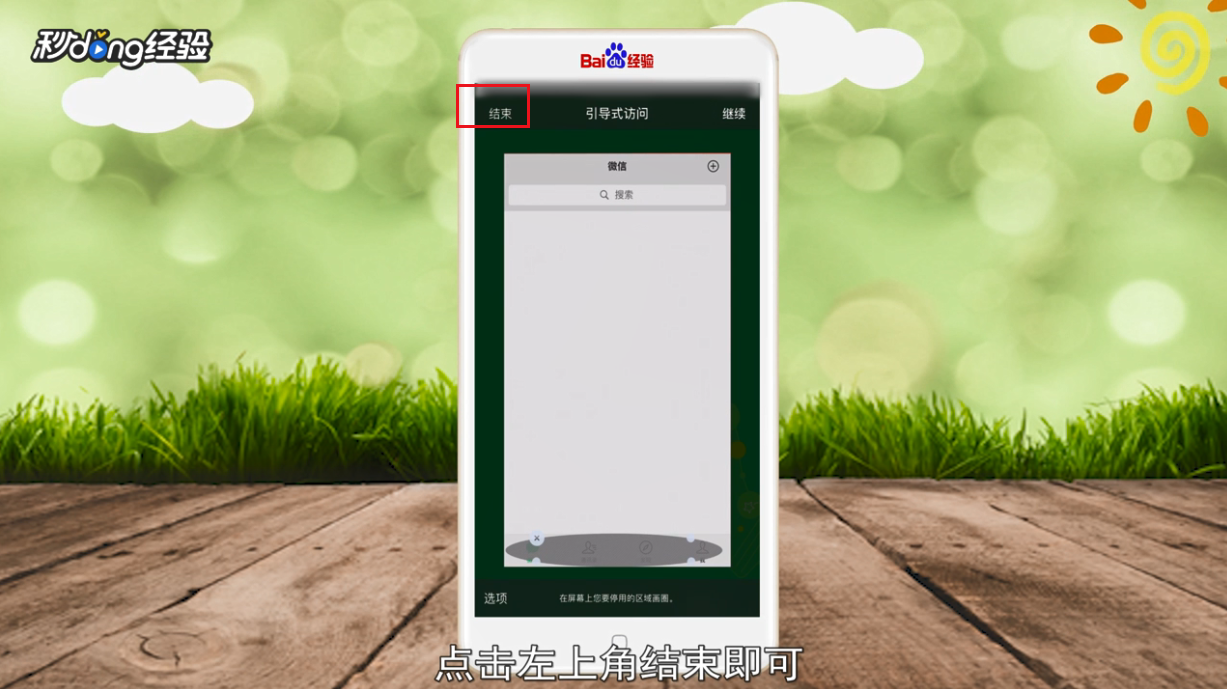
13、输入密码返回引导式访问,点击左上角结束即可。
14、总结如下。

时间:2026-05-06 22:07:18
1、点击并进入设置。
2、选择辅助功能进入。
3、选择引导式访问。
4、将引导式访问右侧的按钮打开即可。
5、然后再打开辅助功能快捷键。
6、打开微信。
7、连按三次home键。
8、根据提示在屏幕上将停用的区域画圈。
9、点击右上角开始。
10、设置密码并验证新密码。
11、引导式访问即可开始。
12、然后连按三次home键。
13、输入密码返回引导式访问,点击左上角结束即可。
14、总结如下。
