excel单元格颜色改不了怎么解决

 时间:2026-02-13 00:25:44

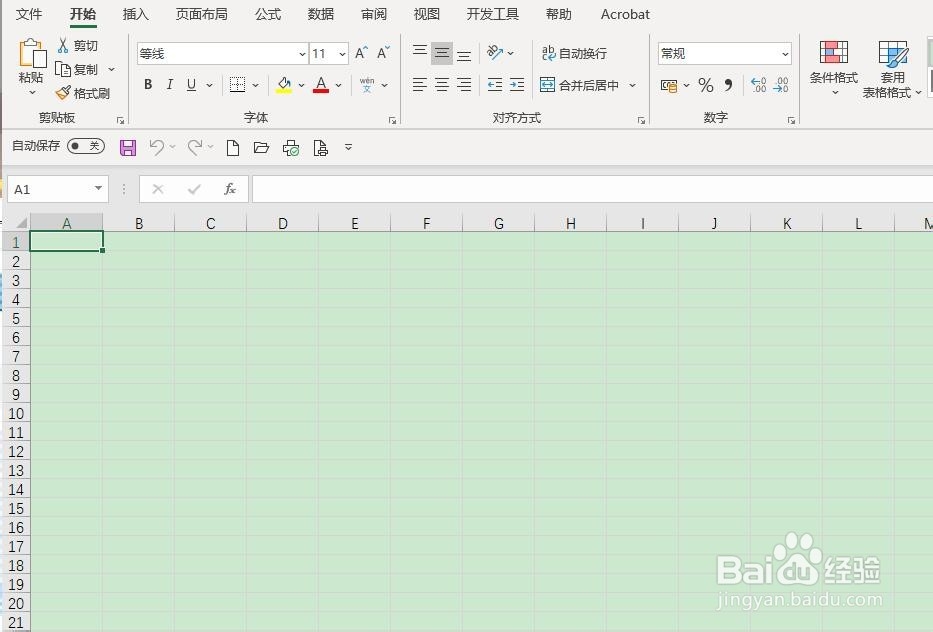
1、首先,打开Excel 2016,新建一个空白的工作表,可以看到填充的颜色无法更改
excel单元格颜色改不了怎么解决

excel单元格颜色改不了怎么解决

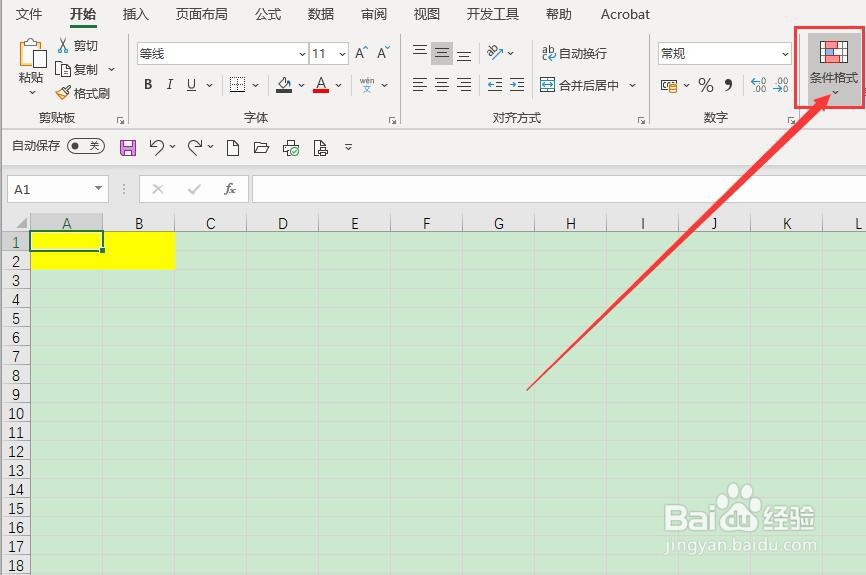
2、其次,点击菜单栏“开始”里的“条件格式”

excel单元格颜色改不了怎么解决

3、之后,点击“条件格式”里“清除规则”中的“清除整个工作表的规则”

excel单元格颜色改不了怎么解决

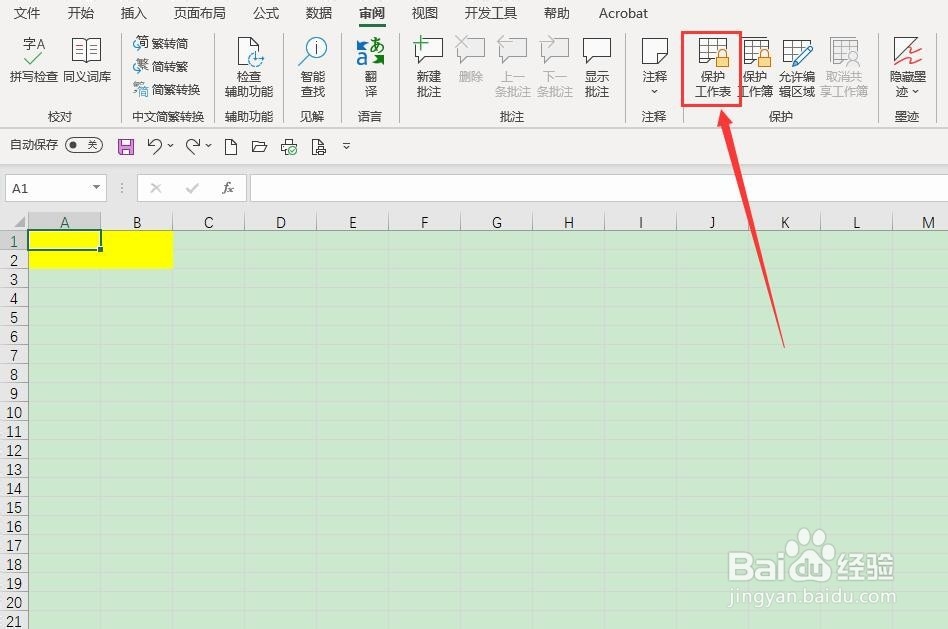
4、在之后,点击菜单栏中的“审阅”,选择“保护工作表”

excel单元格颜色改不了怎么解决

excel单元格颜色改不了怎么解决

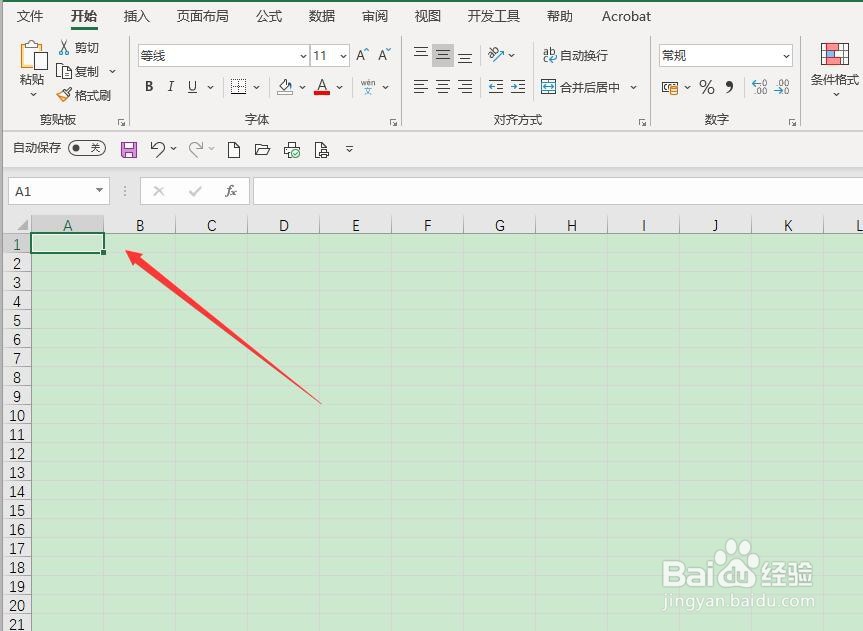
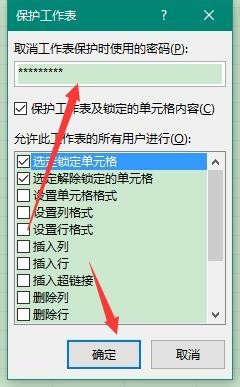
5、最后,在弹出的对话框中输入工作表的保护密码,点击确定即可取消保护,就可以对单元格的颜色进行编辑
excel单元格颜色改不了怎么解决

excel单元格颜色改不了怎么解决

1、打开Excel 2016,新建一个空白的工作簿

2、其次,点击菜单栏中的“条件格式”,点击“清除规则”

3、之后,点击“清除整个工作表的规则”

4、点击菜单栏中的“审阅”,选择“保护工作表”

5、输入保护工作表的密码,点击确定即可编辑单元格颜色

excel单元格颜色改不了怎么解决

  • Excel单元格颜色改不了怎么解决
  • excel单元格颜色改不了怎么办
  • excel单元格颜色改不了怎么办
  • excel表格底色改不了怎么办
  • excel红色数字修改不了颜色怎么办
  • 热门搜索
    6月5日是什么日子 你的梦想是什么 什么桥下没有水 中元节是什么意思 take out是什么意思 螃蟹和什么不能一起吃 预付款是什么意思 q币是什么 什么是手机银行 人为什么会生病