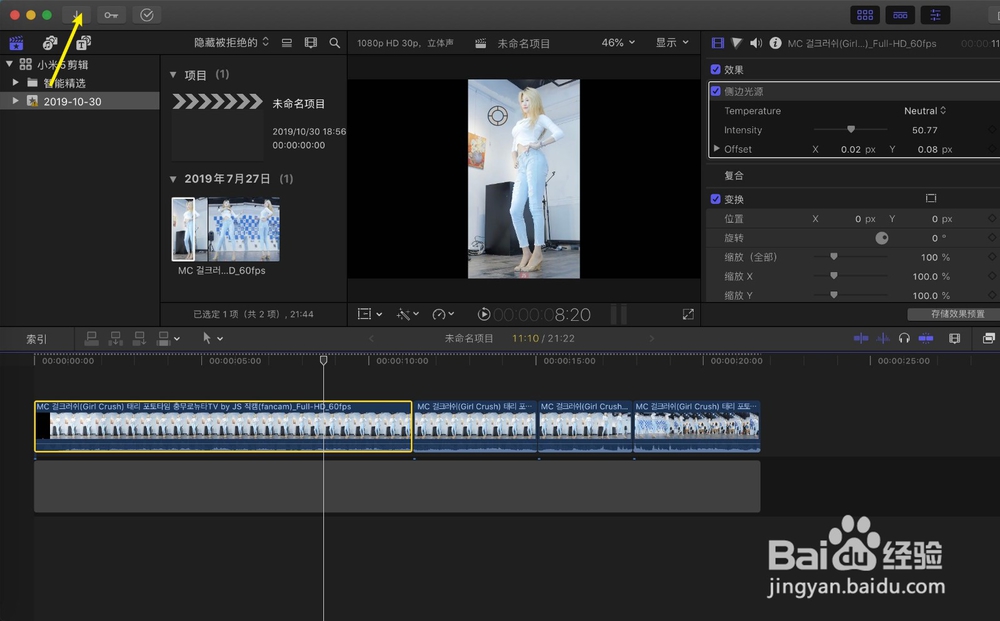
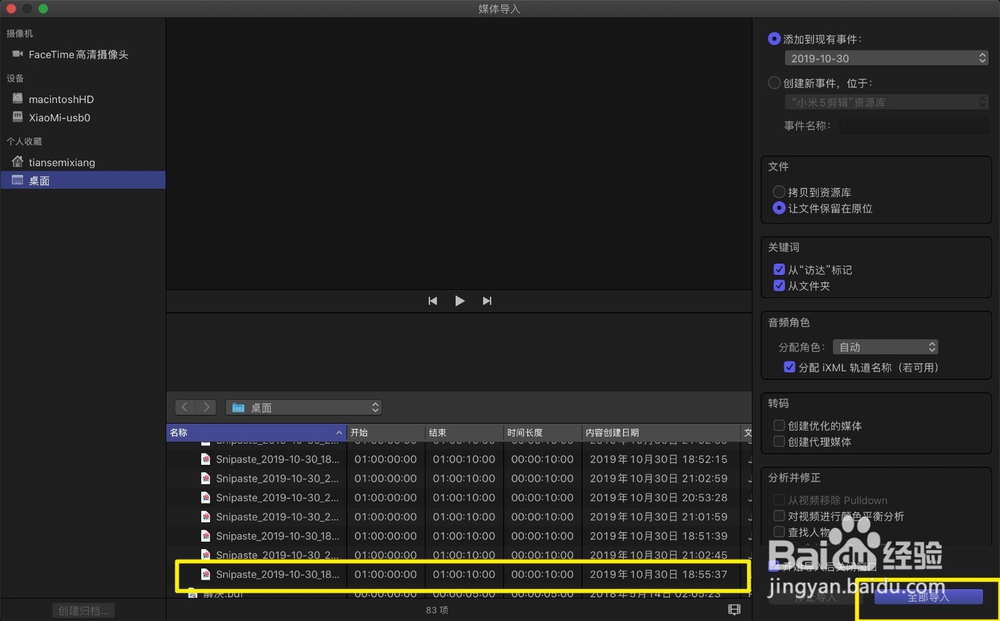
1、点击左上角下,然后选图片素材,点击全部导入。
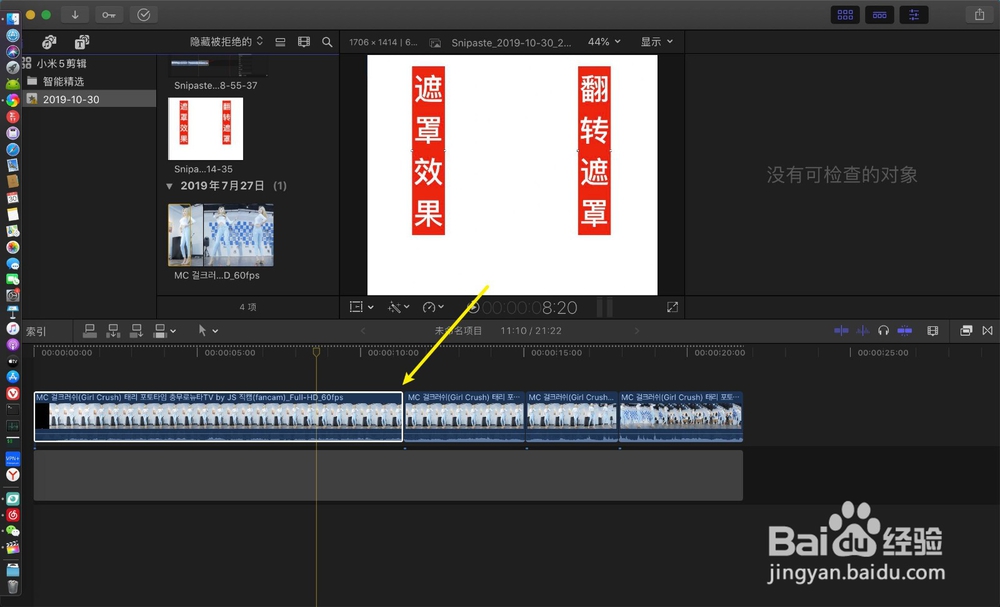
2、把时间轴移动打合适位置,然后按Q,把图片素材导入视频上方。然后点击右侧的小窗。
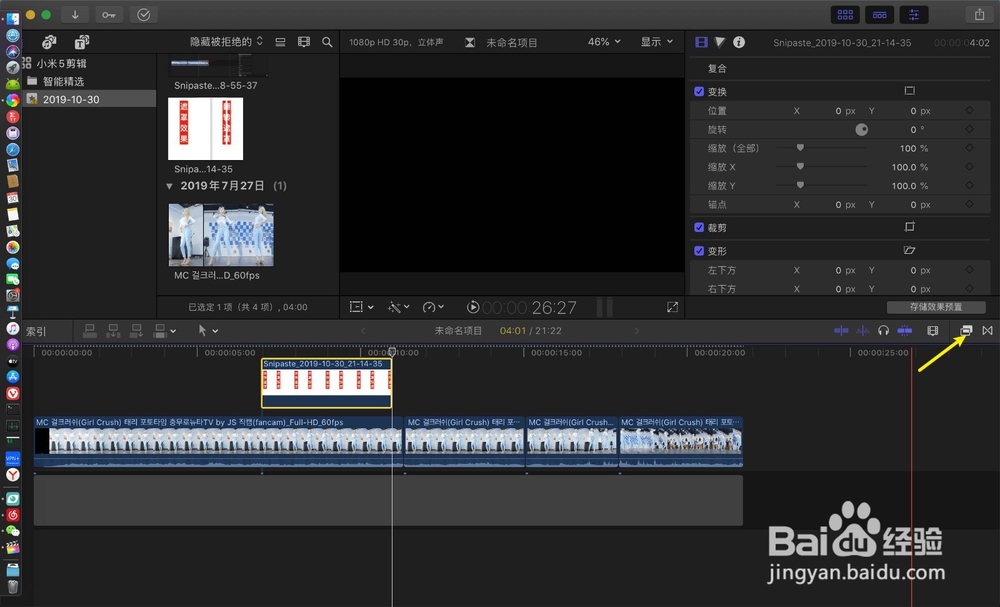
3、选择绘制遮罩,把绘制遮罩放到图片上。


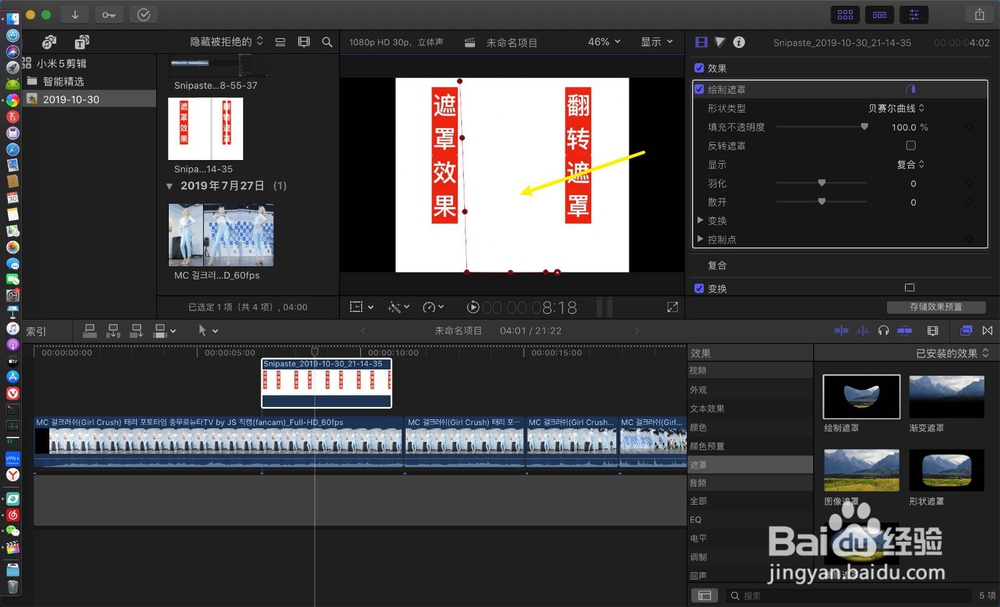
4、点击贝塞尔曲线,点击线性。


5、然后把鼠标放到监视器上,进行描点,给图片描上不需要的部分,描上一个闭合的线。那么此时描点外部被遮罩。但是这个不是我们要的效果。
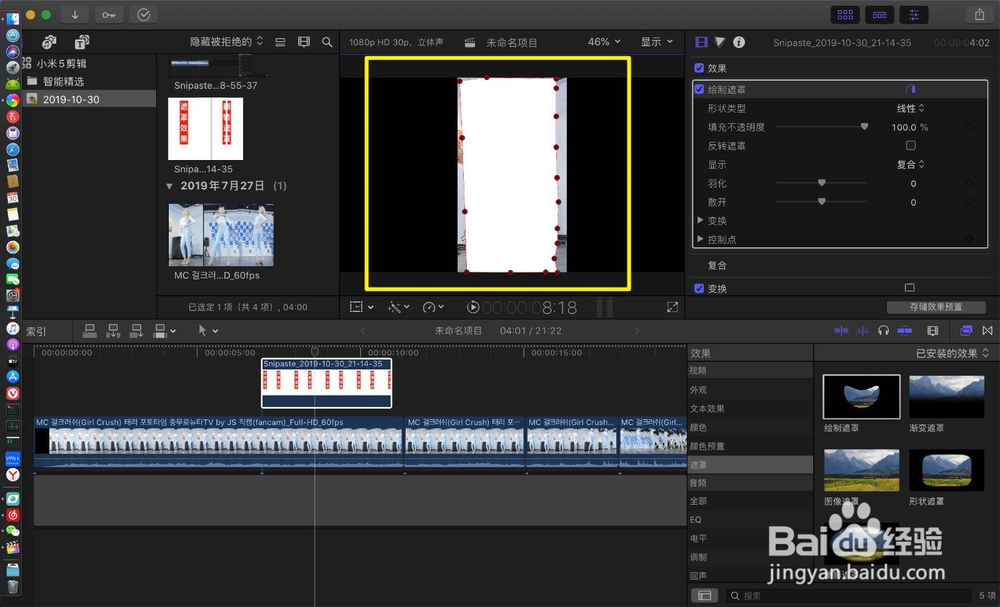
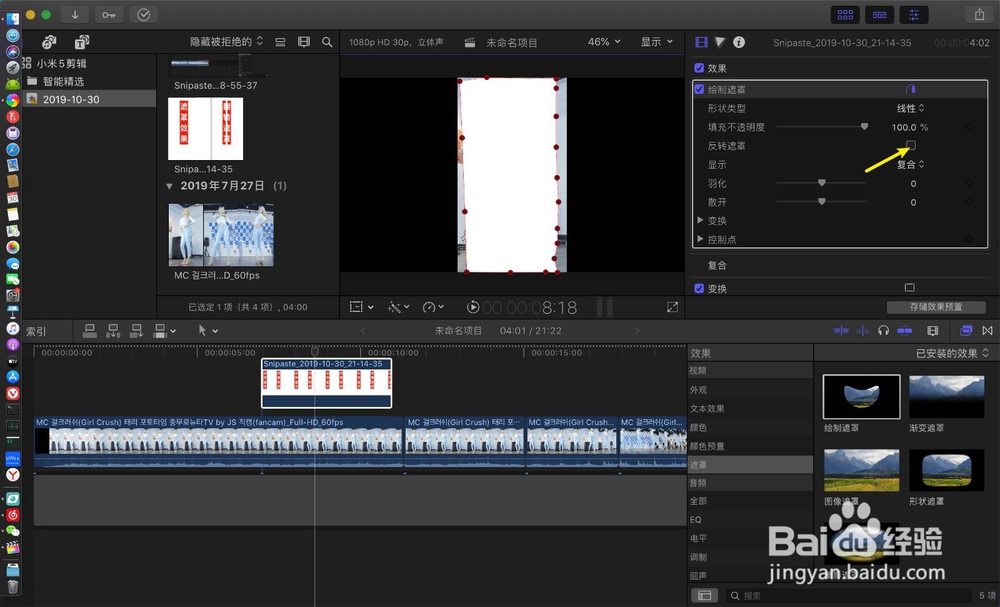
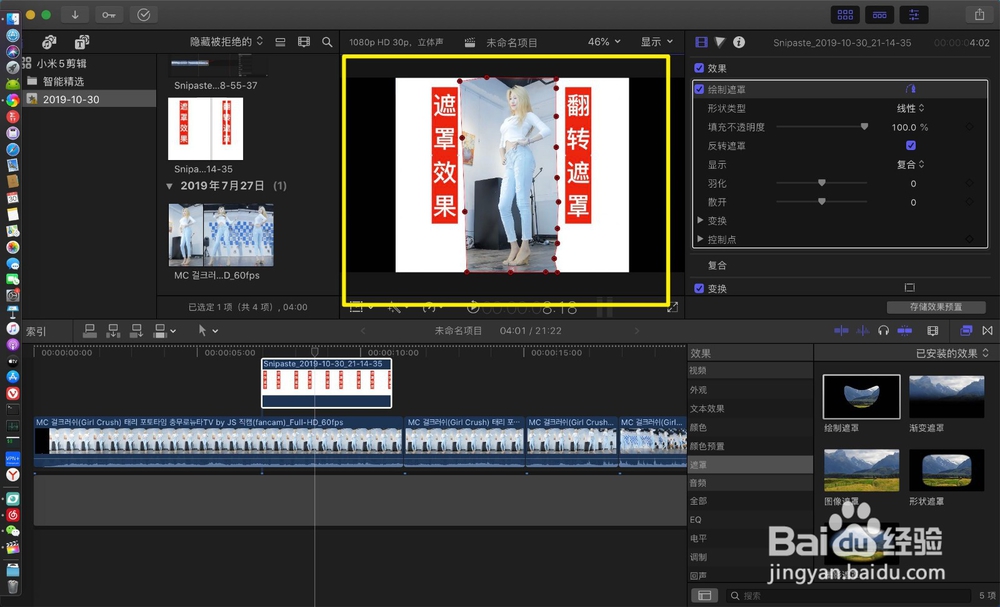
6、点击右侧的反转遮罩上的勾,那么就会看到我们反转遮罩后的效果,图片上,不需要的部分,已经被遮罩了,需要的部分会露出了。
时间:2026-04-27 05:52:26
1、点击左上角下,然后选图片素材,点击全部导入。
2、把时间轴移动打合适位置,然后按Q,把图片素材导入视频上方。然后点击右侧的小窗。
3、选择绘制遮罩,把绘制遮罩放到图片上。
4、点击贝塞尔曲线,点击线性。
5、然后把鼠标放到监视器上,进行描点,给图片描上不需要的部分,描上一个闭合的线。那么此时描点外部被遮罩。但是这个不是我们要的效果。
6、点击右侧的反转遮罩上的勾,那么就会看到我们反转遮罩后的效果,图片上,不需要的部分,已经被遮罩了,需要的部分会露出了。
