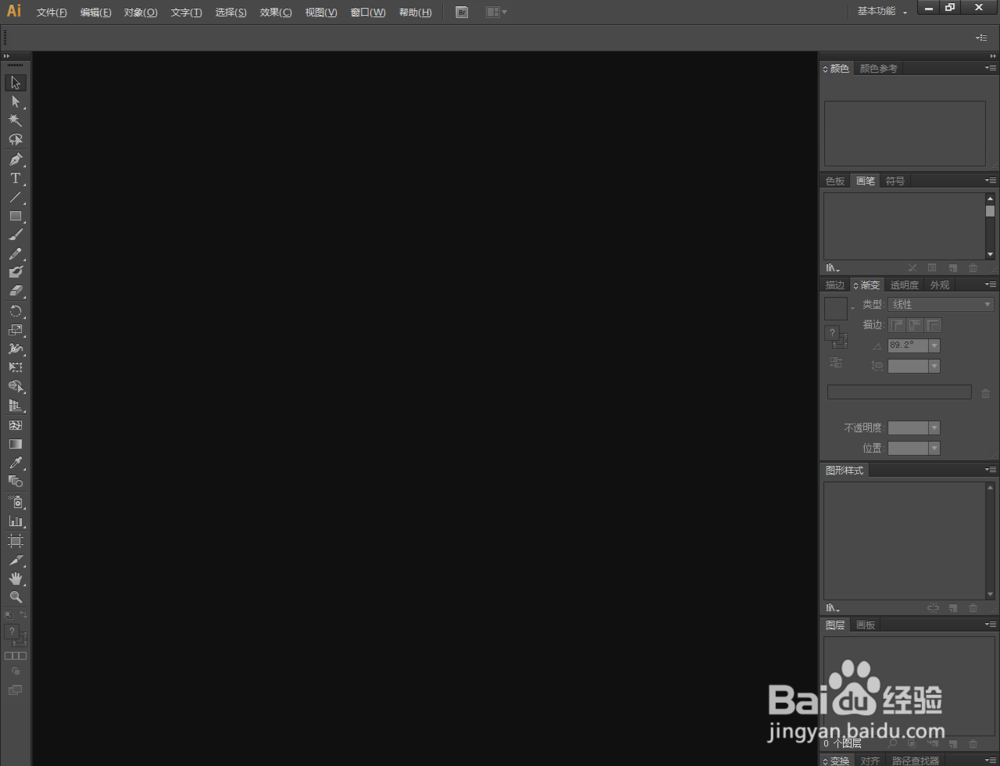
1、打开Adobe Illustrator CS6软件,打开一个AI文件;
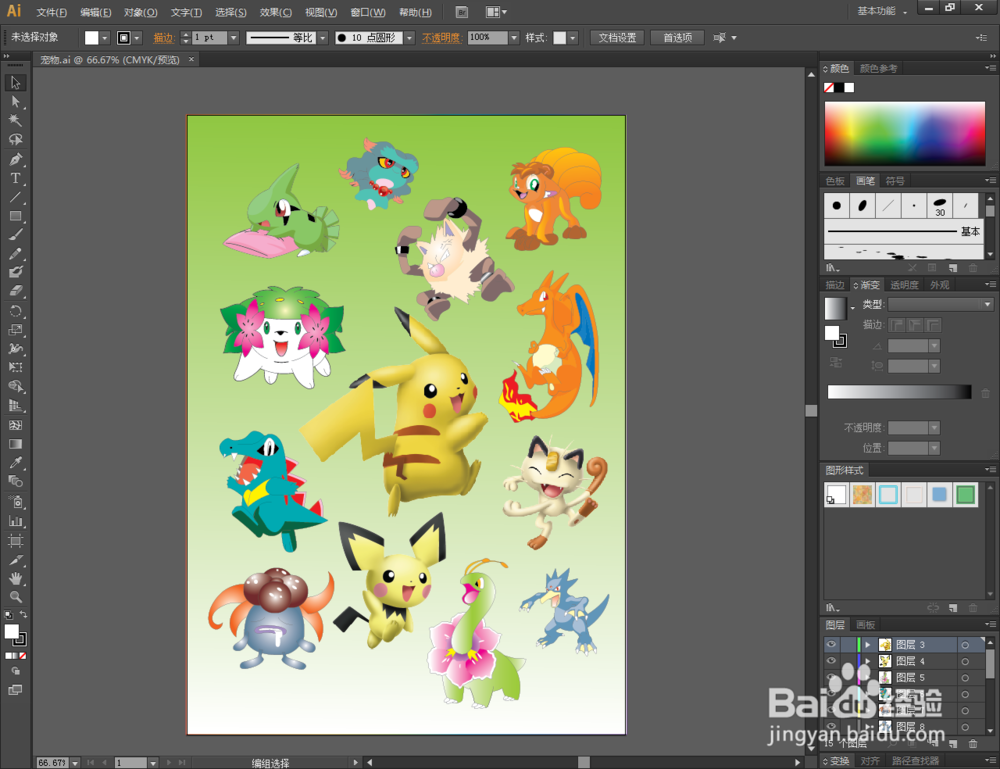
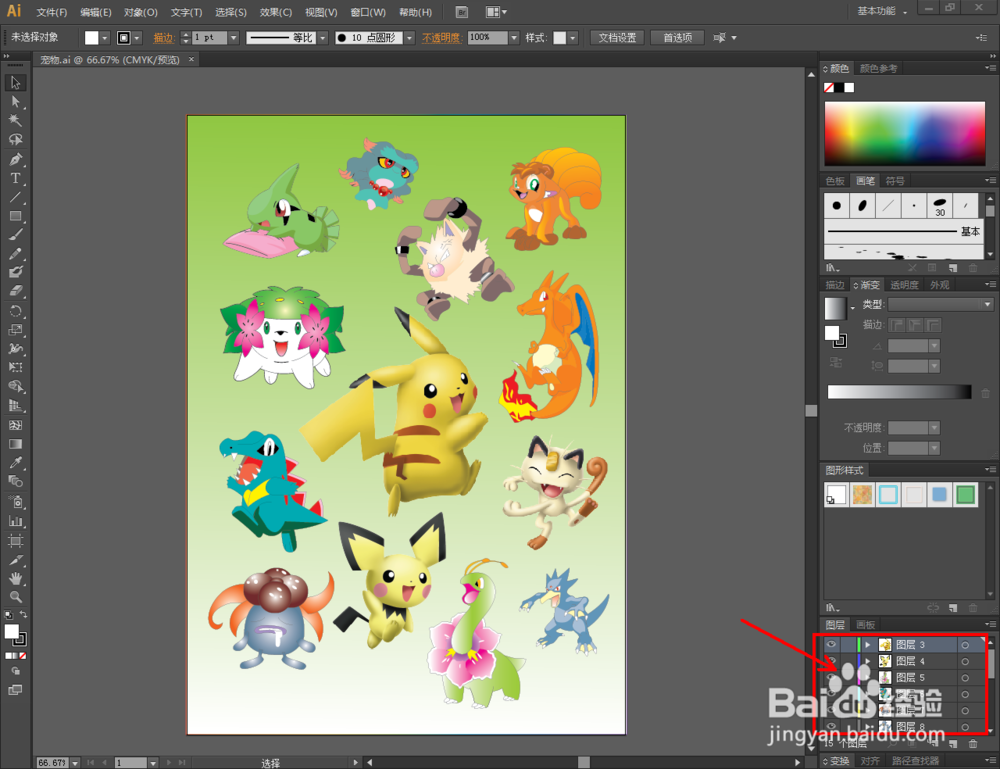
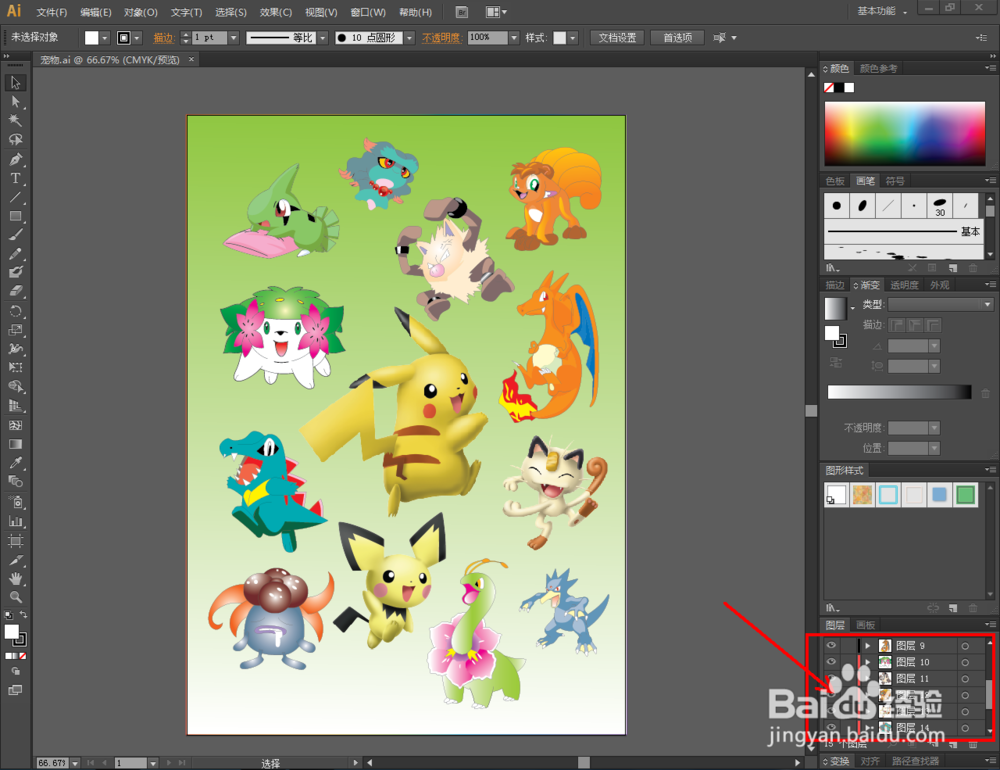
2、制作和调整好AI文件中的各个图层;
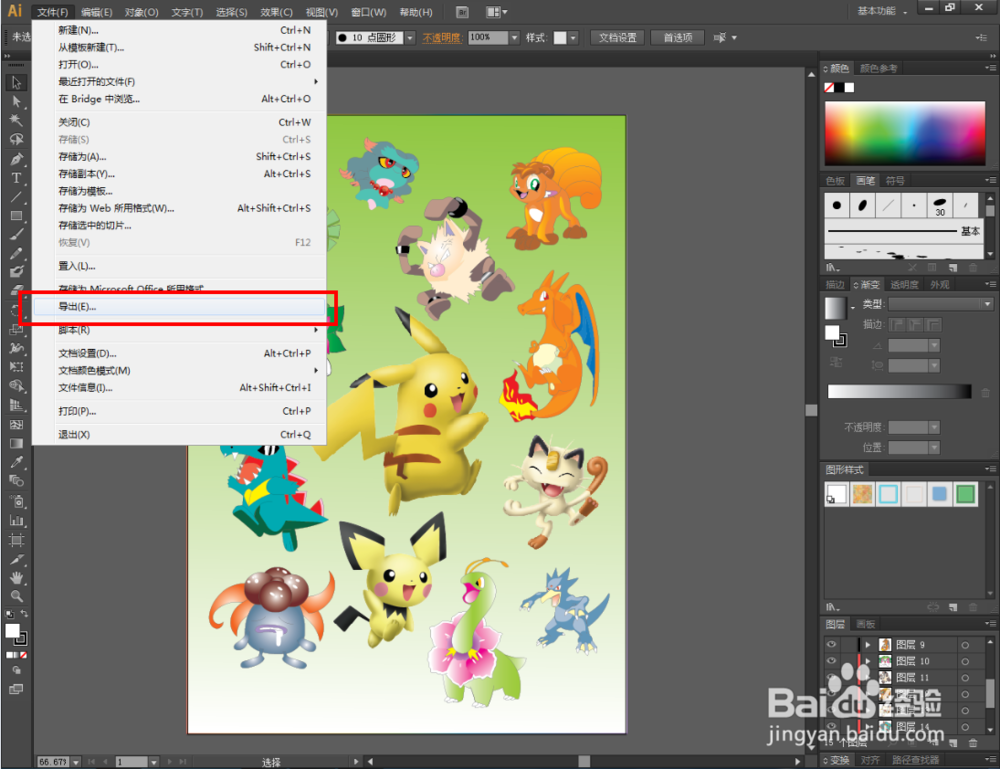
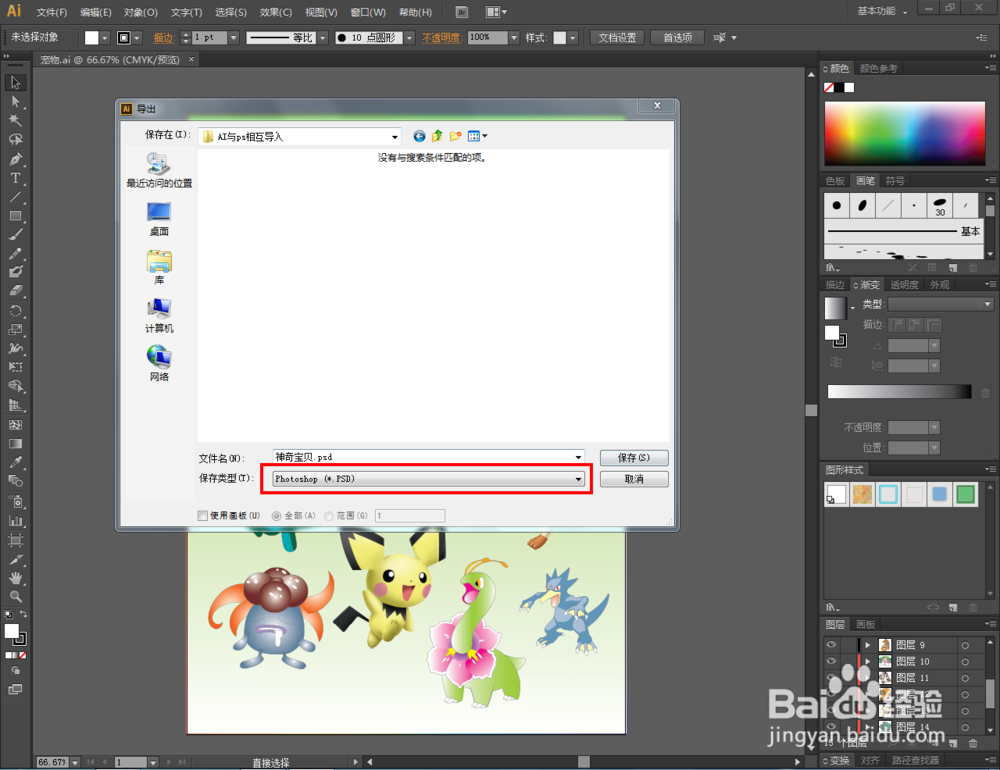
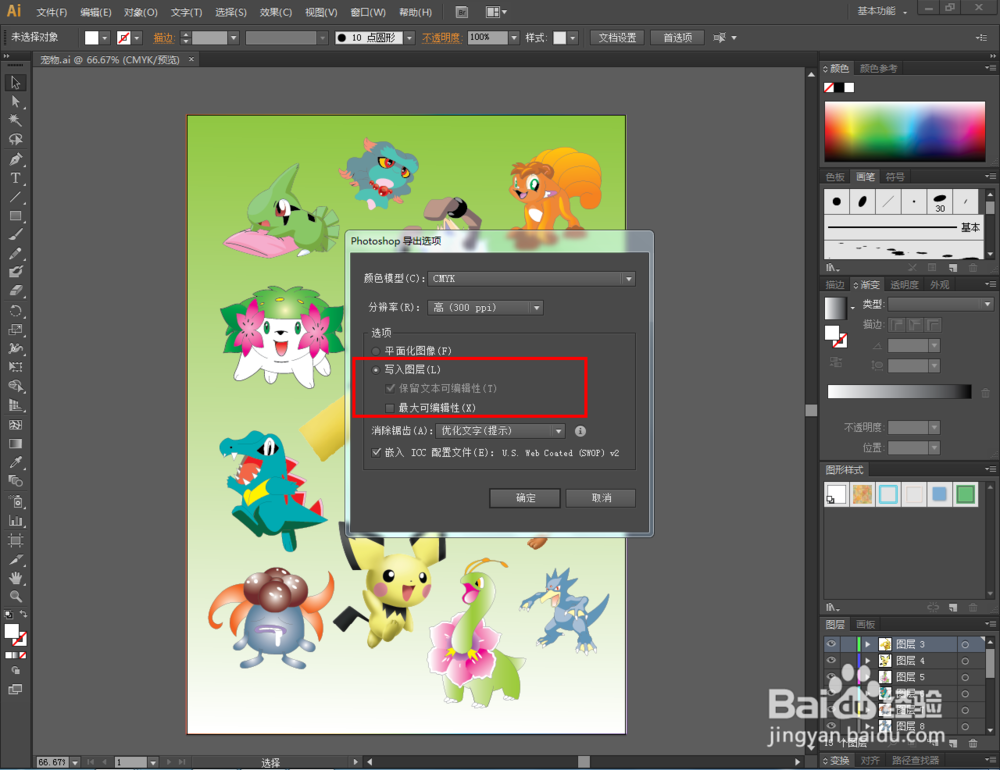
3、点击【文件】-【导出】,导出格式设置为:psd格式。勾选【写入图层】后,点击确定;
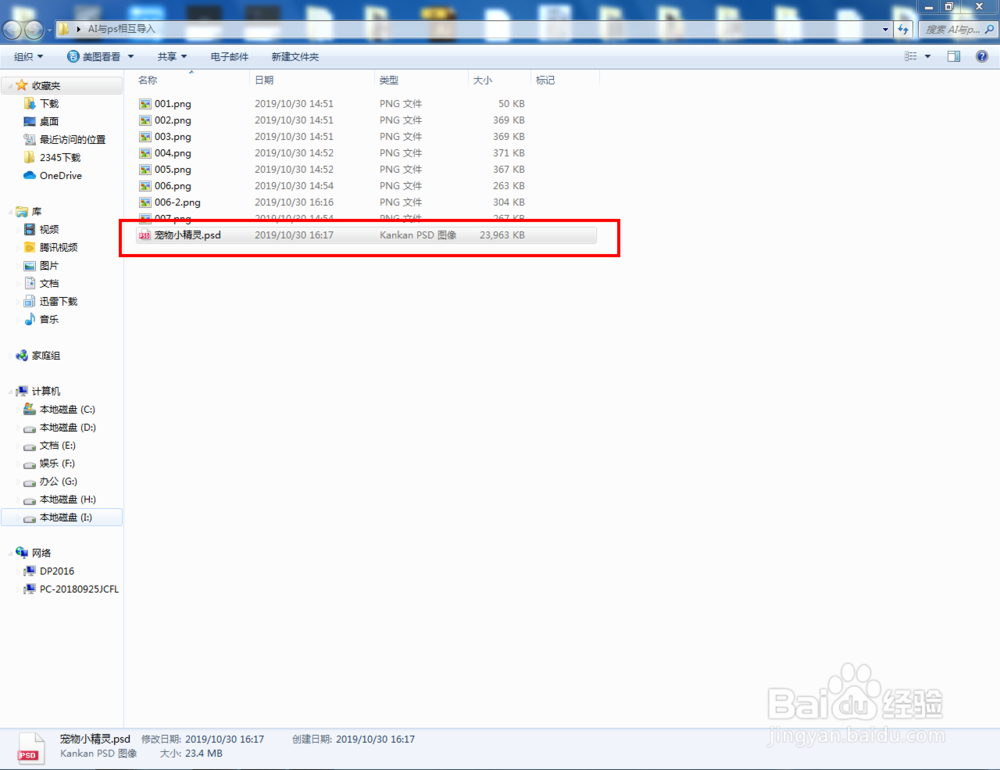
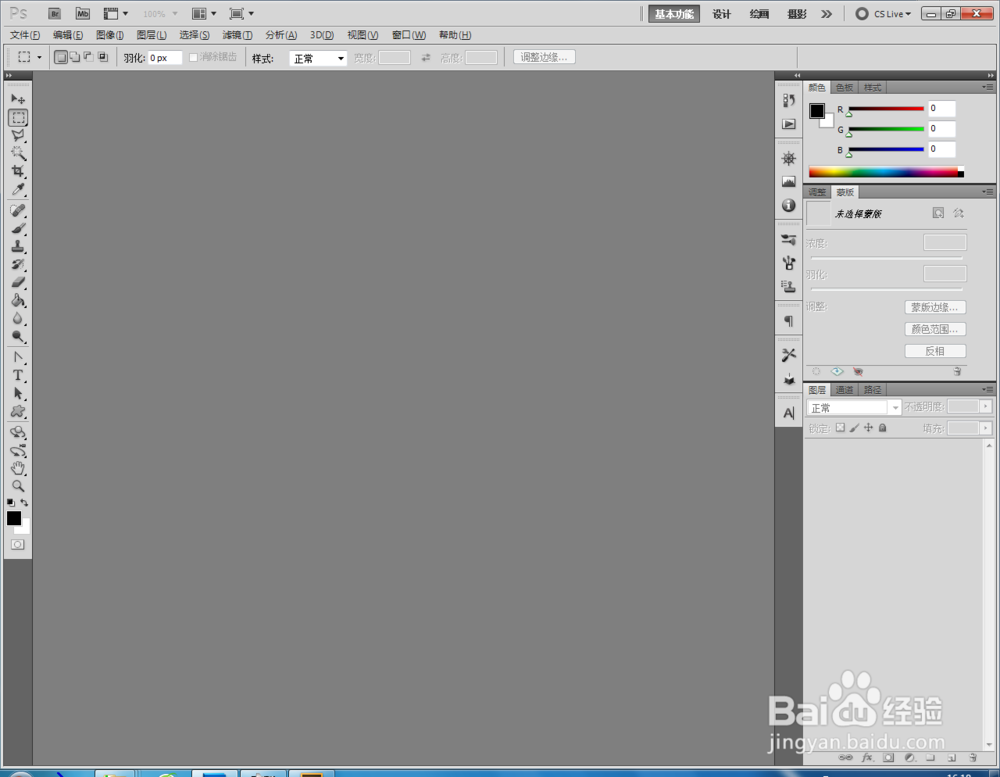
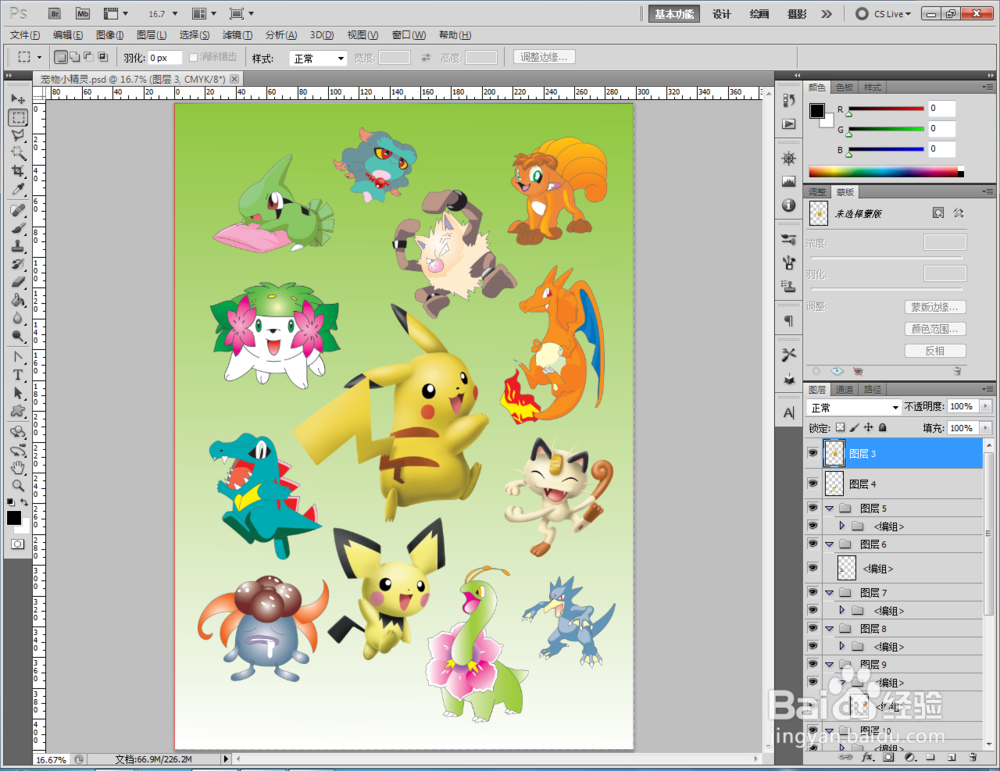
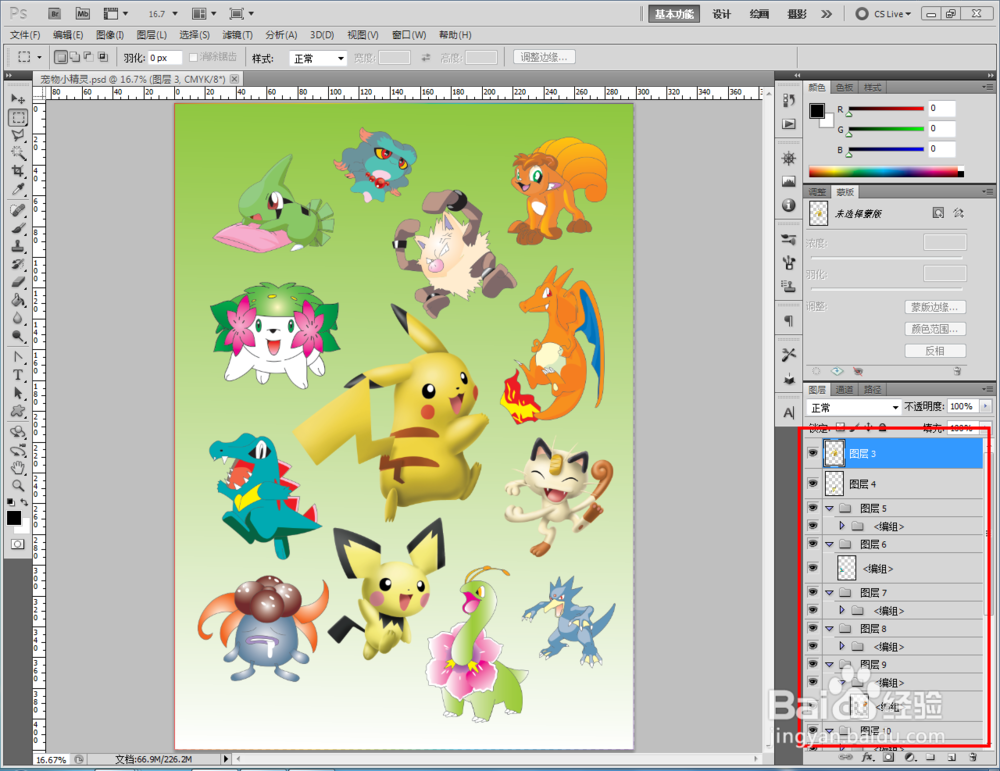
4、打开Photoshop CS5软件,打开前面制作好的psd格式文件。这样我们就完成了AI和PS文件的互导且分层可编辑。
时间:2026-05-02 04:05:28
1、打开Adobe Illustrator CS6软件,打开一个AI文件;
2、制作和调整好AI文件中的各个图层;
3、点击【文件】-【导出】,导出格式设置为:psd格式。勾选【写入图层】后,点击确定;
4、打开Photoshop CS5软件,打开前面制作好的psd格式文件。这样我们就完成了AI和PS文件的互导且分层可编辑。
