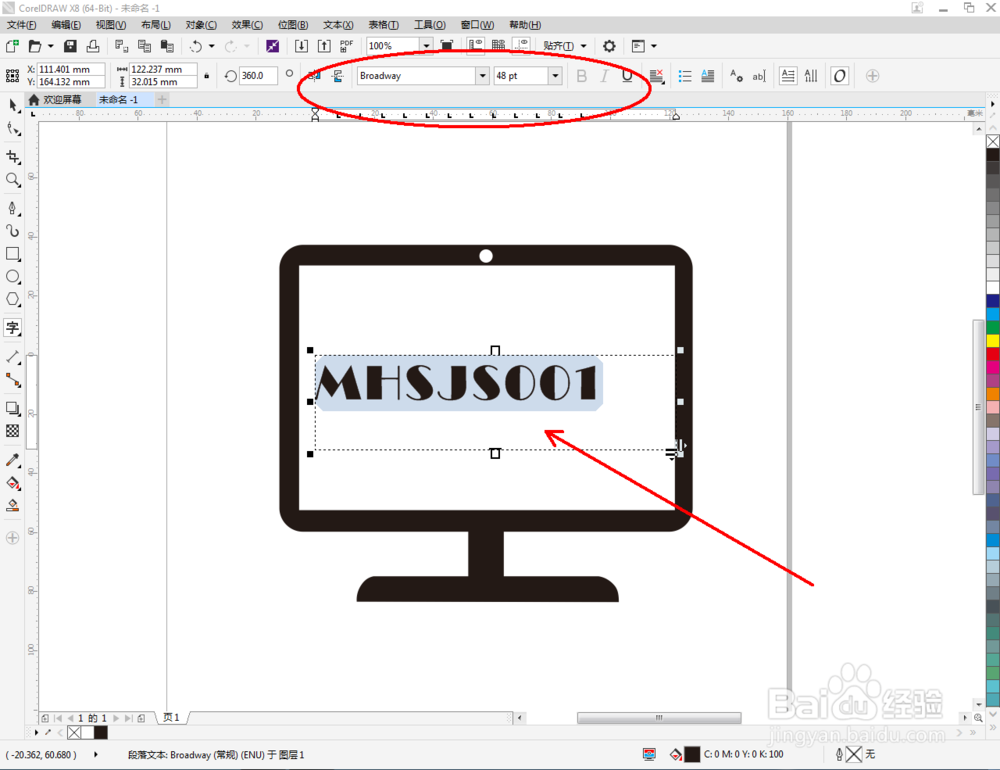
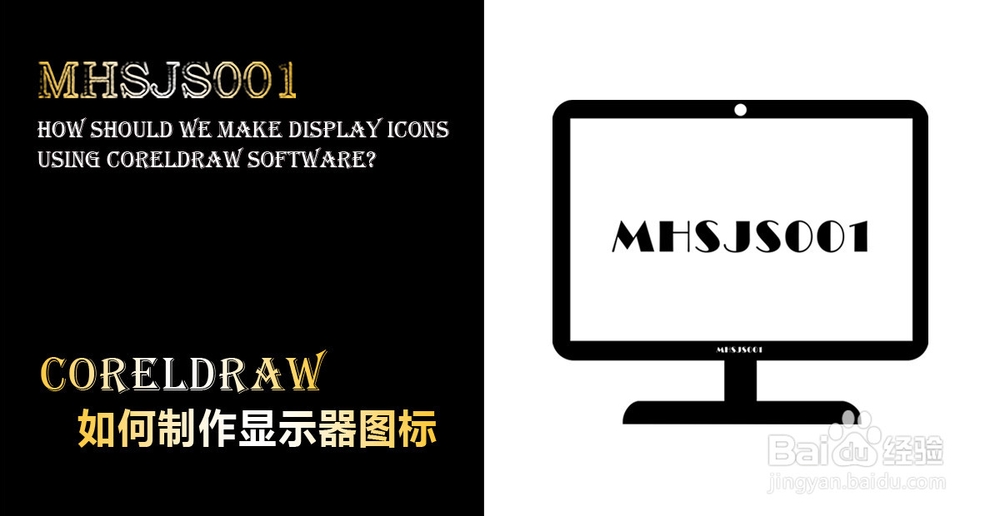
cdr如何制作显示器图标

 时间:2026-02-14 22:52:50

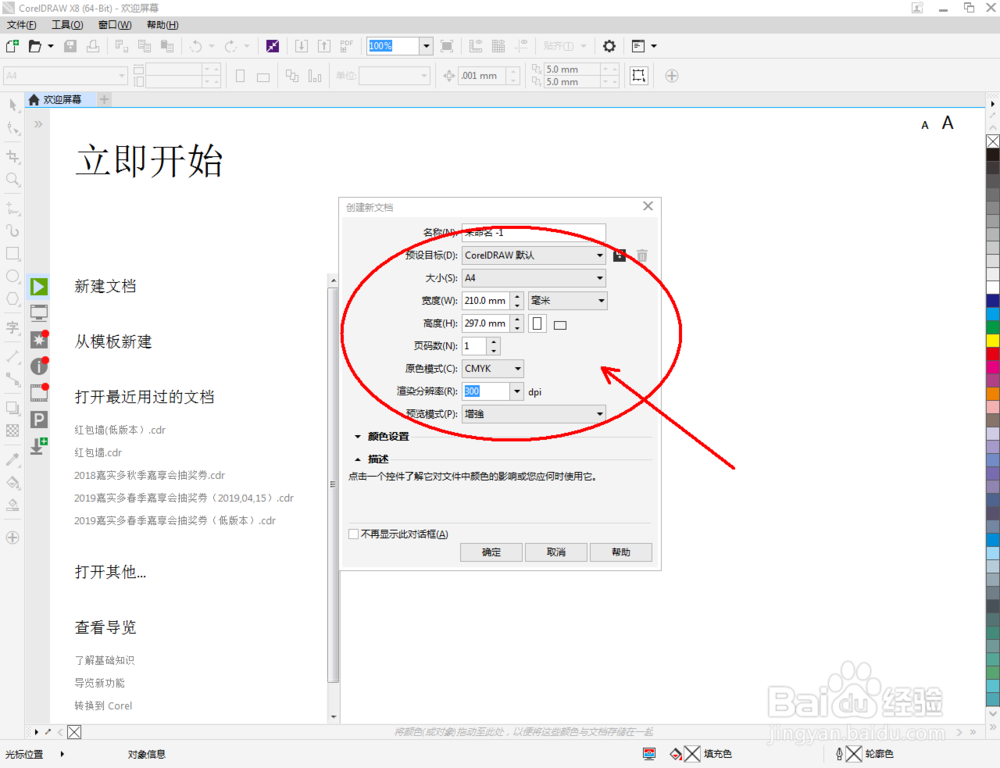
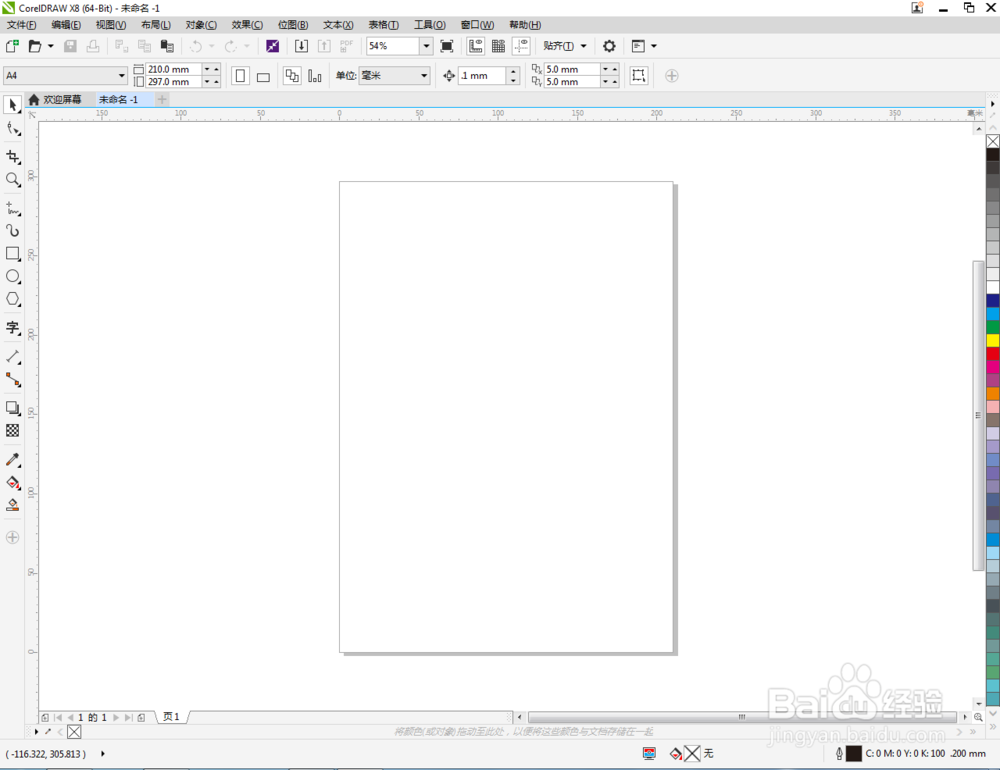
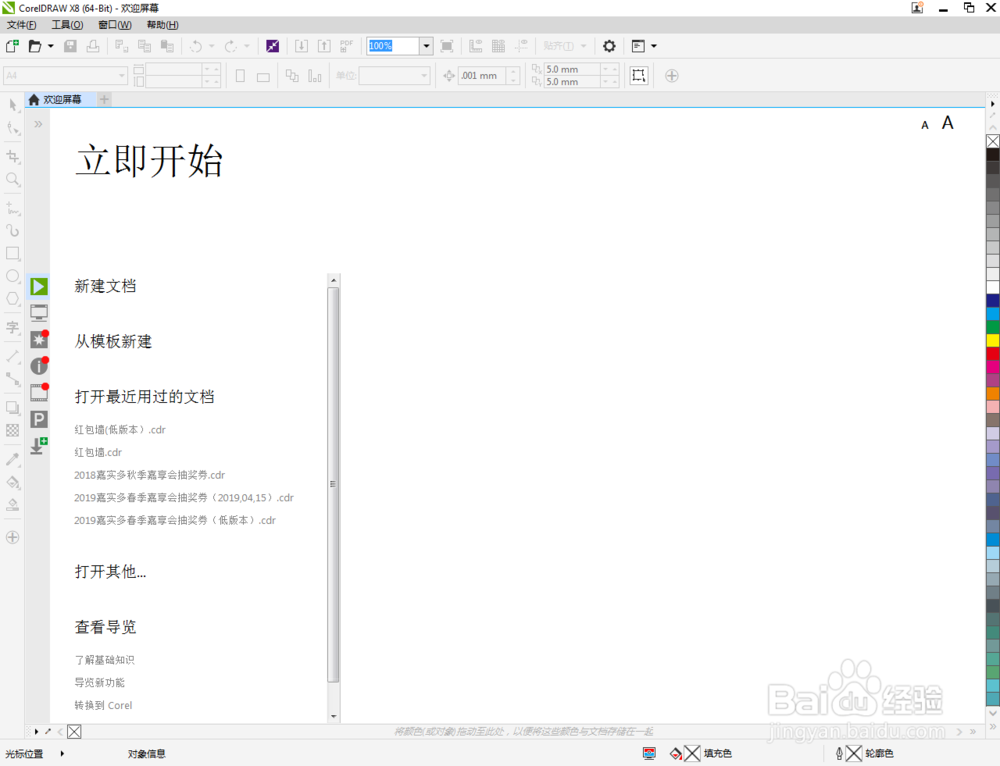
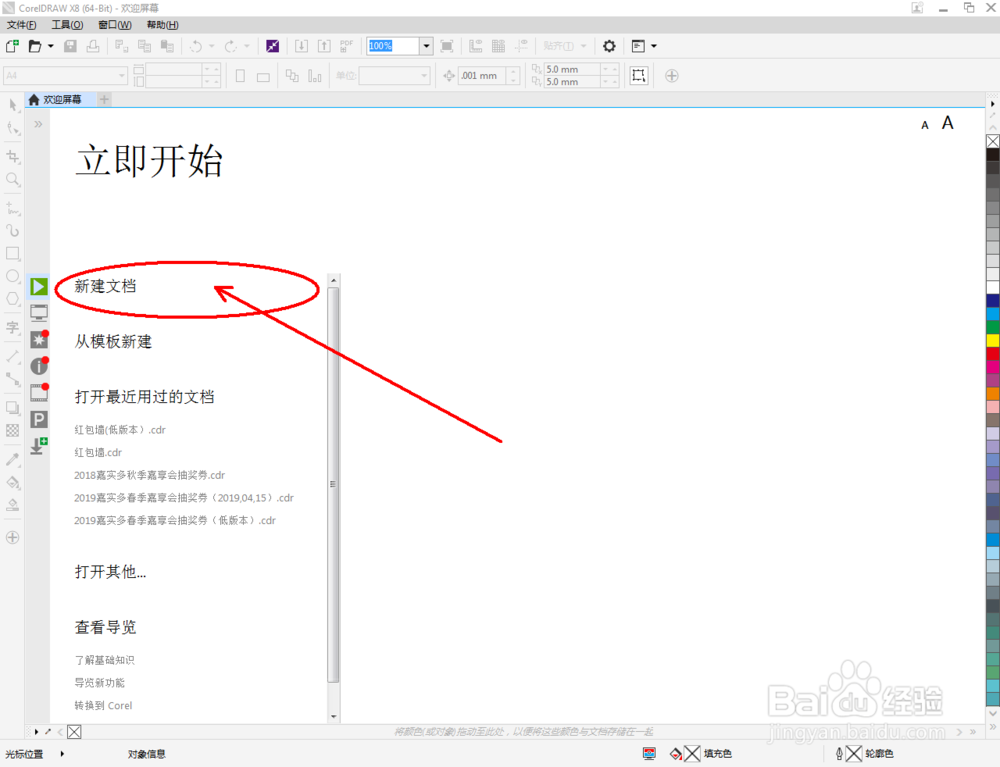
1、打开CorelDRAW X8 软件,点击【新建文档】,按图示参数新建一个cdr文档(如图所示);
cdr如何制作显示器图标

cdr如何制作显示器图标

cdr如何制作显示器图标

cdr如何制作显示器图标

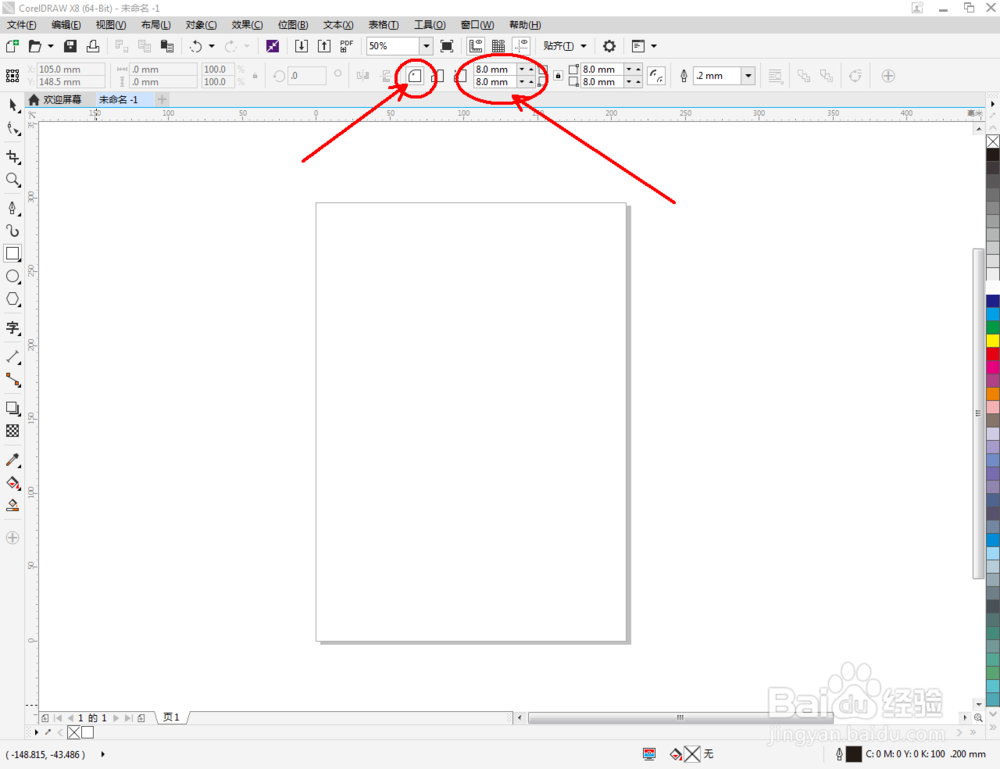
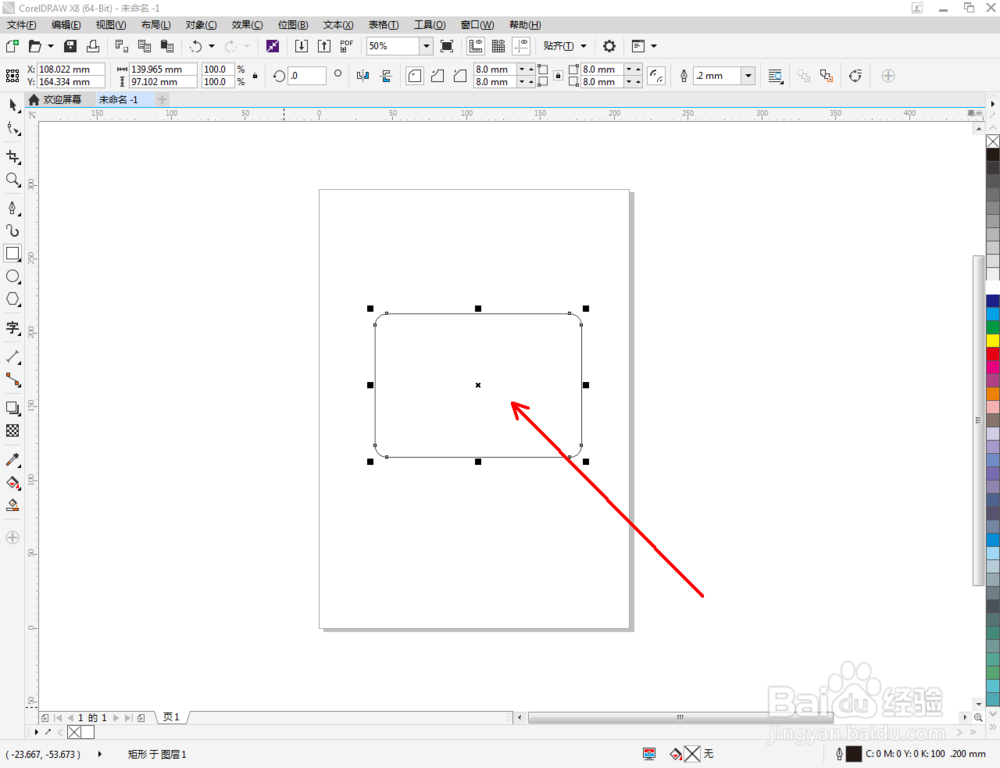
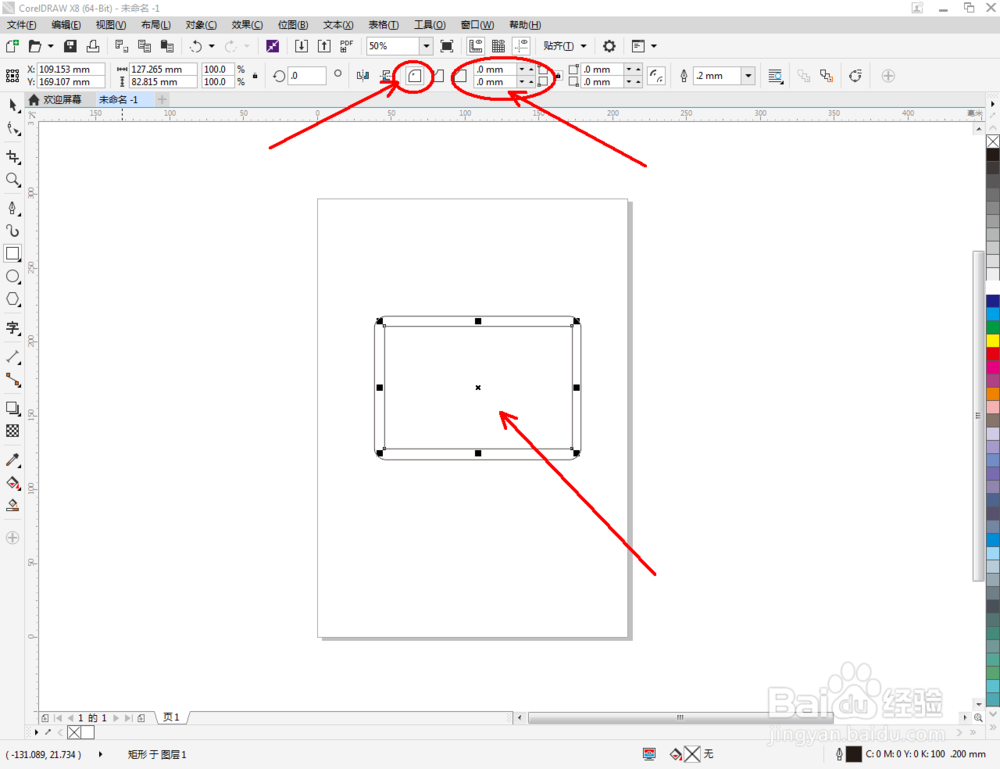
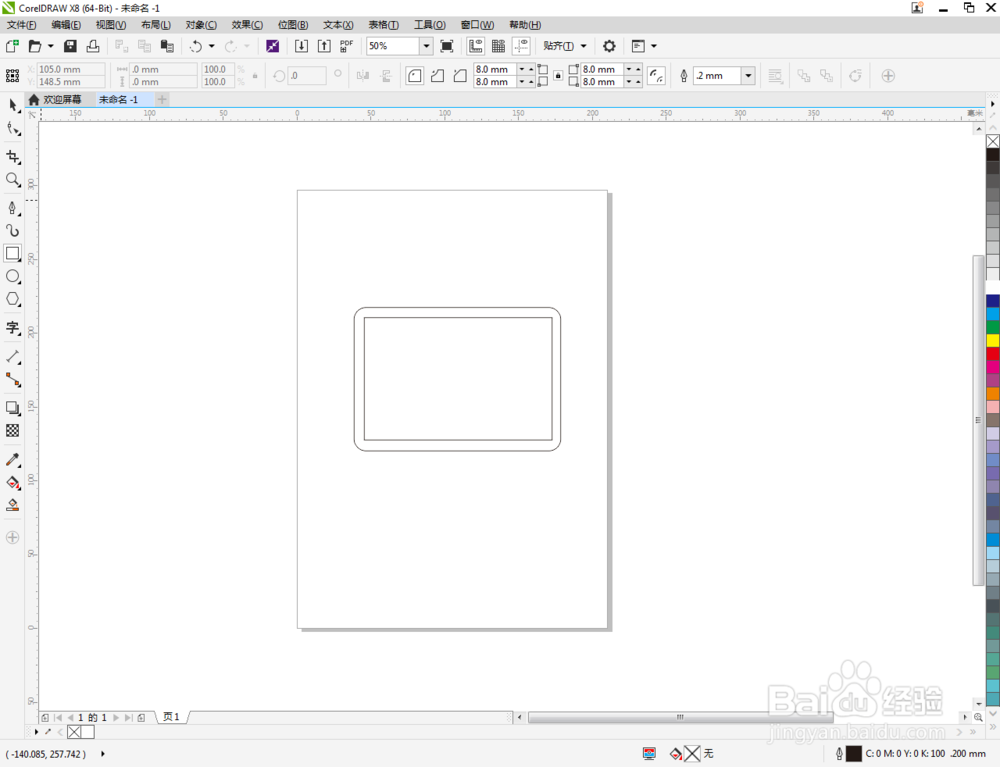
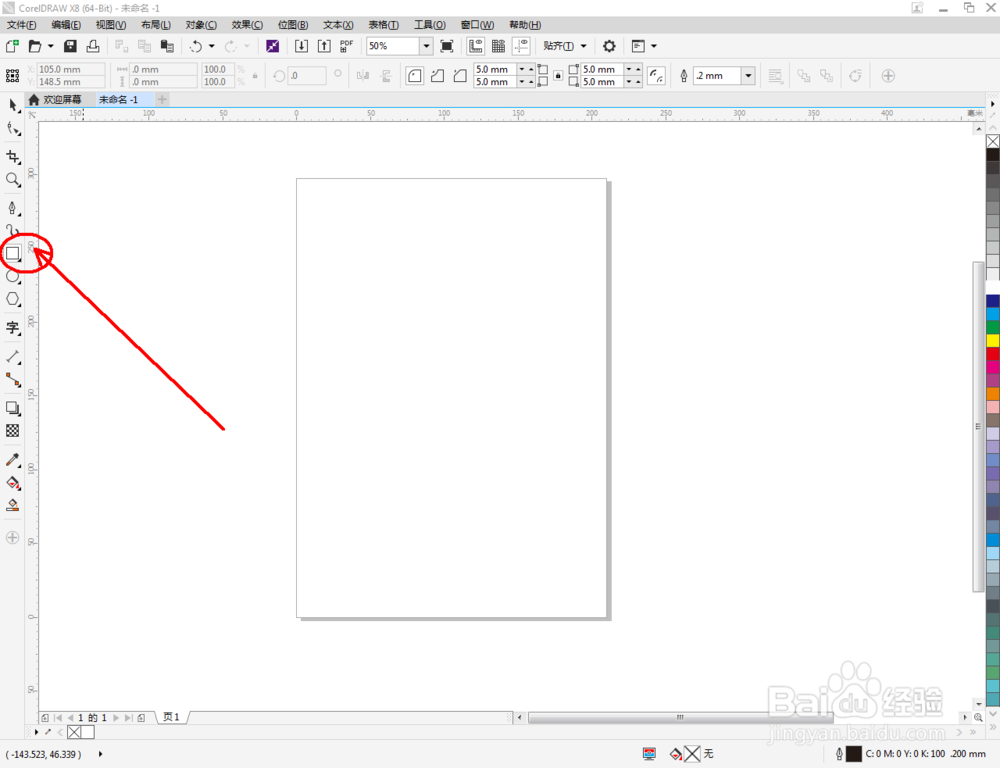
2、点击【矩形工具】,点击【圆角】图标,设置好圆角的参数后,在作图区域绘制一个圆角矩形图案。完成后,在圆角矩形图案内绘制一个直角矩形图案(如图所示);
cdr如何制作显示器图标

cdr如何制作显示器图标

cdr如何制作显示器图标

cdr如何制作显示器图标

cdr如何制作显示器图标

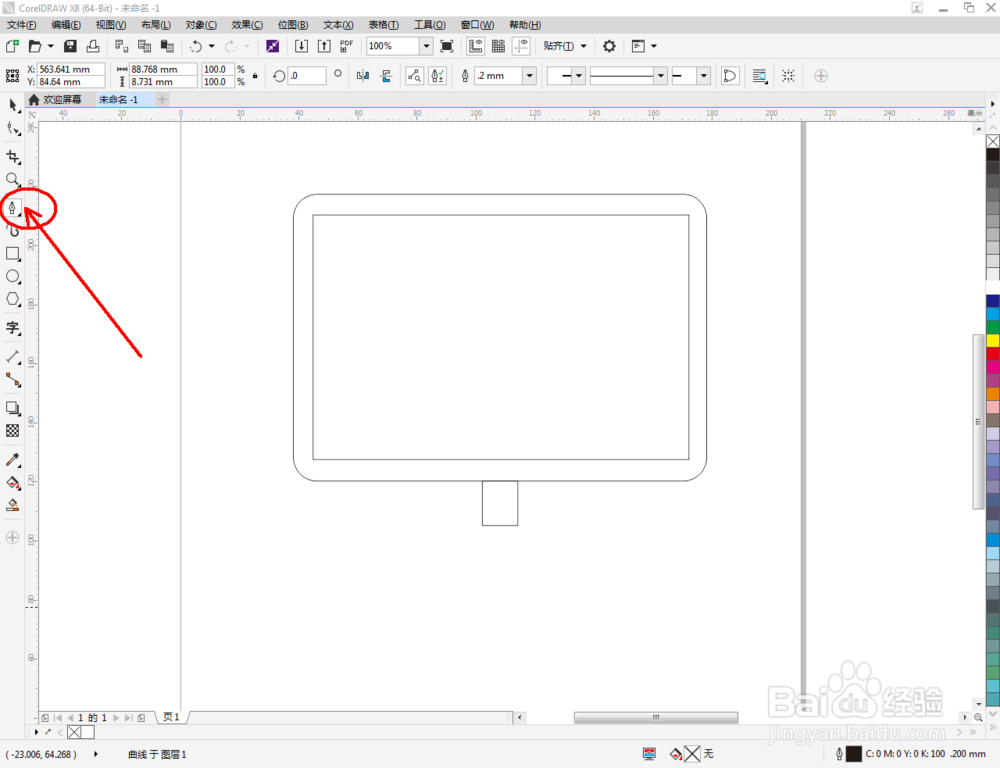
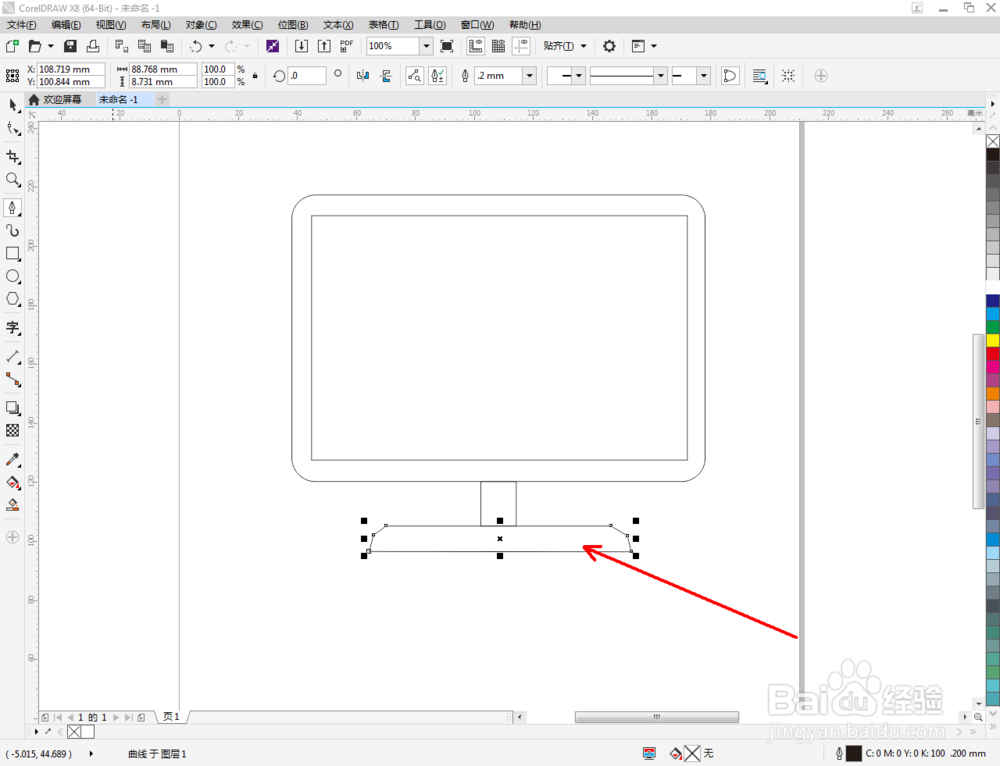
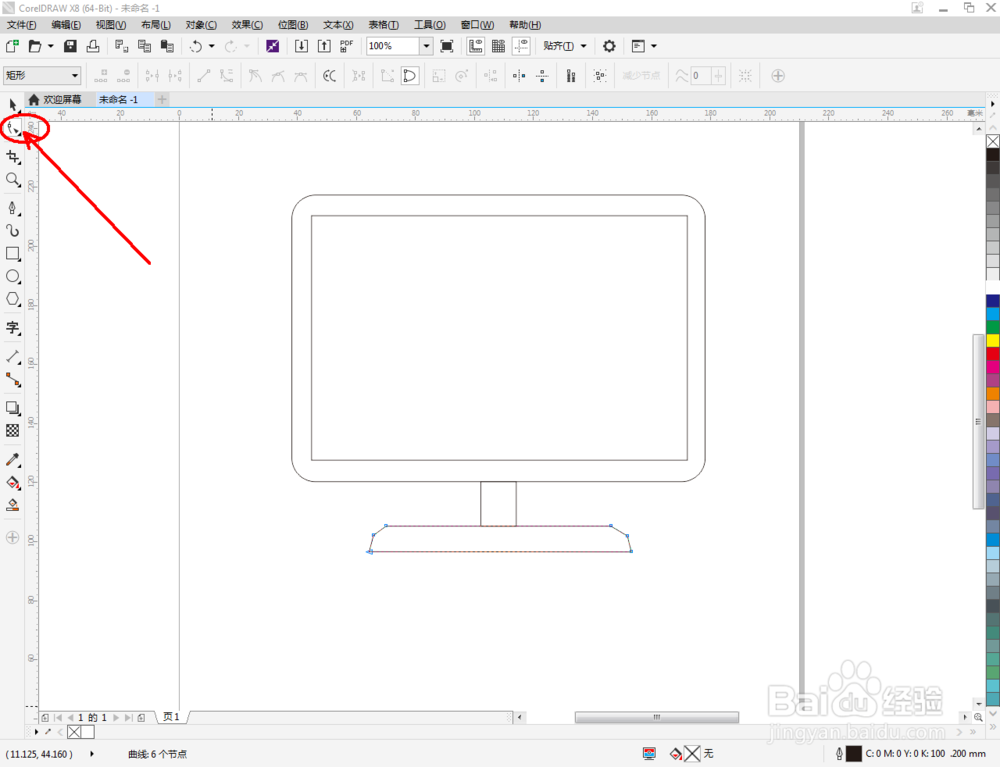
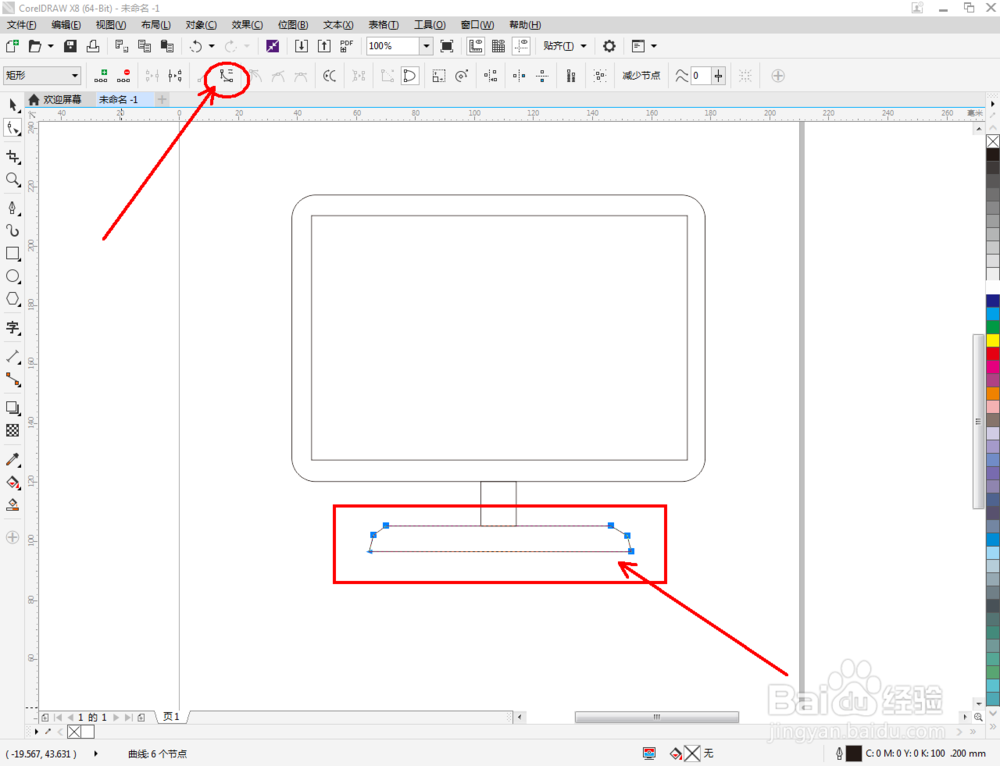
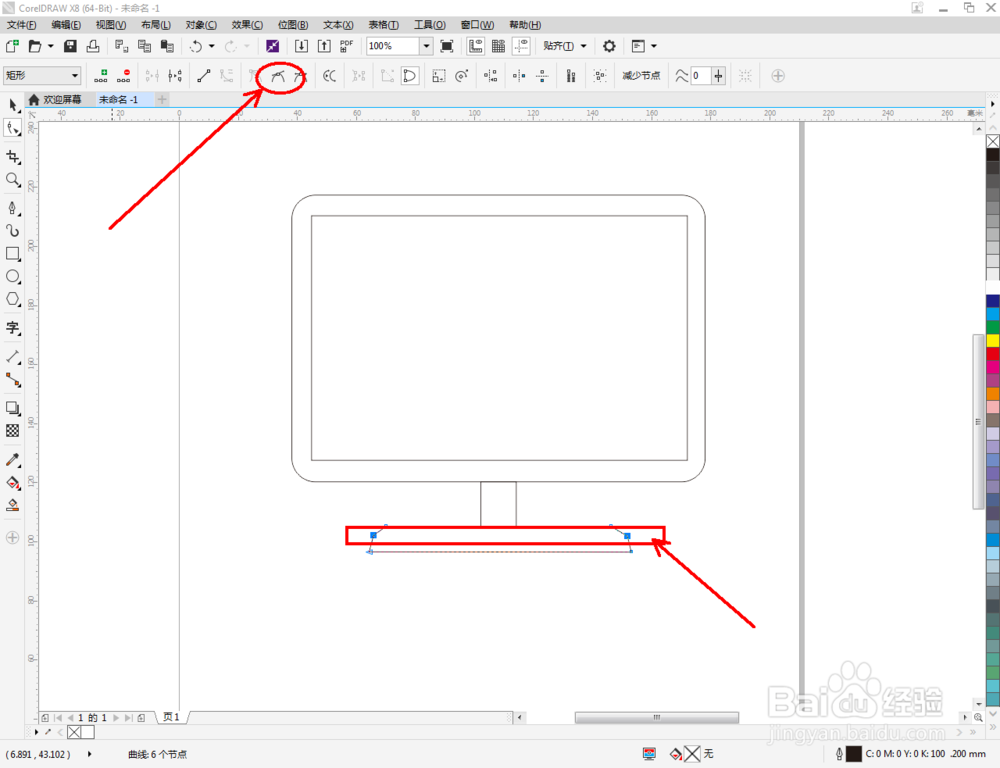
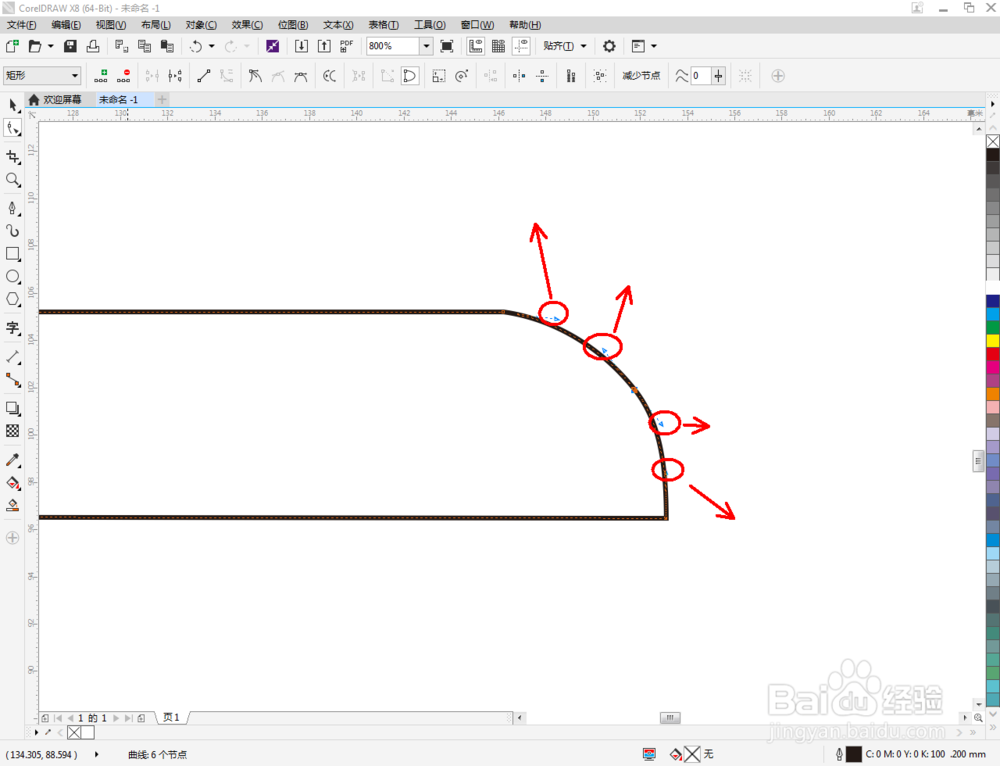
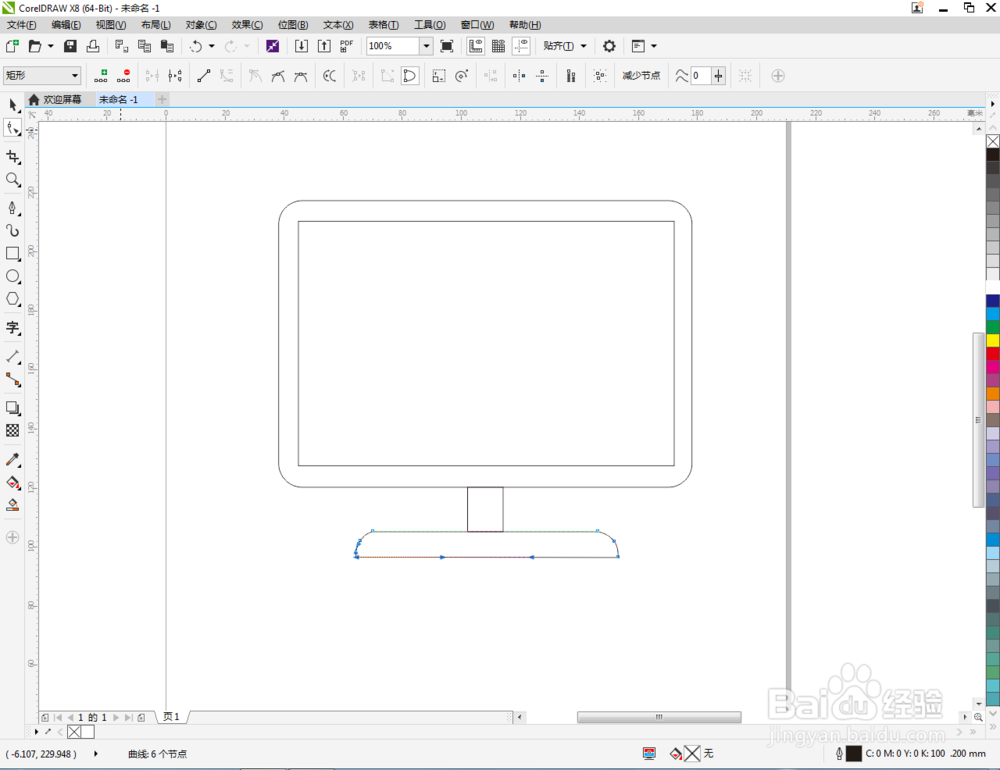
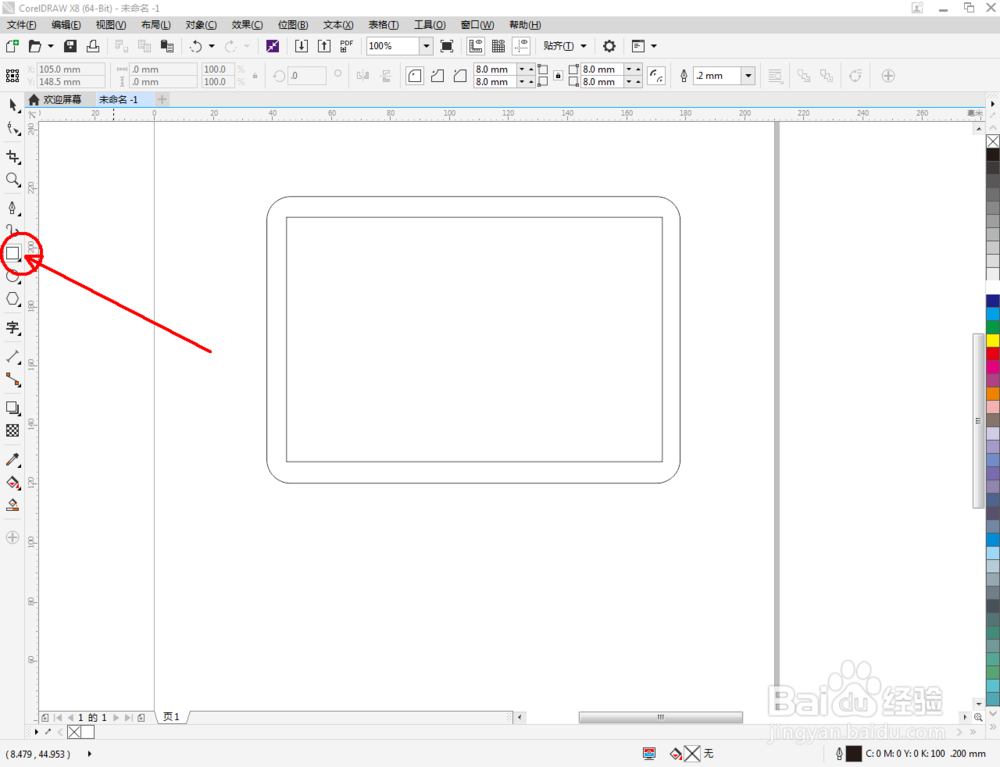
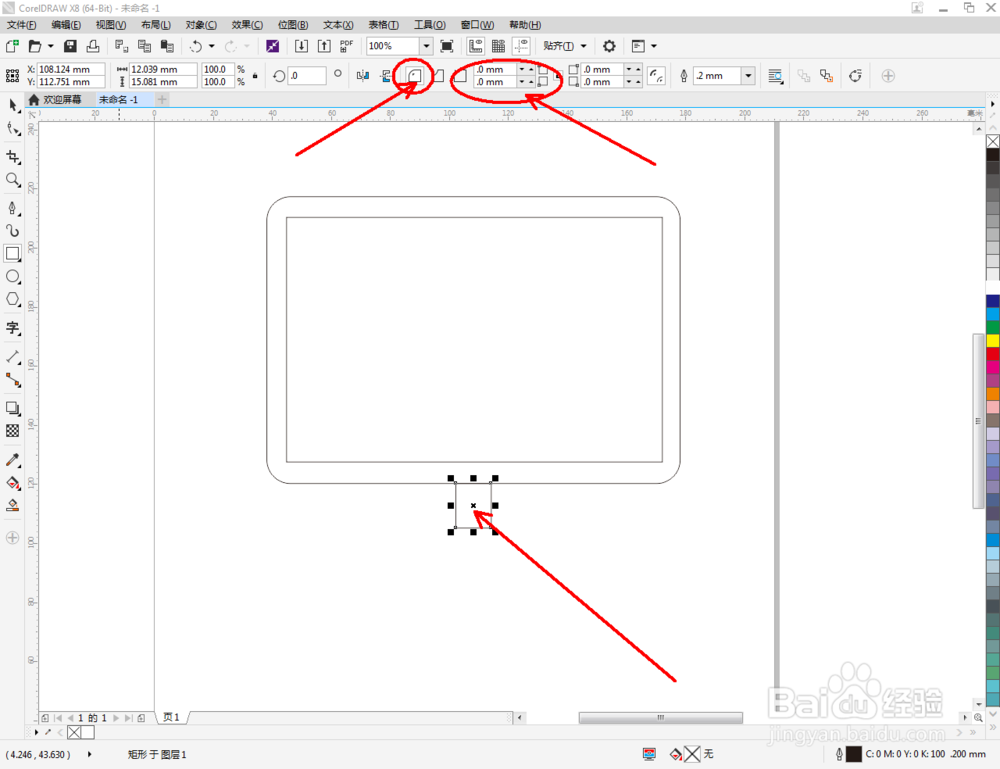
3、点击【矩形工具】,按图示继续绘制一个矩形图案后,点击【钢笔工具】,在作图区域绘制一个多边图案。点击【形状工具】,选中多边图案上的点,点击【形状工具】,选中图案上的所有点,点击【转换为曲线】将图案转曲后,按图示调整控制点,完成显示器底座轮廓图案的绘制(如图所示);
cdr如何制作显示器图标

cdr如何制作显示器图标

cdr如何制作显示器图标

cdr如何制作显示器图标

cdr如何制作显示器图标

cdr如何制作显示器图标

cdr如何制作显示器图标

cdr如何制作显示器图标

cdr如何制作显示器图标

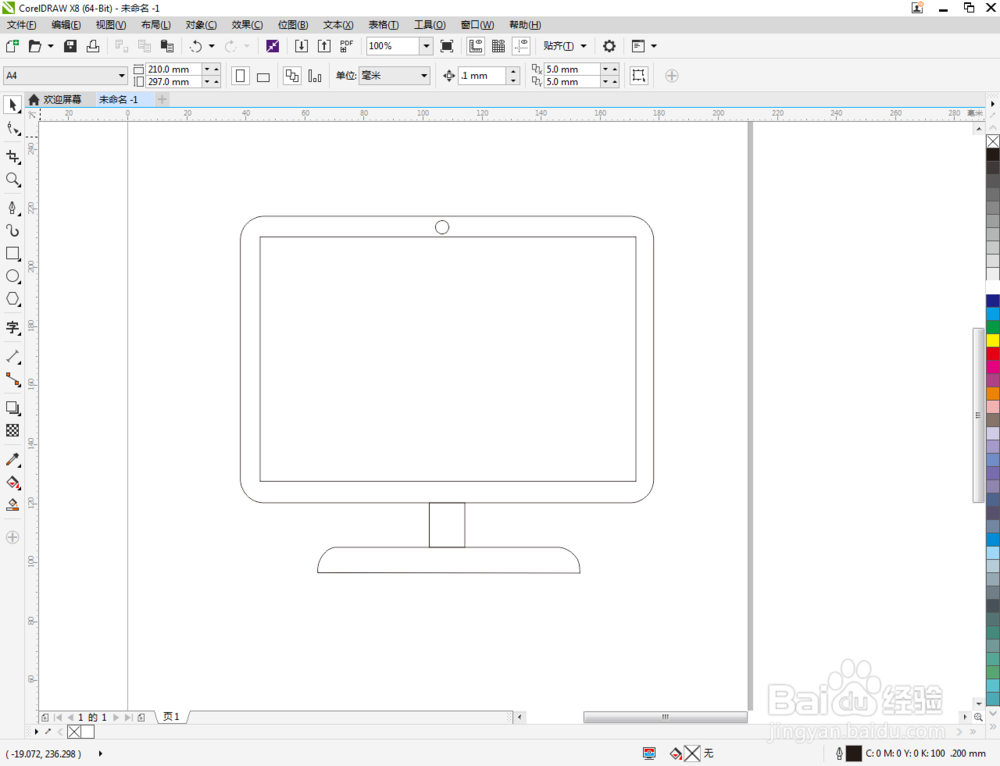
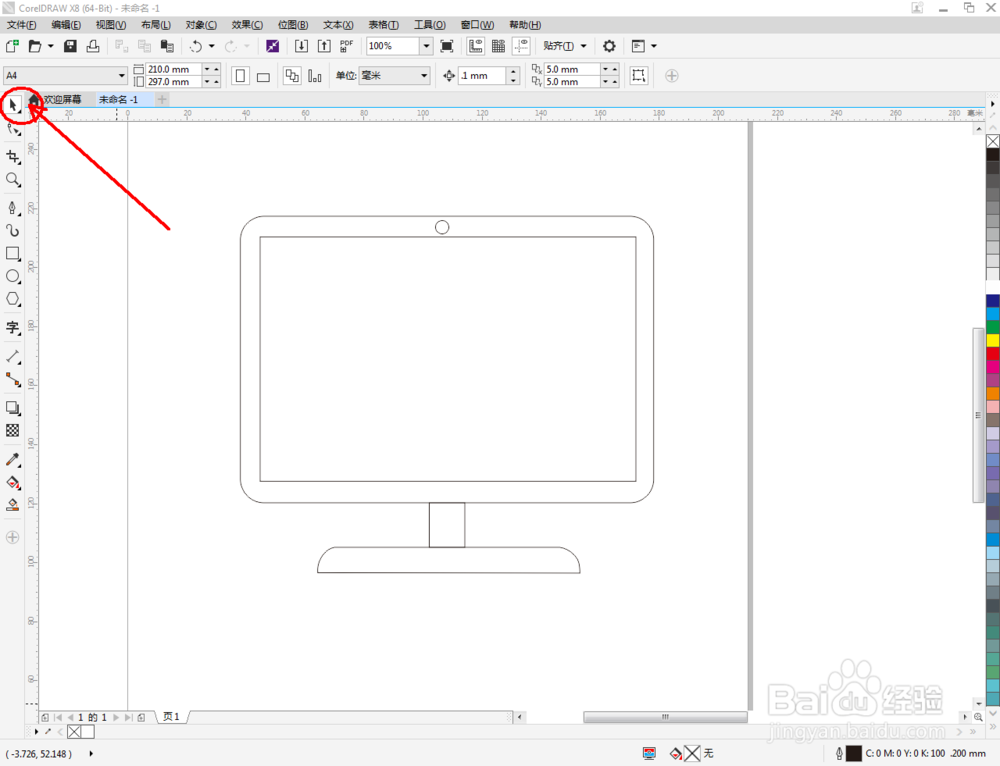
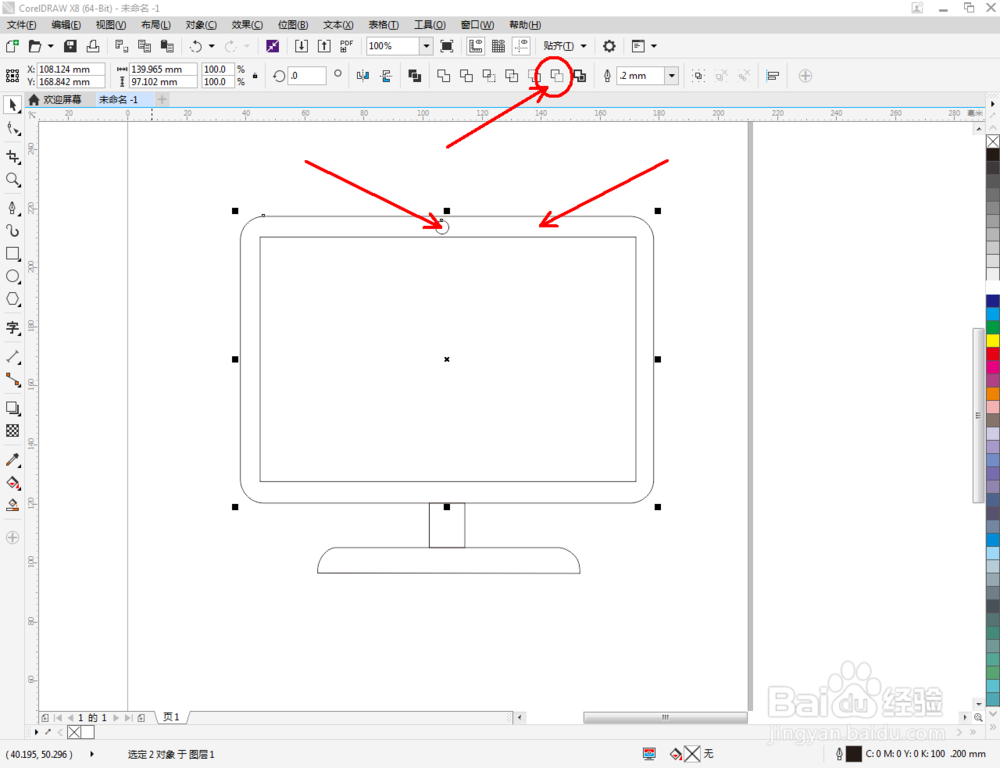
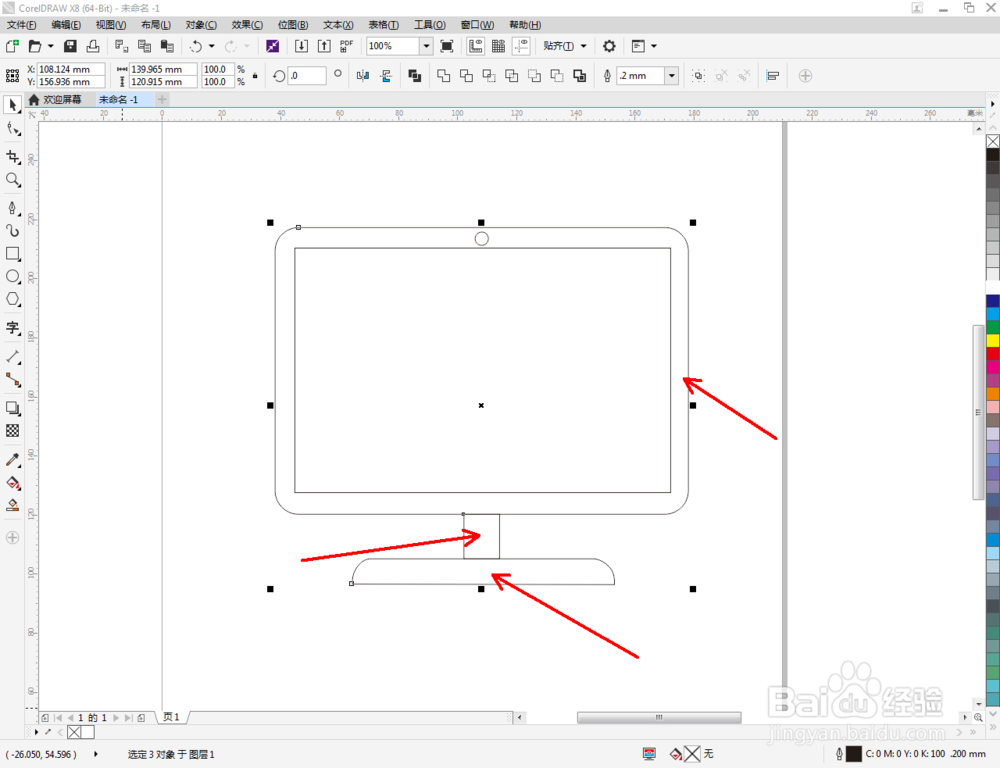
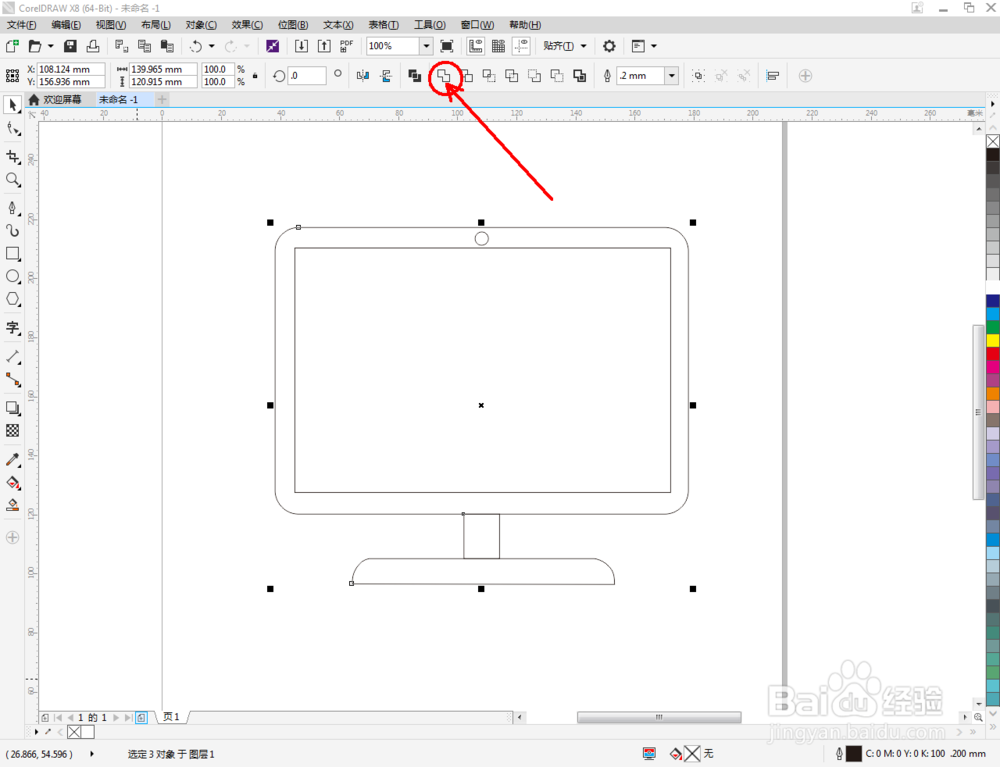
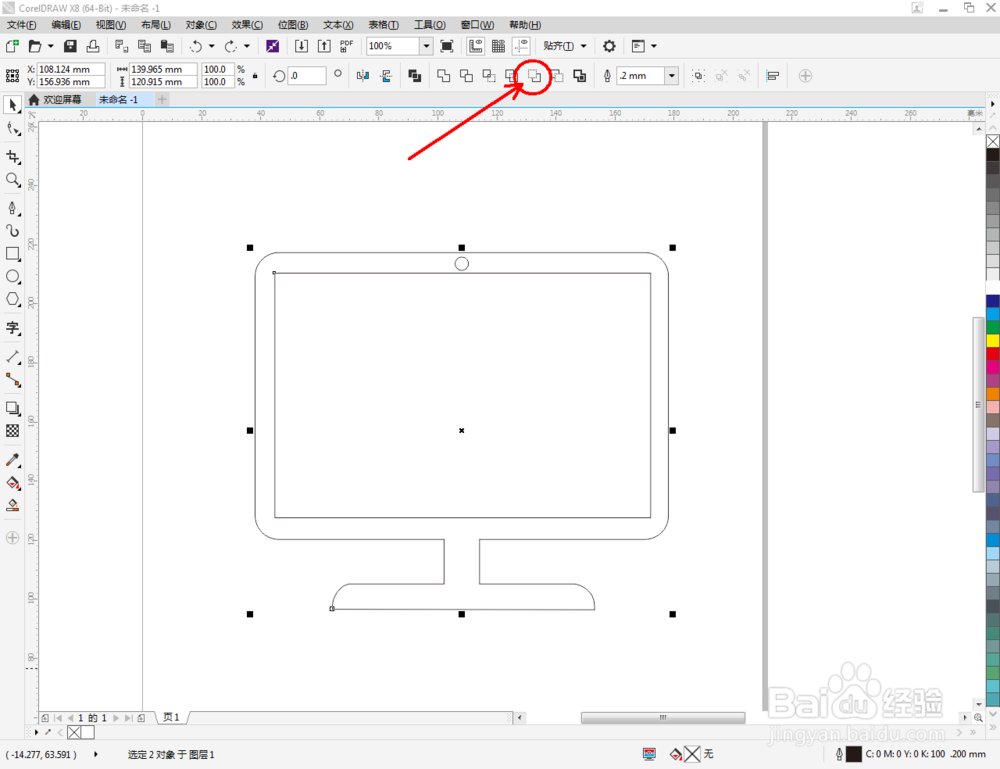
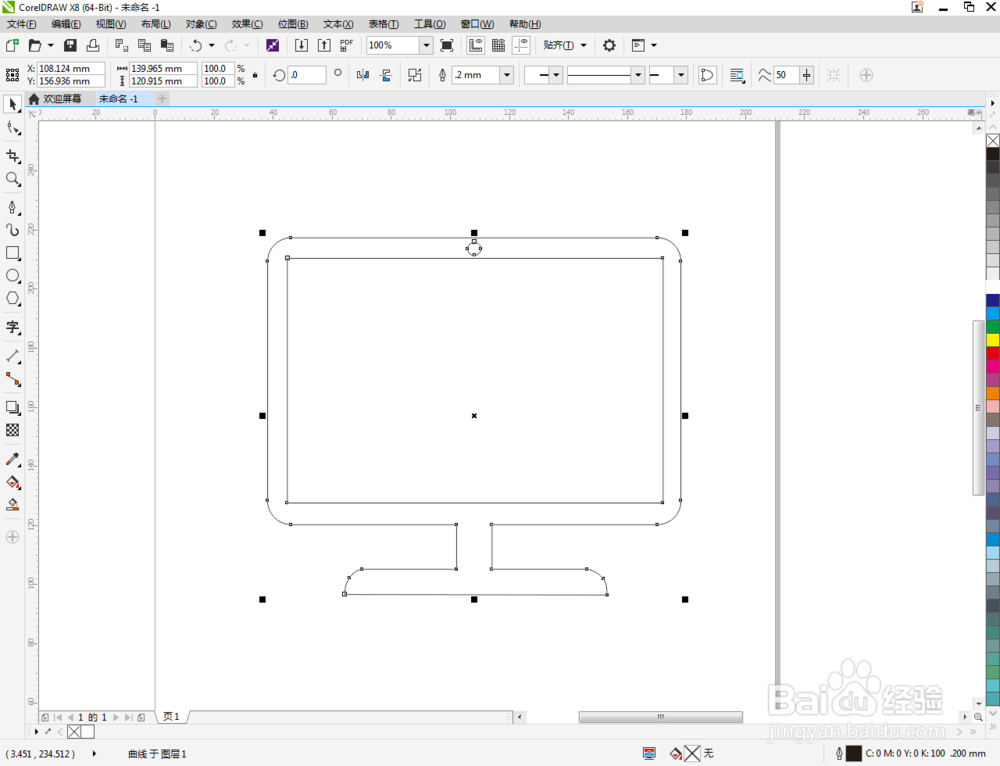
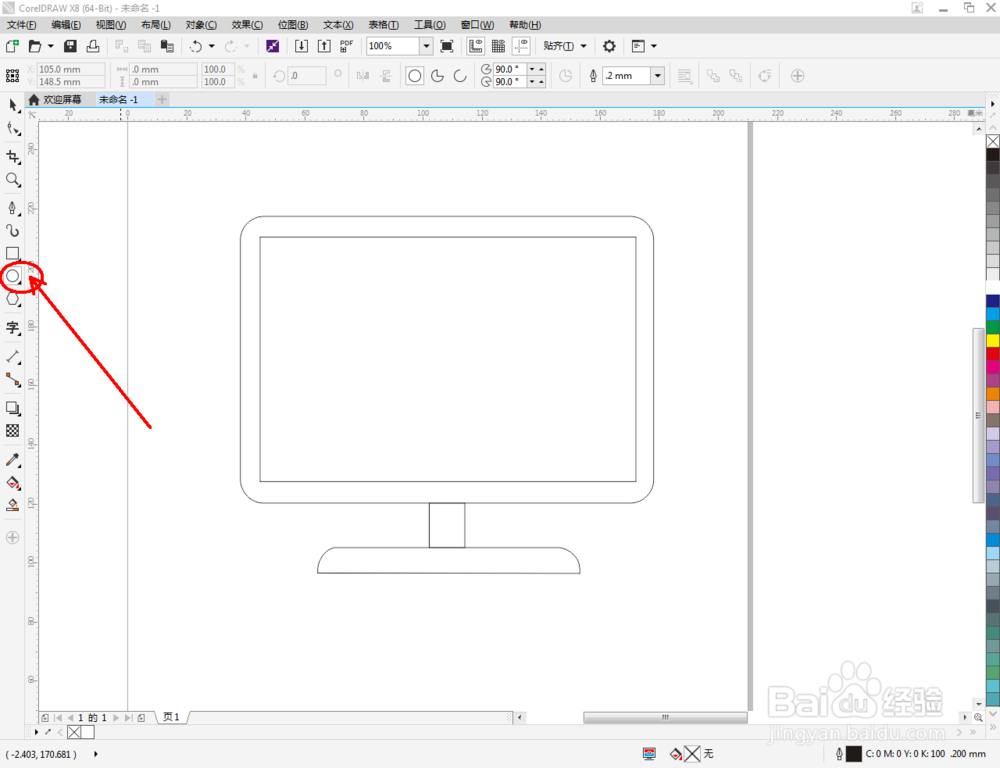
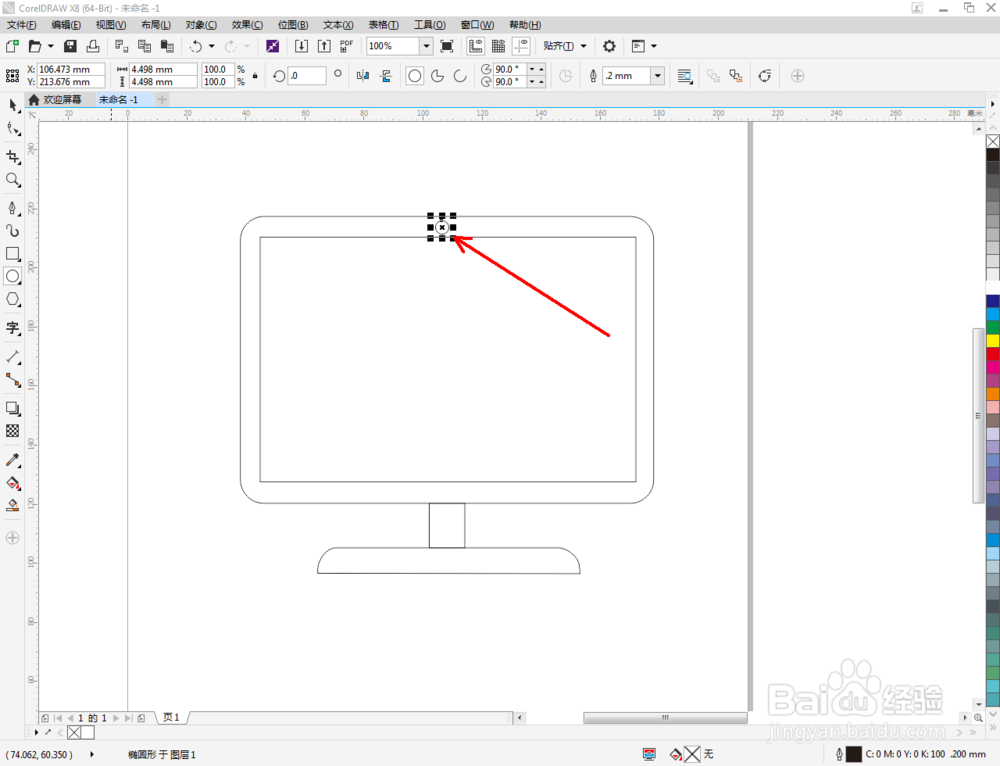
4、点击【椭圆形工具】,按图示绘制一个圆形图案作为显示器的镜头。点击【选择工具】,选中图示图案上的两个图案后,点击【移除前面对象】将两个图案结合;继续选中图示选中图示三个图案,点击【合并】将图案合并为一体(如图所示);
cdr如何制作显示器图标

cdr如何制作显示器图标

cdr如何制作显示器图标

cdr如何制作显示器图标

cdr如何制作显示器图标

cdr如何制作显示器图标

cdr如何制作显示器图标

cdr如何制作显示器图标

cdr如何制作显示器图标

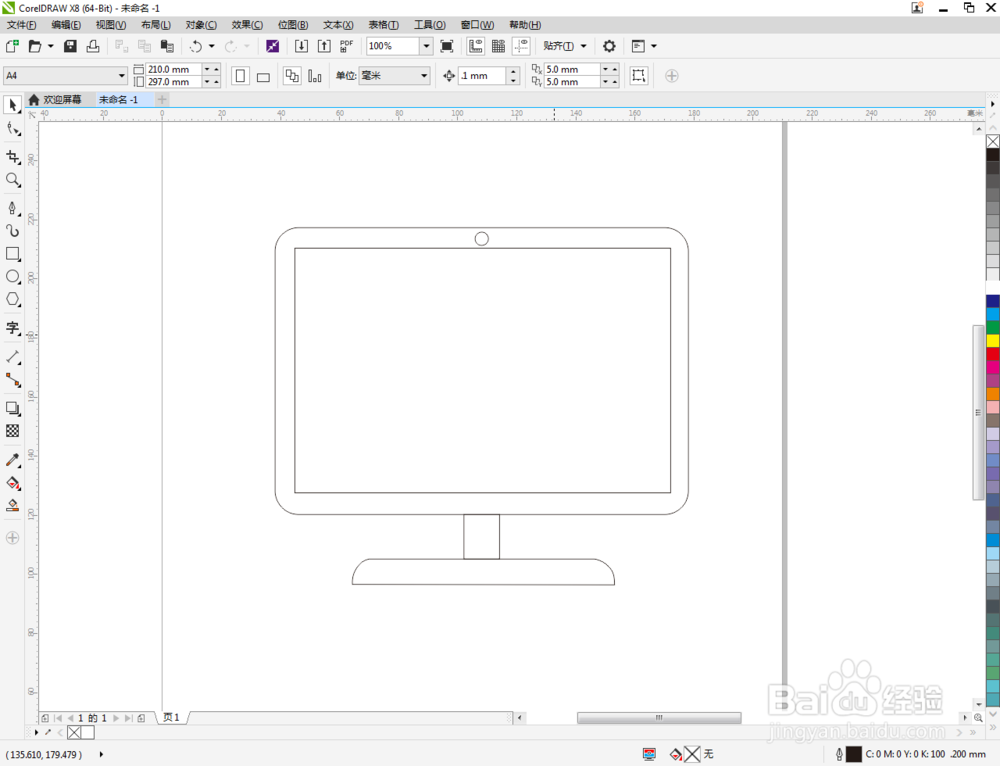
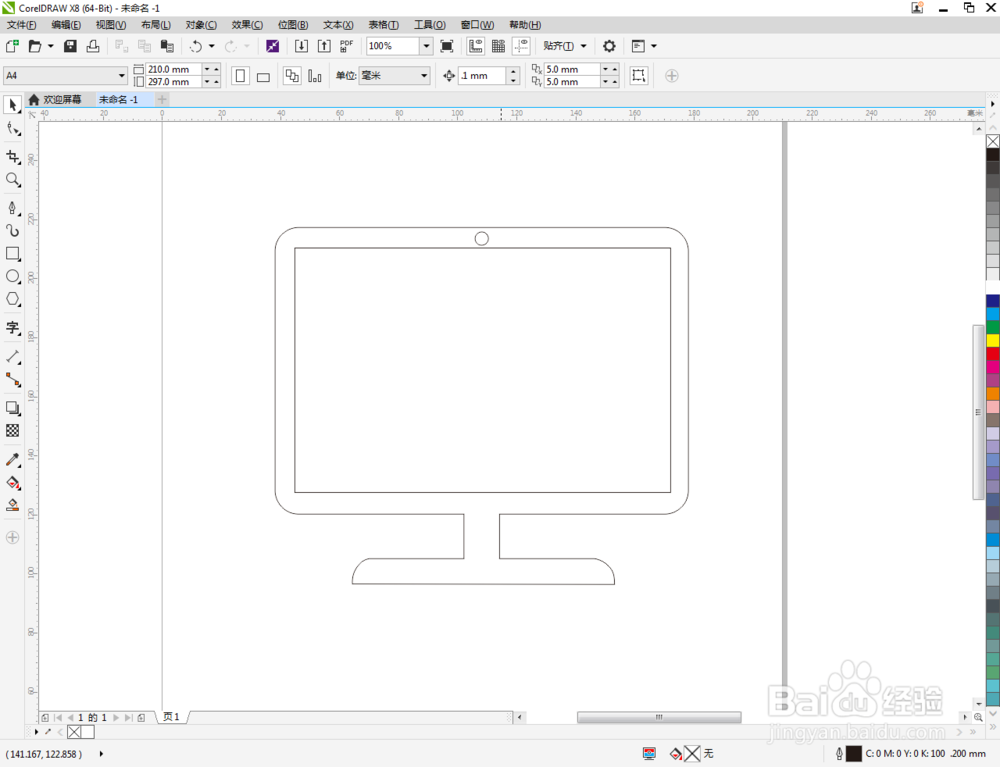
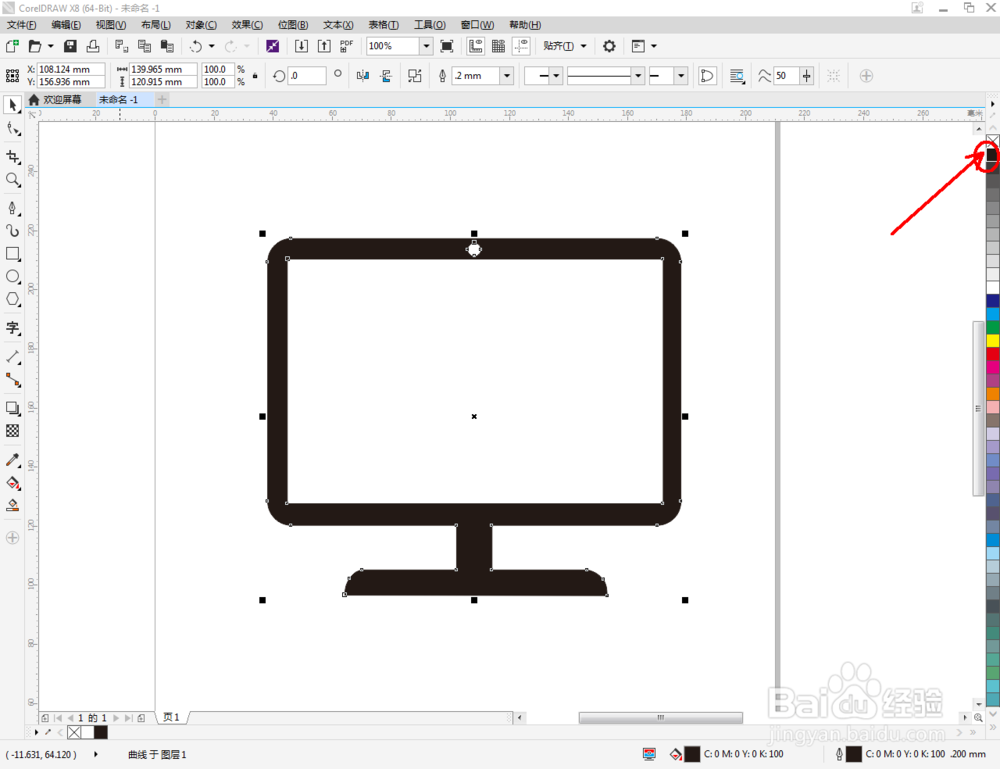
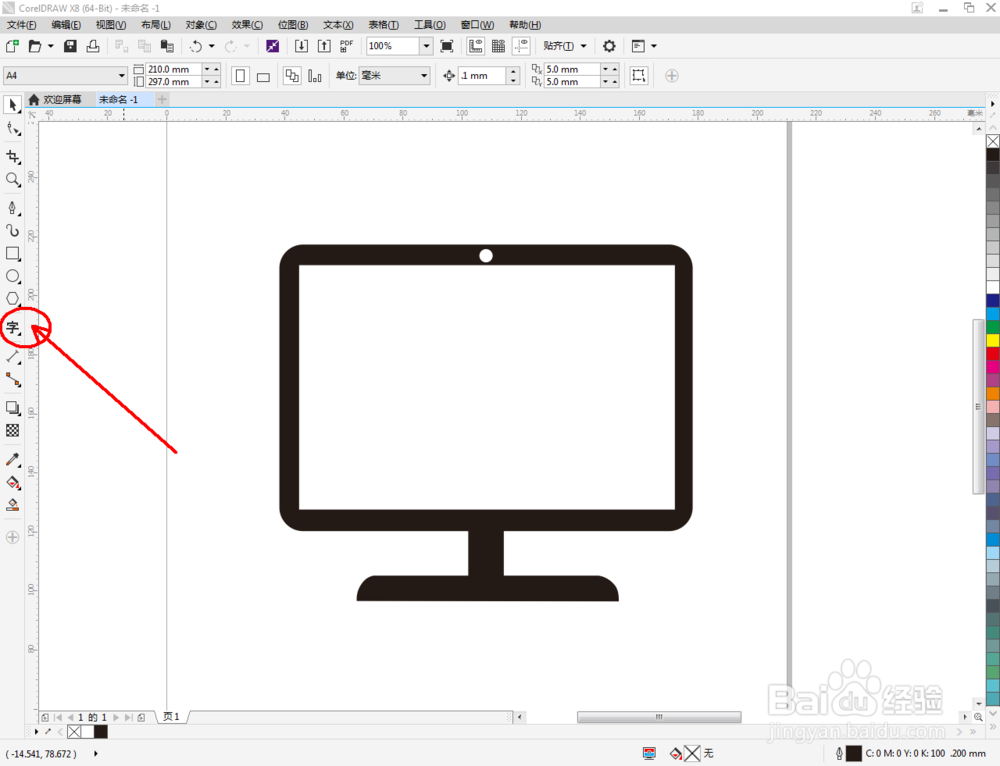
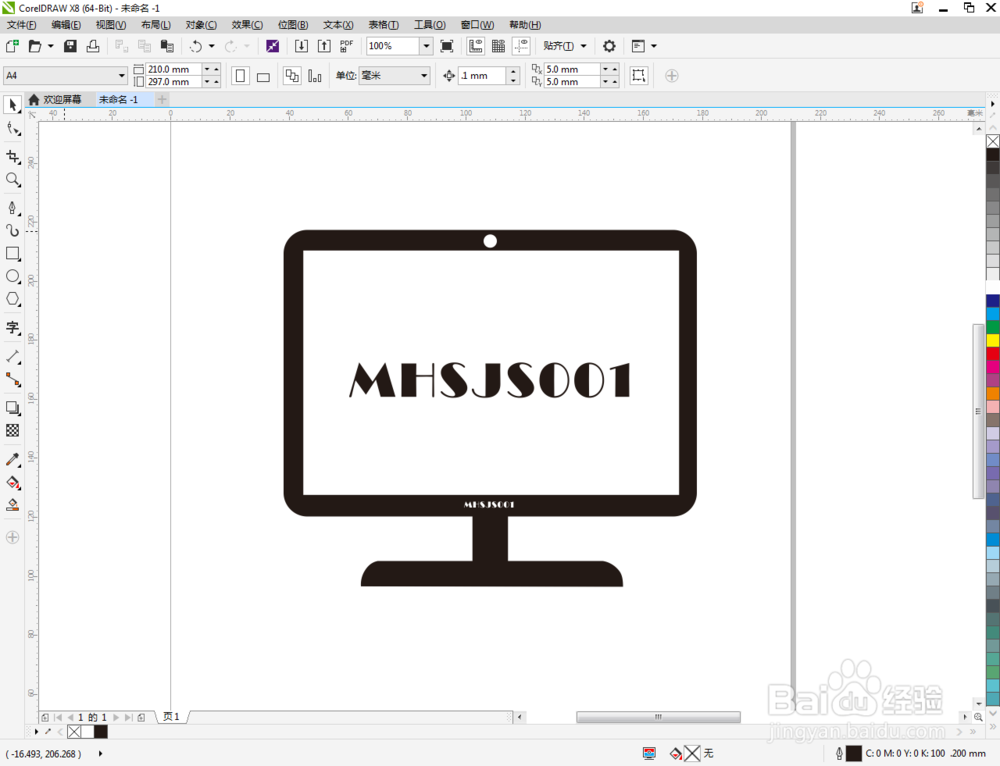
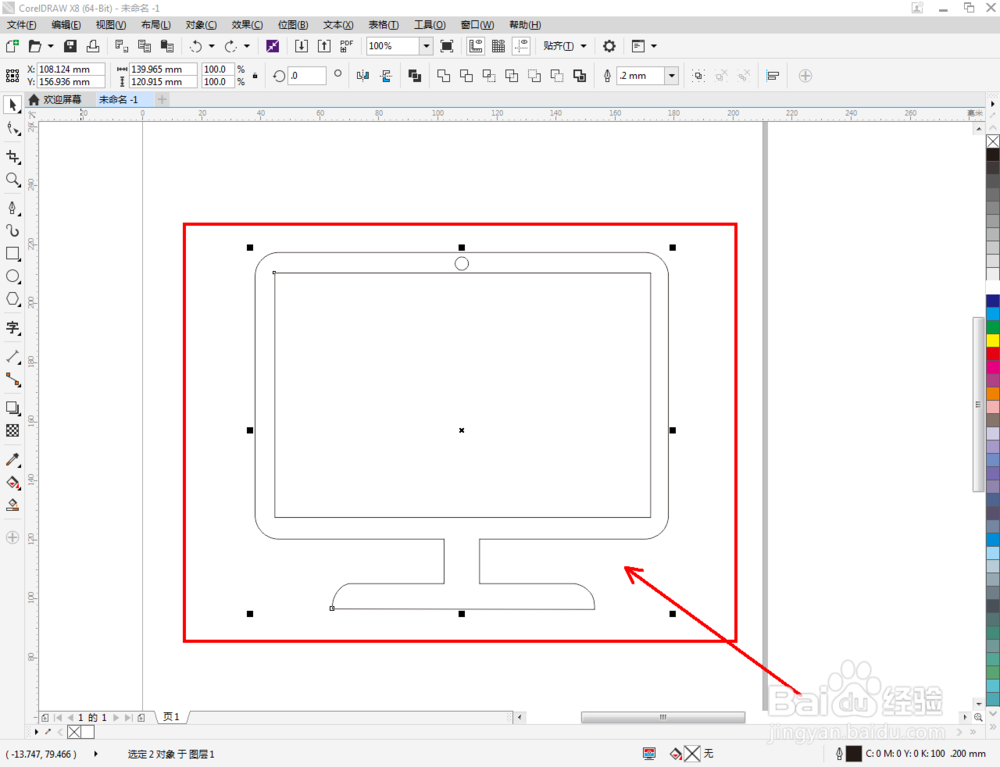
5、选中所有图案,点击【移除后面对象】,完成整个显示器图案的制作。选中图案,鼠标左键点击右边色板中的黑色色块,将其填充为黑色。到这里,我们的显示器图标便全部制作完成。
cdr如何制作显示器图标

cdr如何制作显示器图标

cdr如何制作显示器图标

cdr如何制作显示器图标

cdr如何制作显示器图标

cdr如何制作显示器图标

cdr如何制作显示器图标

cdr如何制作显示器图标

  • cdr如何快速制作按钮?
  • CorelDRAW怎样快速创建对象副本
  • cdr如何快速画树叶
  • cdr怎么画左箭头
  • cdr怎么绘制祥云图案?
  • 热门搜索
    生活伴侣 如何治疗扁平疣 酒干倘卖无是什么意思 嘀嘀打车怎么付款 承兑汇票是什么意思 如何写教学反思 漫生活 宝宝八个月如何早教 湖北职业技术学院怎么样 ptsd是什么意思梗