如何利用Excel 2016对学生成绩进行排名

 时间:2026-04-25 19:12:57

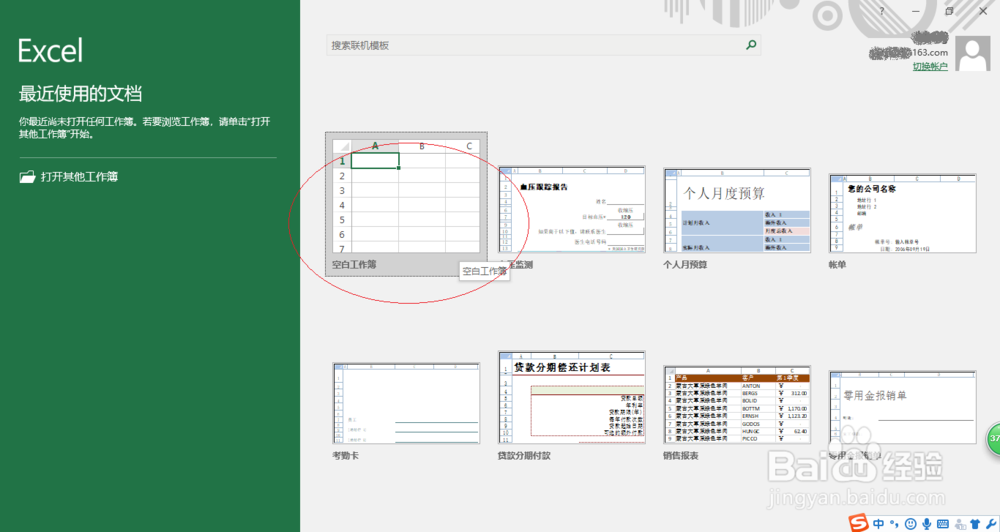
1、启动Excel 2016电子表格应用程序,如图所示点击界面右侧新建空白工作簿。
如何利用Excel 2016对学生成绩进行排名

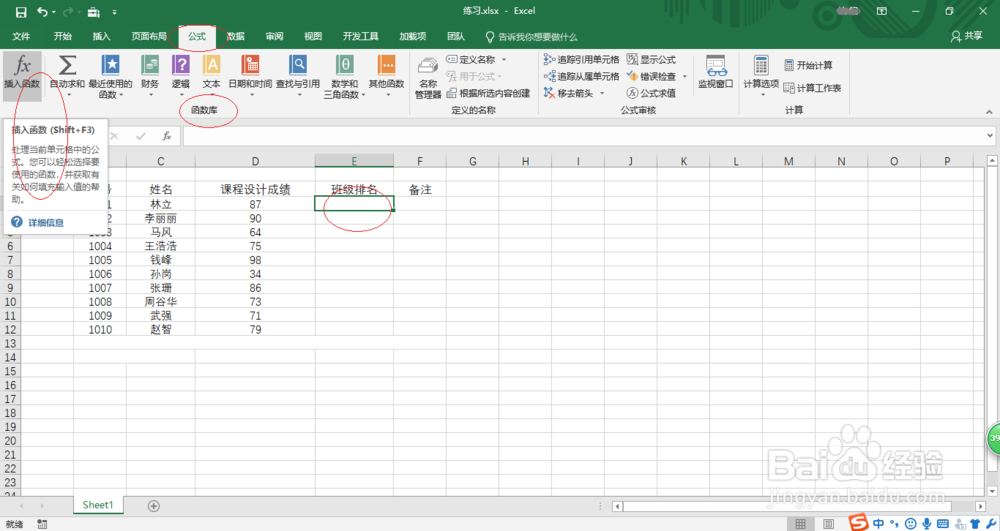
2、选中班级排名单元格数据区域,如图所示。选择"公式→函数库"功能区,点击"插入函数"图标。
如何利用Excel 2016对学生成绩进行排名

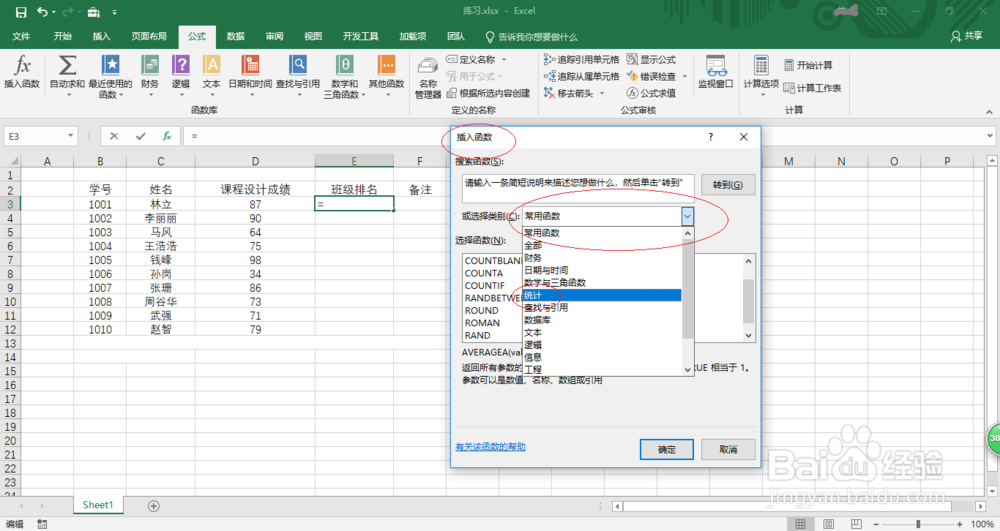
3、如图所示,弹出"插入函数"对话框。点击"搜索函数或选择类别"文本框右侧向下箭头,选择"统计"项。
如何利用Excel 2016对学生成绩进行排名

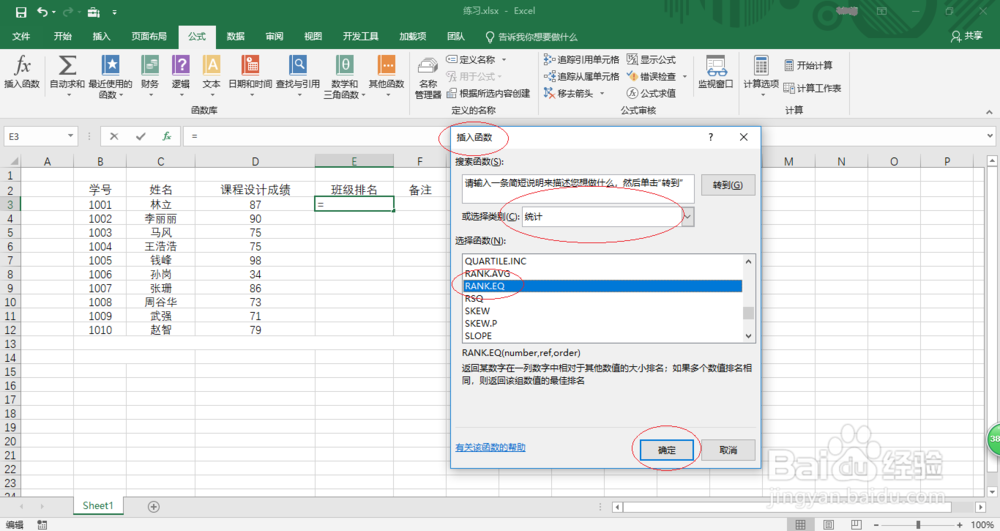
4、选择函数下拉列表框选择"RANK.EQ"函数,如图所示。设置完成点击"确定"按钮,下步将进行对学生成绩排名的操作。
如何利用Excel 2016对学生成绩进行排名

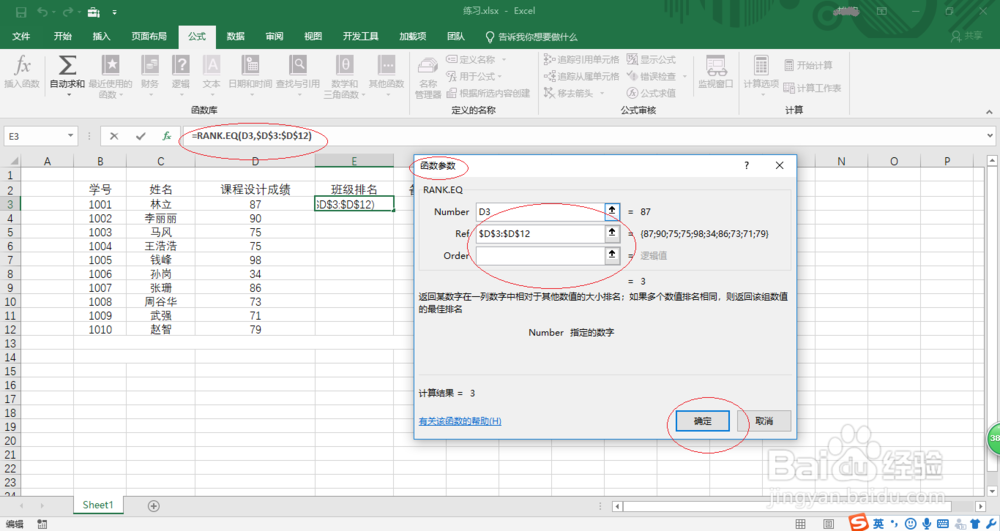
5、如图所示,弹出"函数参数"对话框。函数参数文本框输入函数参数,完整公式为"=RANK.EQ(D3,$D$3:$D$12)"。
如何利用Excel 2016对学生成绩进行排名

6、拖动选定区域进行序列填充,如图所示。本例到此结束,希望对大家能有所帮助。

如何利用Excel 2016对学生成绩进行排名

  • 如何使用excel的rank函数
  • 怎样用rank函数排名
  • 如何在Excel表格中使用RANK函数进行排名
  • 如何在Excel中利用rank函数计算名次?
  • 如何使用Excel的rank函数对成绩排序?
  • 热门搜索
    指南者怎么样 怎么看微信注册时间 新三板怎么交易 签证怎么办理 电子相册怎么做 冰红茶怎么做 锦鲤鱼怎么养长得快 膈肌痉挛老打嗝怎么办 面部皮肤松弛怎么办 怎么选择装修公司