win10如何打开音量合成器

 时间:2026-04-21 22:02:40

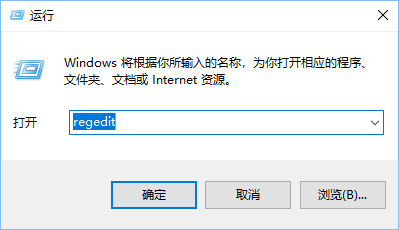
1、右击开始,点击运行

win10如何打开音量合成器

2、输入“regedit”,点击确定

win10如何打开音量合成器

3、把下列地址复制到地址栏,按回车“计算机\HKEY_LOCAL_MACHINE\SOFTWARE\Microsoft\Windows NT\CurrentVersion\”

win10如何打开音量合成器

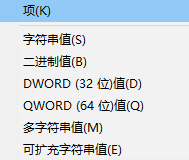
4、右击“CurrentVersion”,指向新建,点击项

win10如何打开音量合成器

win10如何打开音量合成器

5、命名为“MTCUVC”

win10如何打开音量合成器

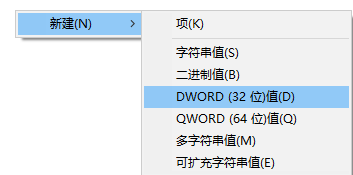
6、在里面新建一个图示值

命名“EnableMTCUVC”

数据为0

win10如何打开音量合成器

win10如何打开音量合成器

win10如何打开音量合成器

7、右击开始,点击任务管理器

win10如何打开音量合成器

8、找到windows资源管理器并重新启动它

win10如何打开音量合成器

win10如何打开音量合成器

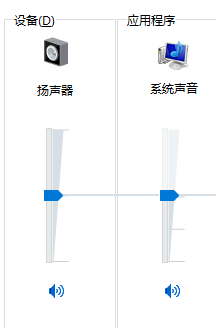
9、点击声音就变成了win10之前系统的样式,点击合成器即可

想变回原来的,删除项,在重新启动windows资源管理器

win10如何打开音量合成器

1、左击不行,但其实右击就可以打开

右击声音图案,点击打开音量混合器

win10如何打开音量合成器

2、单独修改即可

win10如何打开音量合成器

  • 导热硅脂不会变稀而且不挥发,能够延长使用寿命
  • 索尼vpcca 112t笔记本怎么设置从U盘启动?
  • 索尼笔记本如何重装系统
  • 华硕笔记本装xp系统教程
  • 1070的显卡玩lol fps上不去怎么办
  • 热门搜索
    张若昀唐艺昕怎么认识 百年人寿怎么样 dream怎么读 通讯稿怎么写 闭合性粉刺怎么治疗 醴陵怎么读 歙县怎么读 青木瓜怎么吃 你怎么说 考不上高中怎么办