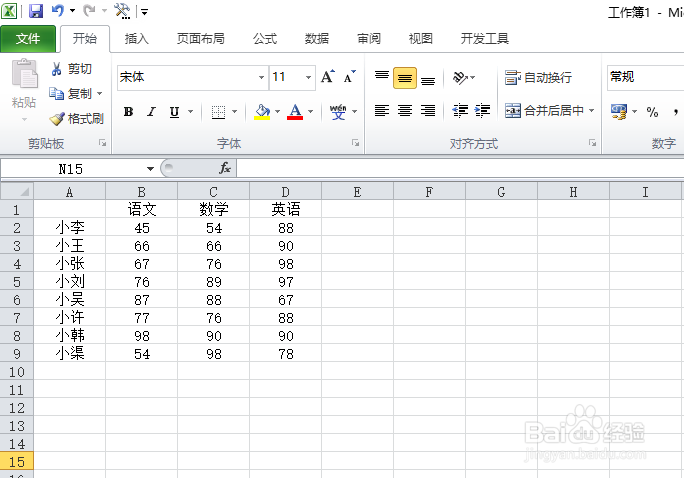
1、首先,我们打开我们的电脑,然后打开excel,将学生的成绩录入到表格中;
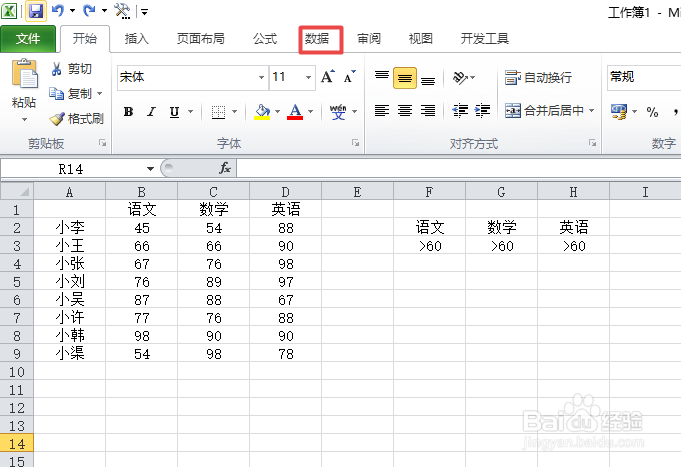
2、然后我们在表格中输入条件要求;

3、之后我们点击工具栏中的数据;
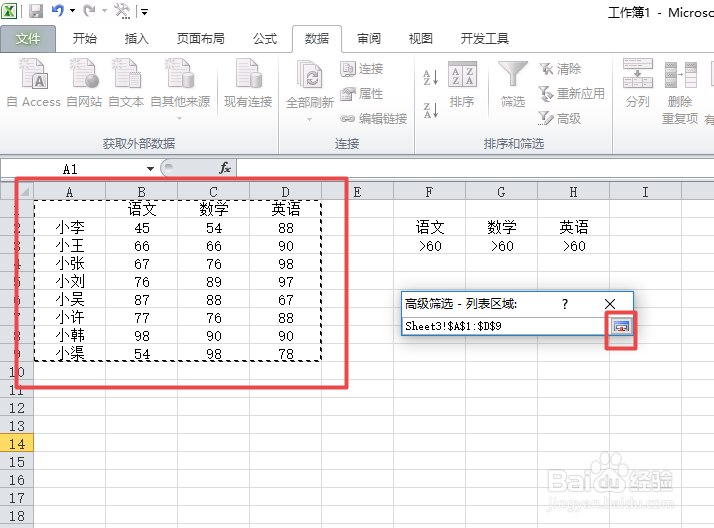
4、然后我们点击高级;

5、然后我们点击列表区域的引用符号;

6、之后我们选择成绩的区域,然后再点击引用符号;
7、之后我们点击条件区域的引用符号;
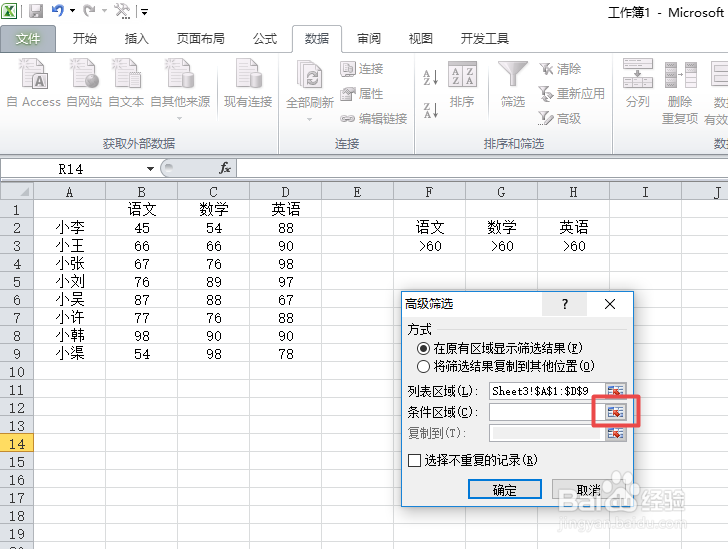
8、然后我们点击条件区域,之后再点击引用符号;

9、然后我们点击确定;

10、这样就求出来了,结果如图所示。

时间:2026-04-24 00:20:51
1、首先,我们打开我们的电脑,然后打开excel,将学生的成绩录入到表格中;
2、然后我们在表格中输入条件要求;
3、之后我们点击工具栏中的数据;
4、然后我们点击高级;
5、然后我们点击列表区域的引用符号;
6、之后我们选择成绩的区域,然后再点击引用符号;
7、之后我们点击条件区域的引用符号;
8、然后我们点击条件区域,之后再点击引用符号;
9、然后我们点击确定;
10、这样就求出来了,结果如图所示。
