3DMAX滑梯教程

 时间:2024-10-13 10:50:48

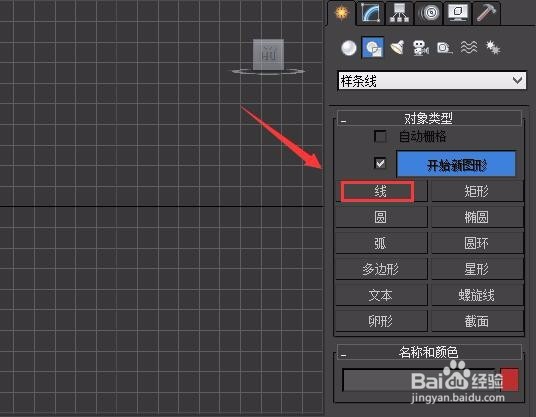
1、我们将3dmax打开之后在右侧的模块内找到图形选项里的线命令,如图所示:
3DMAX滑梯教程

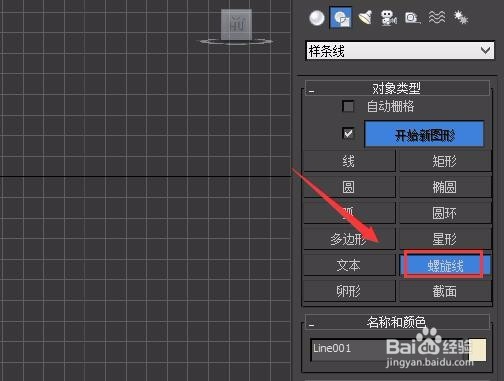
2、选择线命令之后我们在前视图里绘制一个图形,然后再在图形里找到螺旋线选项,如图所示:
3DMAX滑梯教程

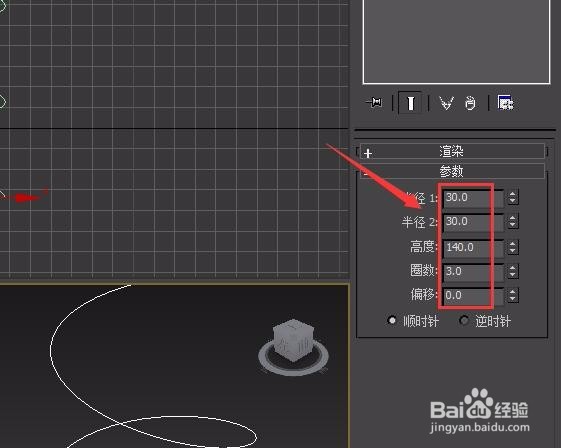
3、选择螺旋线在顶视图里创建一个螺旋线,然后设置其参数如图所示:

3DMAX滑梯教程

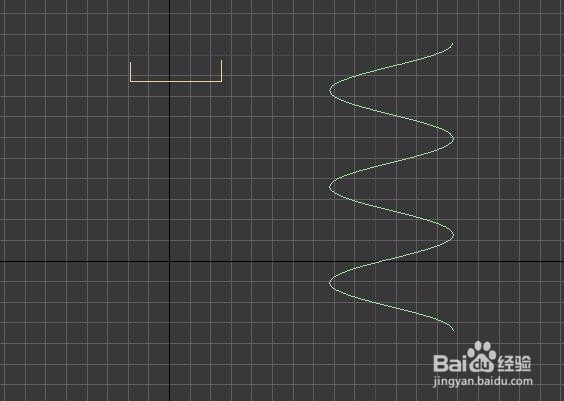
4、设置好之后可以看到我们绘制的图形的样式,如图所示:

3DMAX滑梯教程

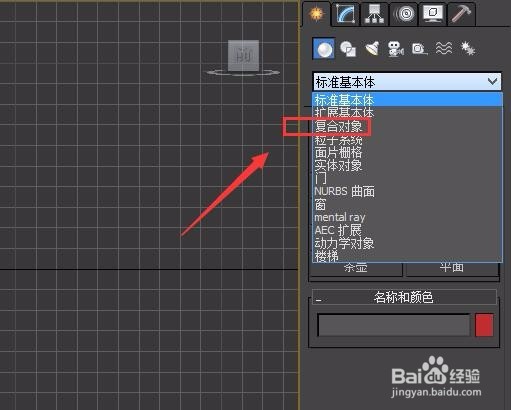
5、选择绘制的螺旋线,然后将模块切换到复合对象选项内,如图所示:

3DMAX滑梯教程

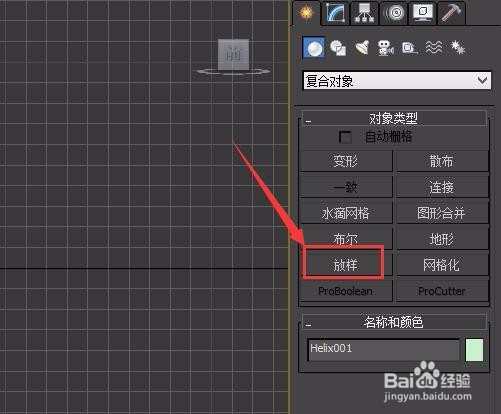
6、在复合对象内找到放样选项,如图所示:

3DMAX滑梯教程

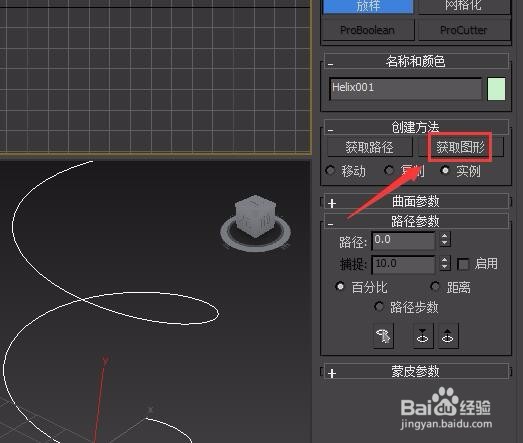
7、点击放样选项再在放样的设置内我们找到拾取图形选项,如图所示:

3DMAX滑梯教程

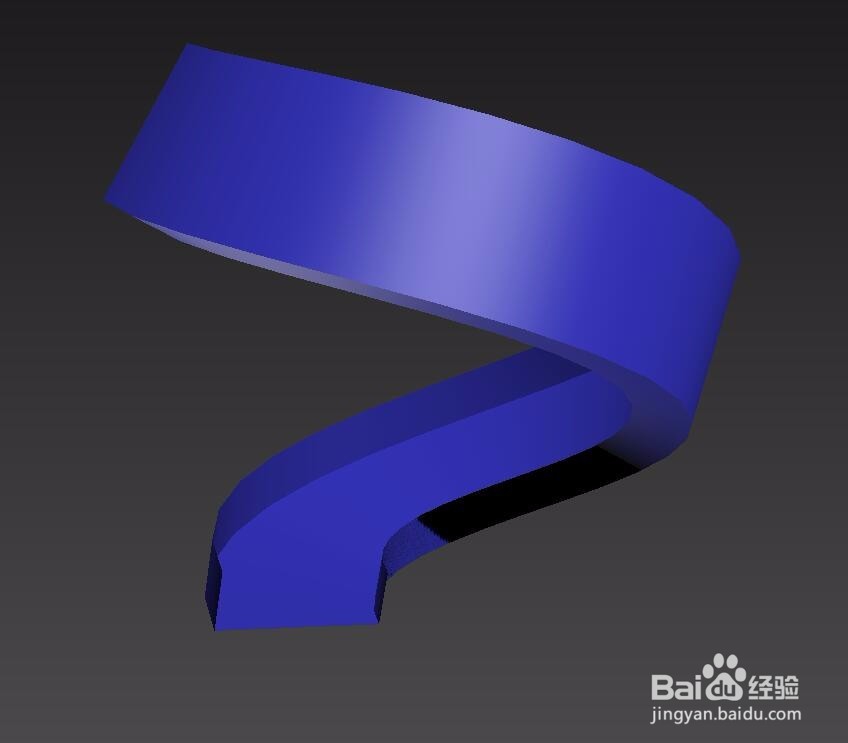
8、点击拾取图形选项我们选择绘制的另外一个图形,此时可以看到我们的滑梯就创建出来了,其效果如图所示:
3DMAX滑梯教程
  • 3ds Max:制作书桌
  • 如何使用3D MAX制作简易沙发模型
  • 怎么用3dmax制作餐桌模型
  • 3Dmax瓷汤碗模型制作教程
  • vray透明玻璃材质怎么调
  • 热门搜索
    美孚速霸1000怎么样 淘宝怎么刷销量 湖南理工学院怎么样 联想手机怎么刷机 皮疹是怎么引起的 纹身怎么洗掉 魔力鲜颜面膜怎么样 剪影怎么拍 怎么治疗过敏性鼻炎 弹吉他手指疼怎么办