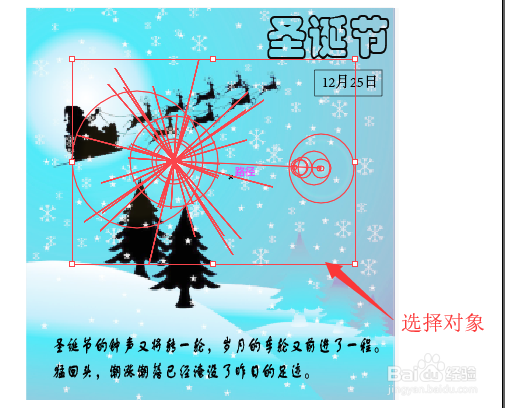
1、打开实例文档,鼠标选择要复制粘贴的对象。
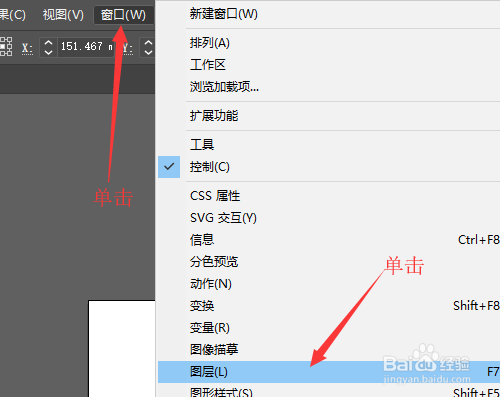
2、单击菜单栏中的窗口按钮,在列表中单击图层命令,打开图层面板。
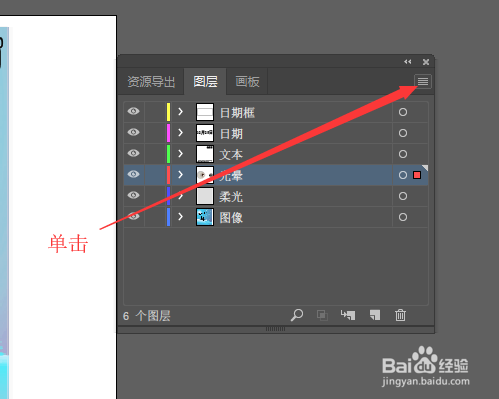
3、在图层面板右上角单击命令列表按钮。
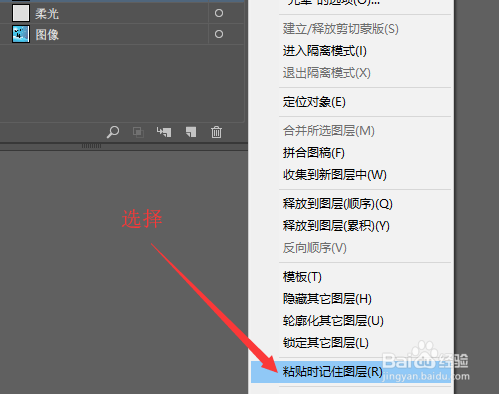
4、在弹出的列表中单击选中粘贴时记住图层命令。
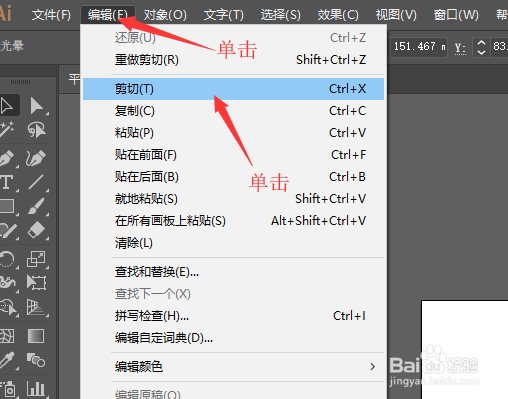
5、鼠标移动到菜单栏中单击编辑按钮,在弹出的列表中,选择剪切或者复制。
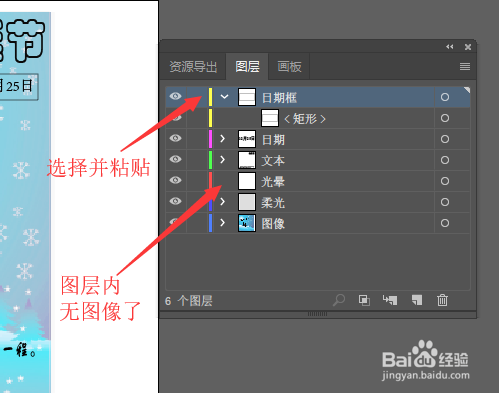
6、在图层面板中单击选择其他任意图层,按键盘上的ctrl+v键,进行粘贴。
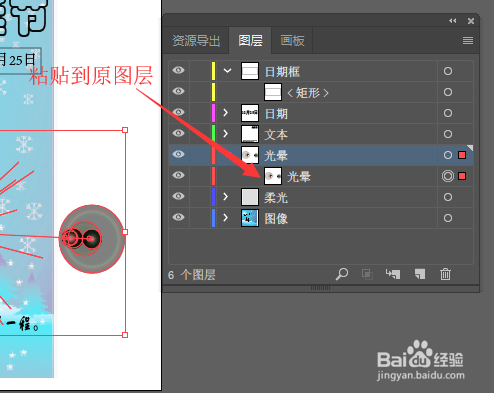
7、虽然选择的是其他图层粘贴,但是展开图层面板,可以看到对象粘贴在了原图层。
时间:2026-04-24 09:44:31
1、打开实例文档,鼠标选择要复制粘贴的对象。
2、单击菜单栏中的窗口按钮,在列表中单击图层命令,打开图层面板。
3、在图层面板右上角单击命令列表按钮。
4、在弹出的列表中单击选中粘贴时记住图层命令。
5、鼠标移动到菜单栏中单击编辑按钮,在弹出的列表中,选择剪切或者复制。
6、在图层面板中单击选择其他任意图层,按键盘上的ctrl+v键,进行粘贴。
7、虽然选择的是其他图层粘贴,但是展开图层面板,可以看到对象粘贴在了原图层。
