Win10系统弹出是否停止此脚本运行提示怎么办

 时间:2026-04-26 00:08:19

1、在Windows10桌面,右键点击左下角的开始按钮,在弹出菜单中选择“运行”菜单项。

Win10系统弹出是否停止此脚本运行提示怎么办

2、接下来在打开的运行窗口中,输入命令regedit,然后点击确定按钮。

Win10系统弹出是否停止此脚本运行提示怎么办

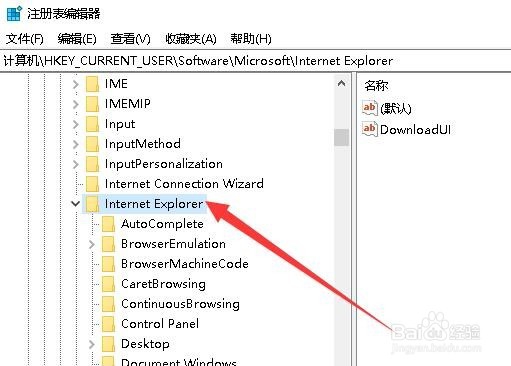
3、这时就会打开注册表编辑器窗口,在窗口中我们定槐针位到计算机\HKEY_CURRENT_USER\Software\Microsoft\Internet Explorer注册表项
Win10系统弹出是否停止此脚本运行提示怎么办

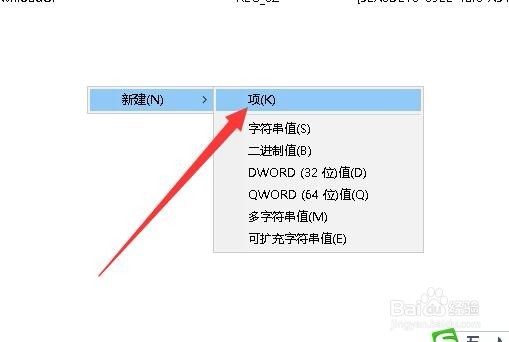
4、我们右键悦荡政点击右侧的空白位置,在弹出菜单沟夏中依次点击“新建/项”菜单项。
Win10系统弹出是否停止此脚本运行提示怎么办

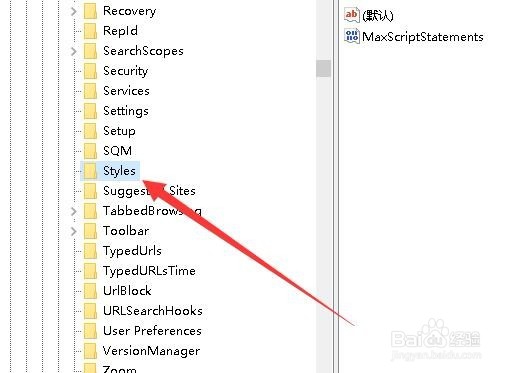
5、然后把刚刚新建的注册表项重命名为Styles

Win10系统弹出是否停止此脚本运行提示怎么办

6、接下来在右侧窗口中再新建一个注册表键值,把其重命名为MaxScriptStatements

Win10系统弹出是否停止此脚本运行提示怎么办

7、双击打开该键值的编辑窗口,在窗口中反数值数据修改为0xFFFFFFFF,最后点击确定按钮就可以了。

Win10系统弹出是否停止此脚本运行提示怎么办

  • U盘EFI分区删不掉怎么办?
  • IFIX运行画面如何退出
  • 电脑怎么设置批处理
  • 如何检测并防御局域网ARP攻击
  • 怎样禁止U盘接入电脑
  • 热门搜索
    焦糖怎么做 橄榄油怎么用 脾气暴躁易怒怎么办 自动取款机怎么存钱 考不上大学怎么办 工作计划怎么写 行车记录仪怎么用 手机dns怎么设置 划船用英语怎么说 怎么贷款