1、将需要批量修改大小的图片放在一个文件夹内。

2、选中图片,我们就可以在下面看到图片大小尺寸等详细内容。

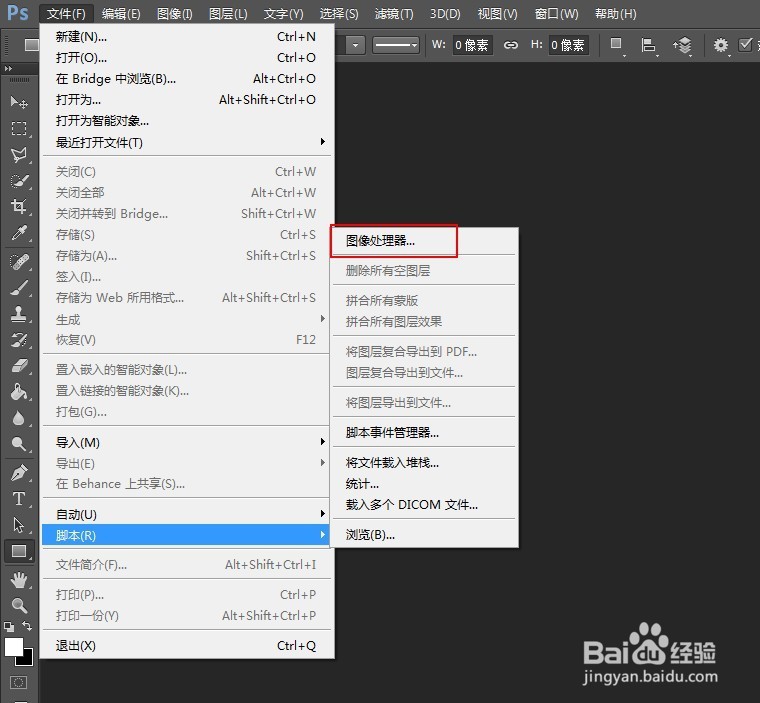
3、打开PS软件,选择文件-脚本-图片处理器。
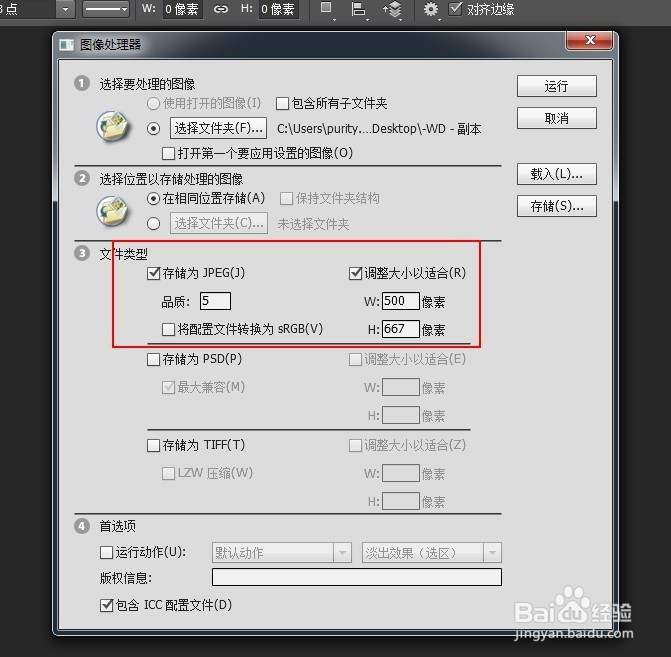
4、首先,选择图片所在文件夹。

5、然后选择修改大小后存储的文件夹。

6、最后一步,也是最重要的一步。
修改图片的大小。完成数值输入后,点击运行即可。
7、运行完成后,你会在图片所在文件夹内发现一个命名为JPEG的新文件夹。

8、打开,选中图片查看,你就会发现图片变小了很多。

时间:2026-05-03 10:34:30
1、将需要批量修改大小的图片放在一个文件夹内。
2、选中图片,我们就可以在下面看到图片大小尺寸等详细内容。
3、打开PS软件,选择文件-脚本-图片处理器。
4、首先,选择图片所在文件夹。
5、然后选择修改大小后存储的文件夹。
6、最后一步,也是最重要的一步。
修改图片的大小。完成数值输入后,点击运行即可。
7、运行完成后,你会在图片所在文件夹内发现一个命名为JPEG的新文件夹。
8、打开,选中图片查看,你就会发现图片变小了很多。
