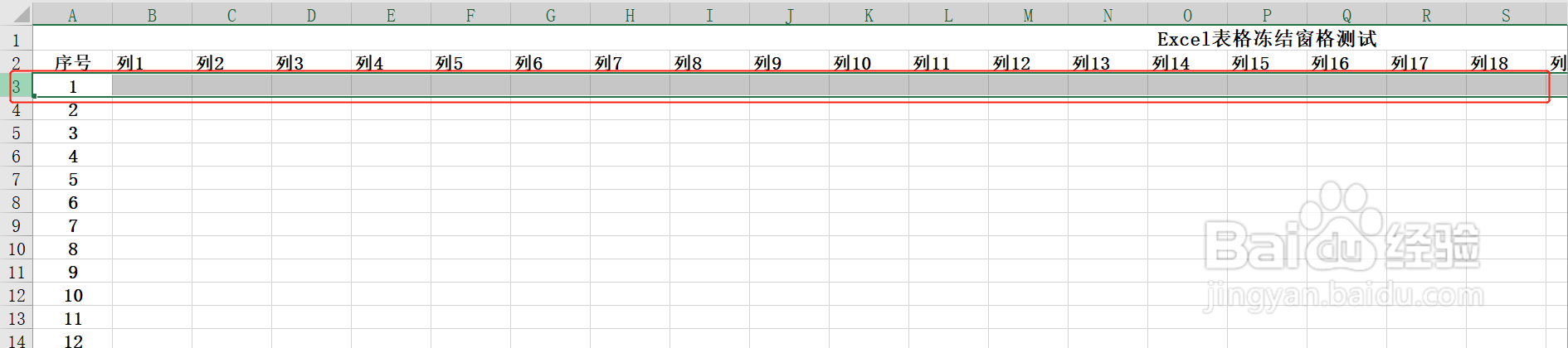
1、将鼠标放到需要冻结行的下一行,左键点击下一行左侧边框,使下一行处于选中状态。
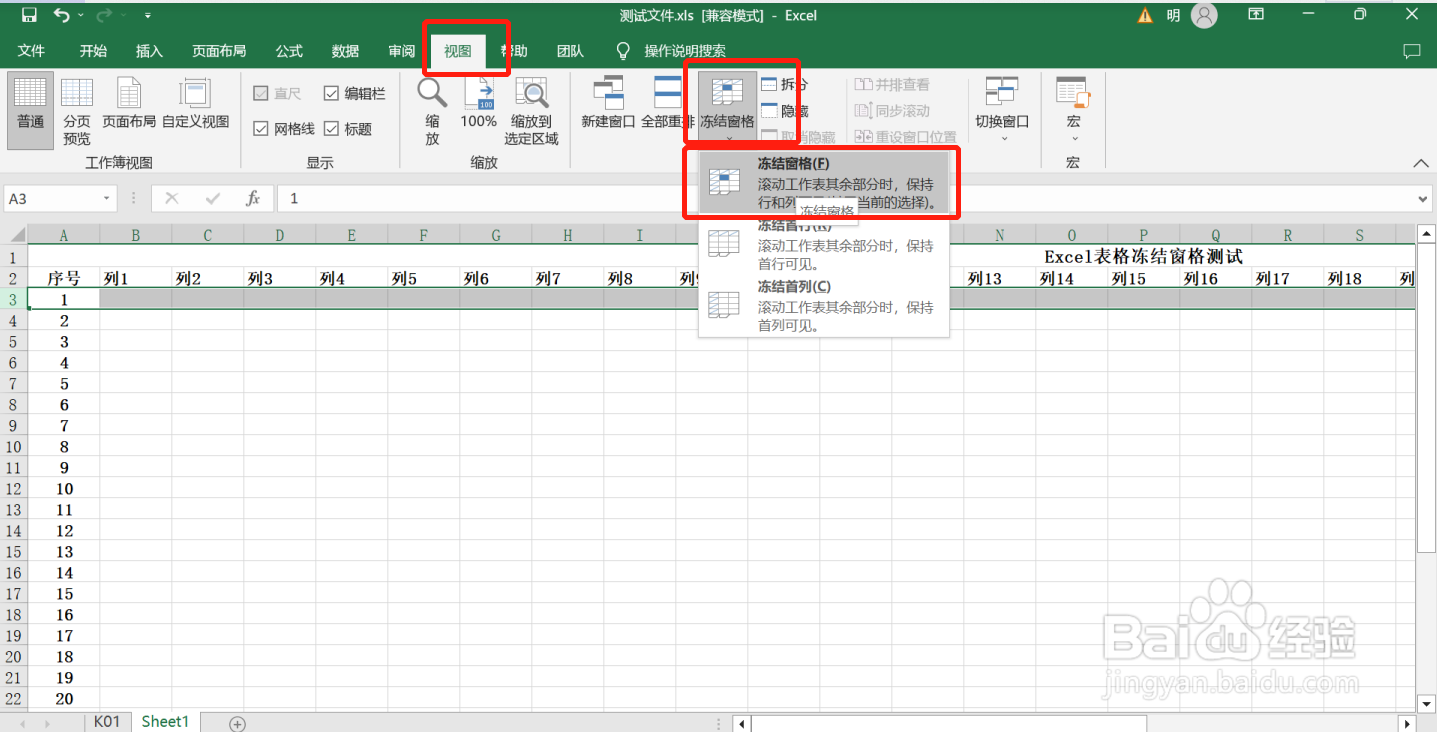
2、点击菜单栏中“视图”菜单,点击“冻结窗格”子菜单,在弹出的下拉菜单中点击“冻结窗格”。
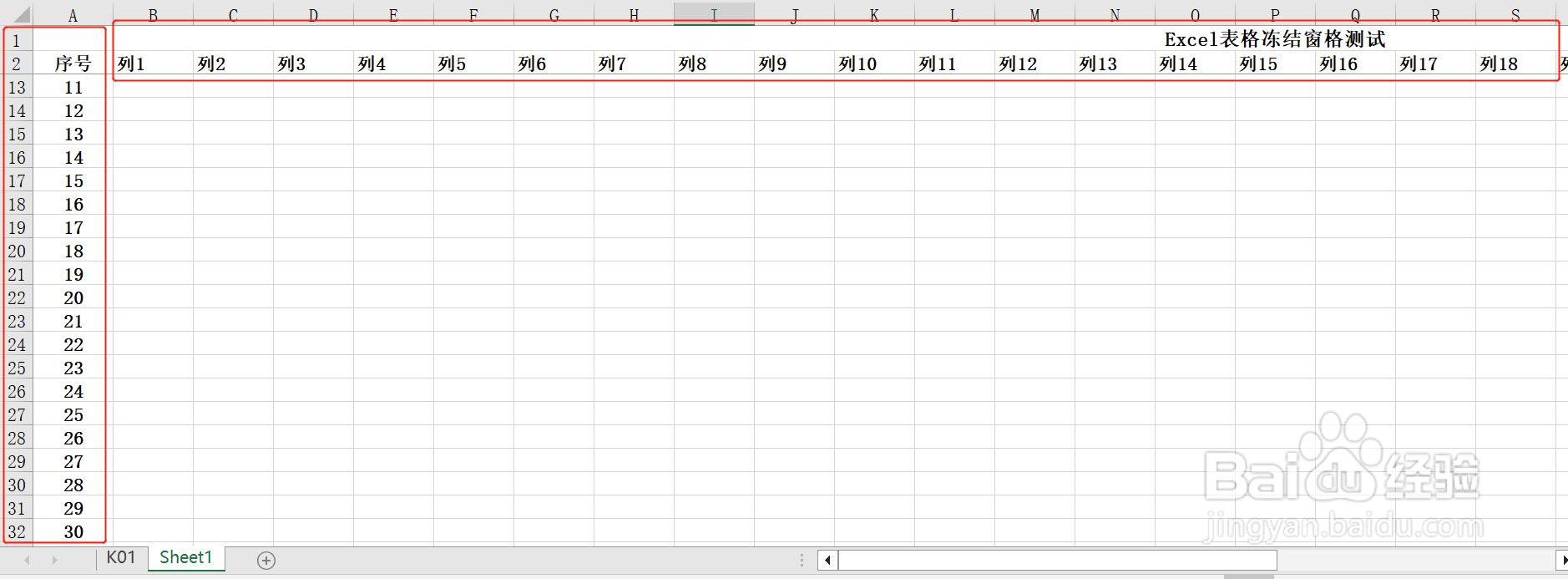
3、文件中前两行已经被冻结,拖动垂直滚动条向下拉文档时前两行一直保持在页面中。
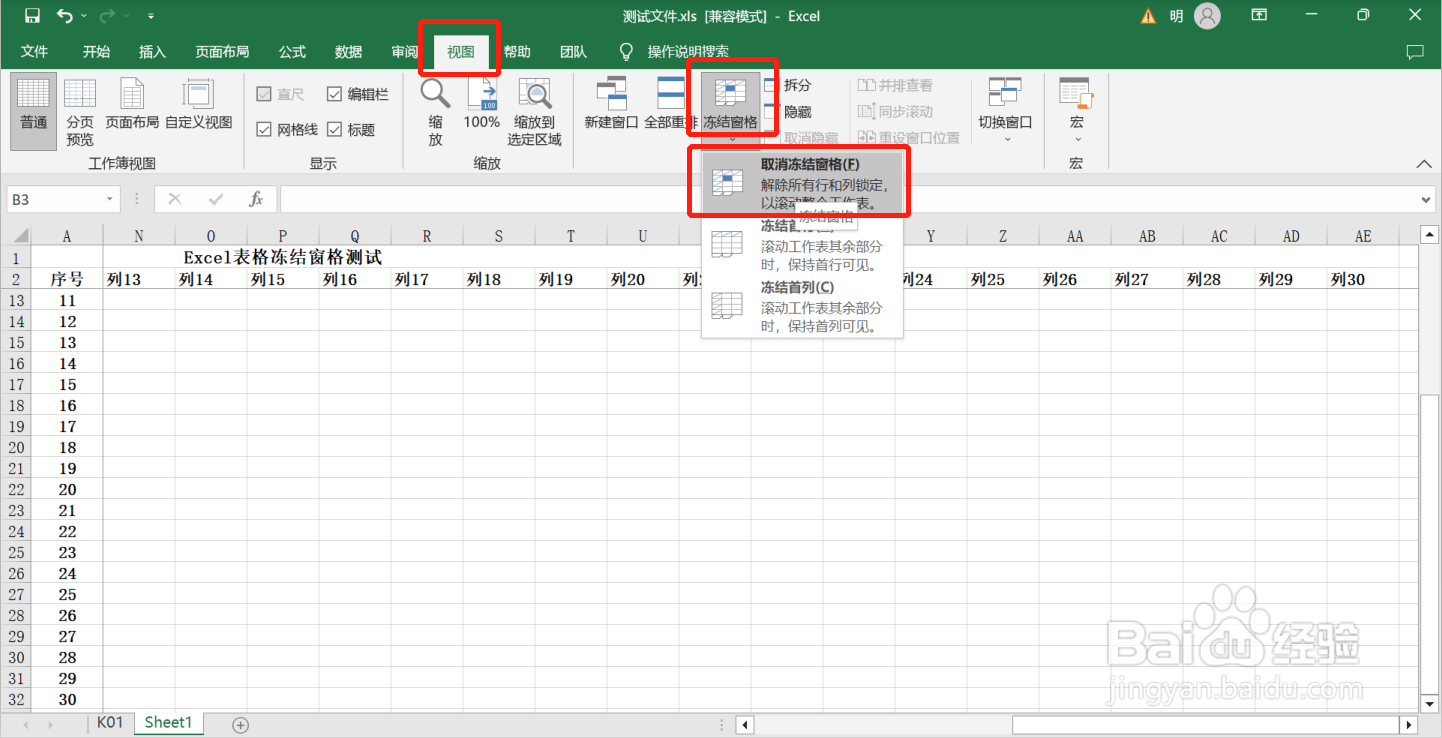
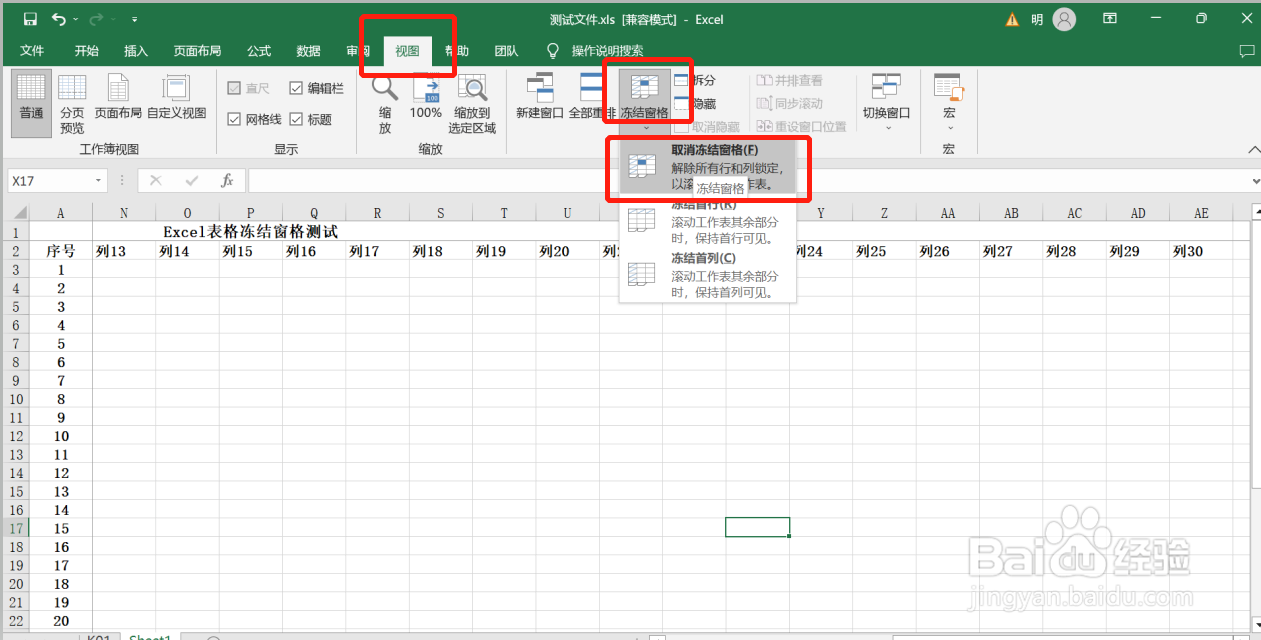
4、点击菜单栏中的“视图”菜单,点击“冻结窗格”子菜单,在弹出的下拉菜单中点击“冻结窗格”即可取消对前两行的冻结。
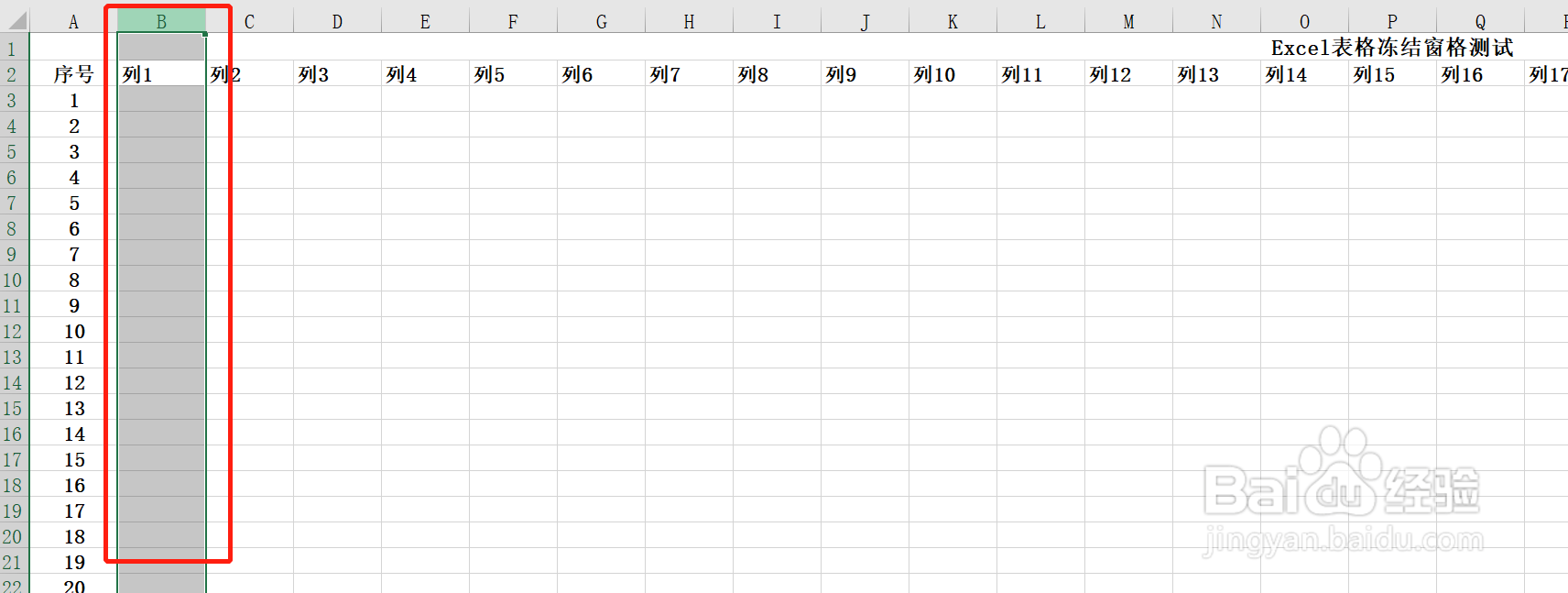
1、将鼠标放到需要冻结列的后一列列头上方,按下鼠标左键使后一列选中。
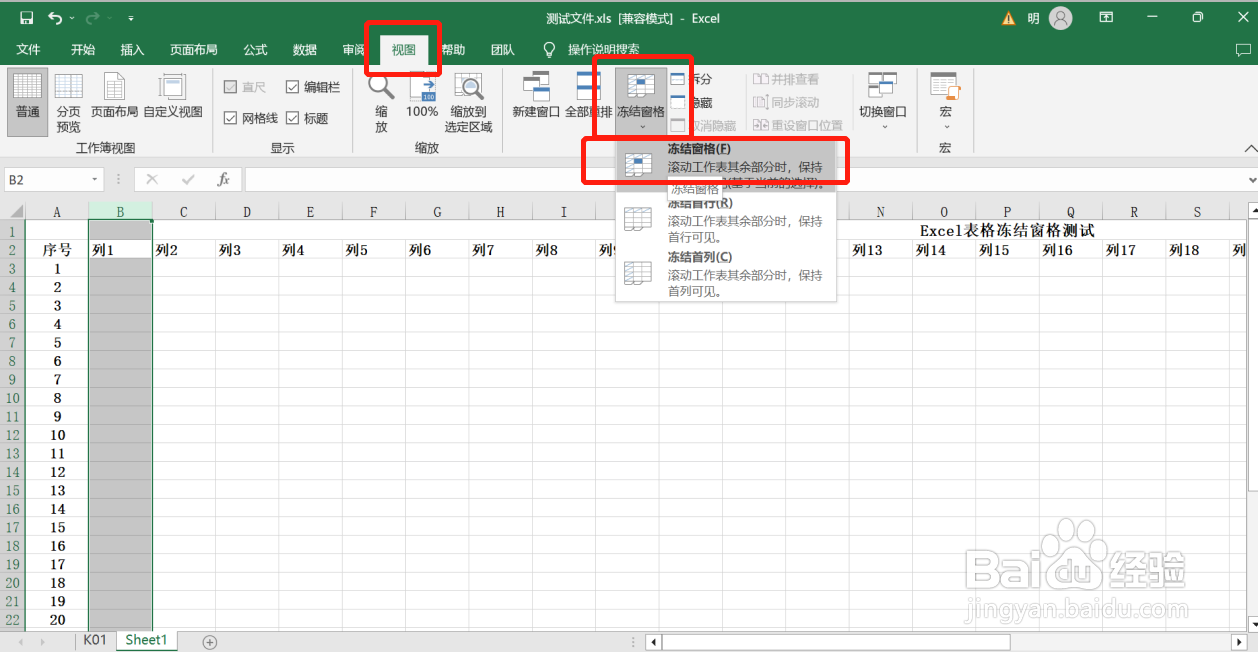
2、点击菜单栏中“视图”菜单,点击“冻结窗格”子菜单,在弹出的下拉菜单中点击“冻结窗格”。
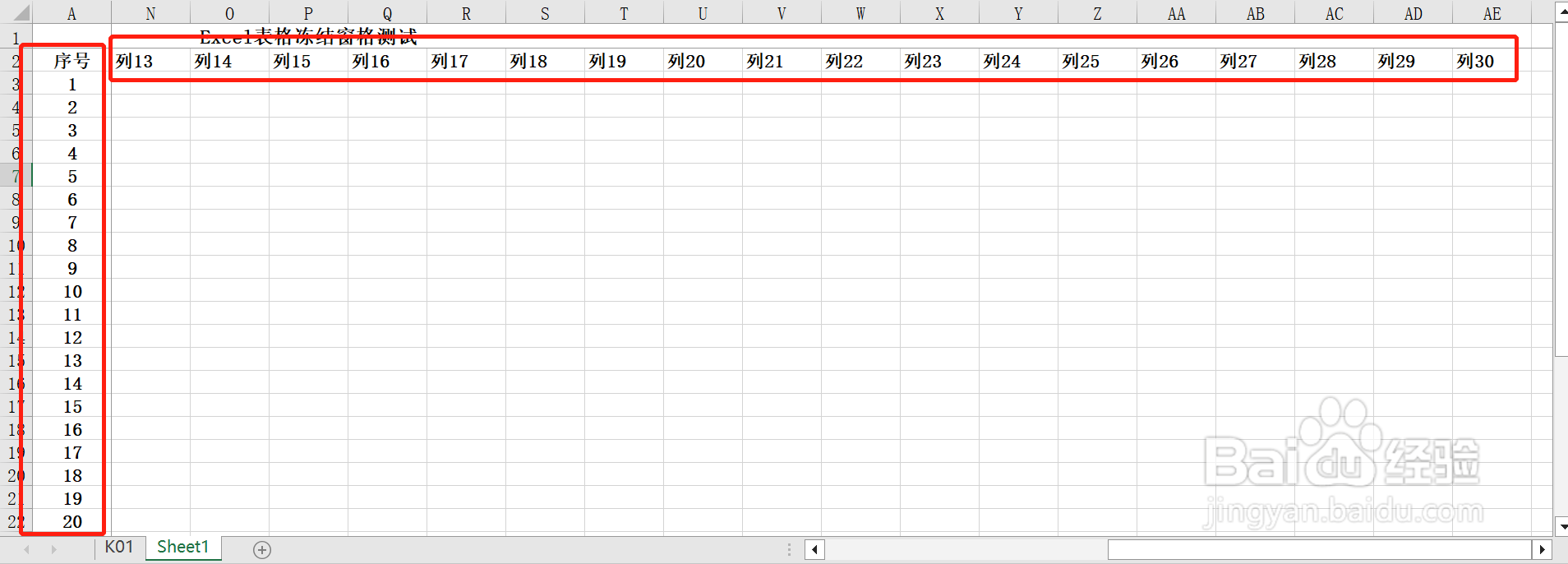
3、文件中第一列已经被冻结,拖动水平滚动条向右侧拉文档时第一列一直保持在页面中。
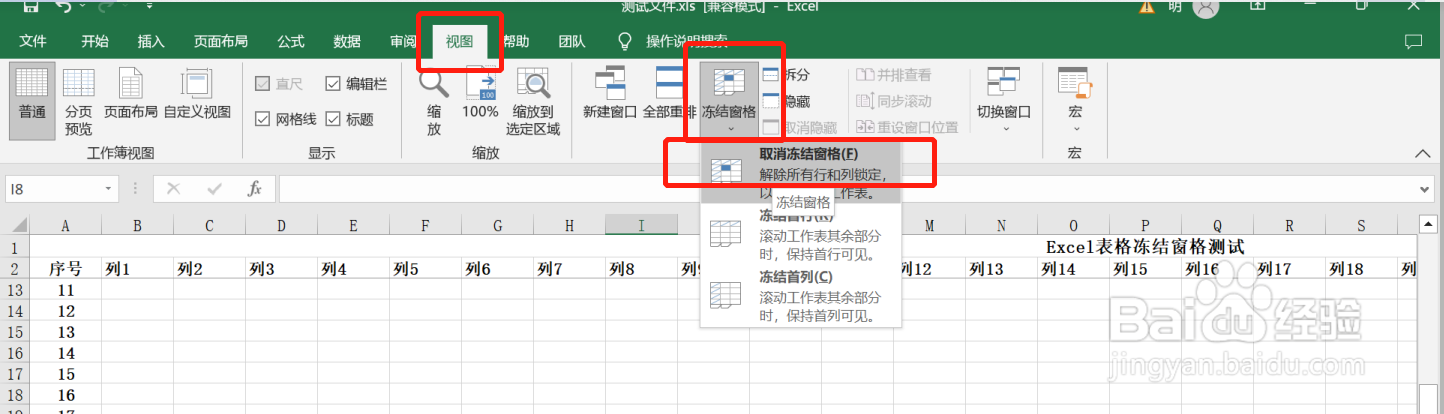
4、点击菜单栏中的“视图”菜单,点击“冻结窗格”子菜单,在弹出的下拉菜单中点击“冻结窗格”即可取消对第一列的冻结。
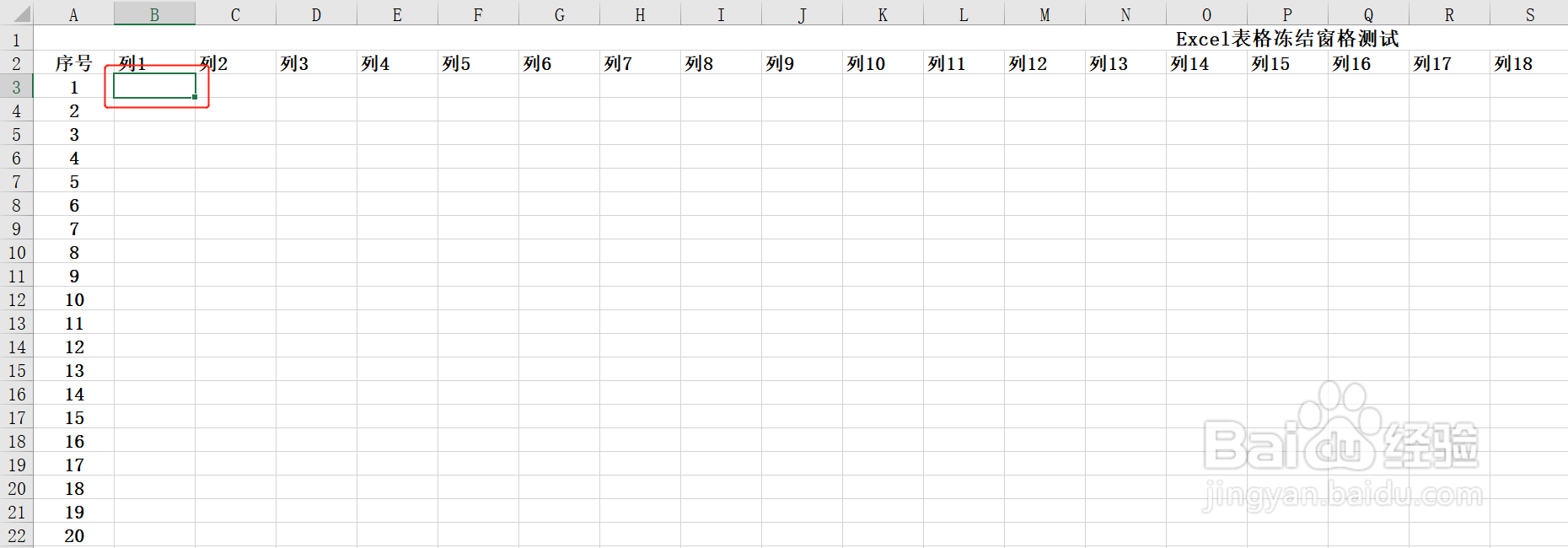
1、选中需要冻结行的下一行和要冻结列的下一列的单元格,如图中B3单元格。
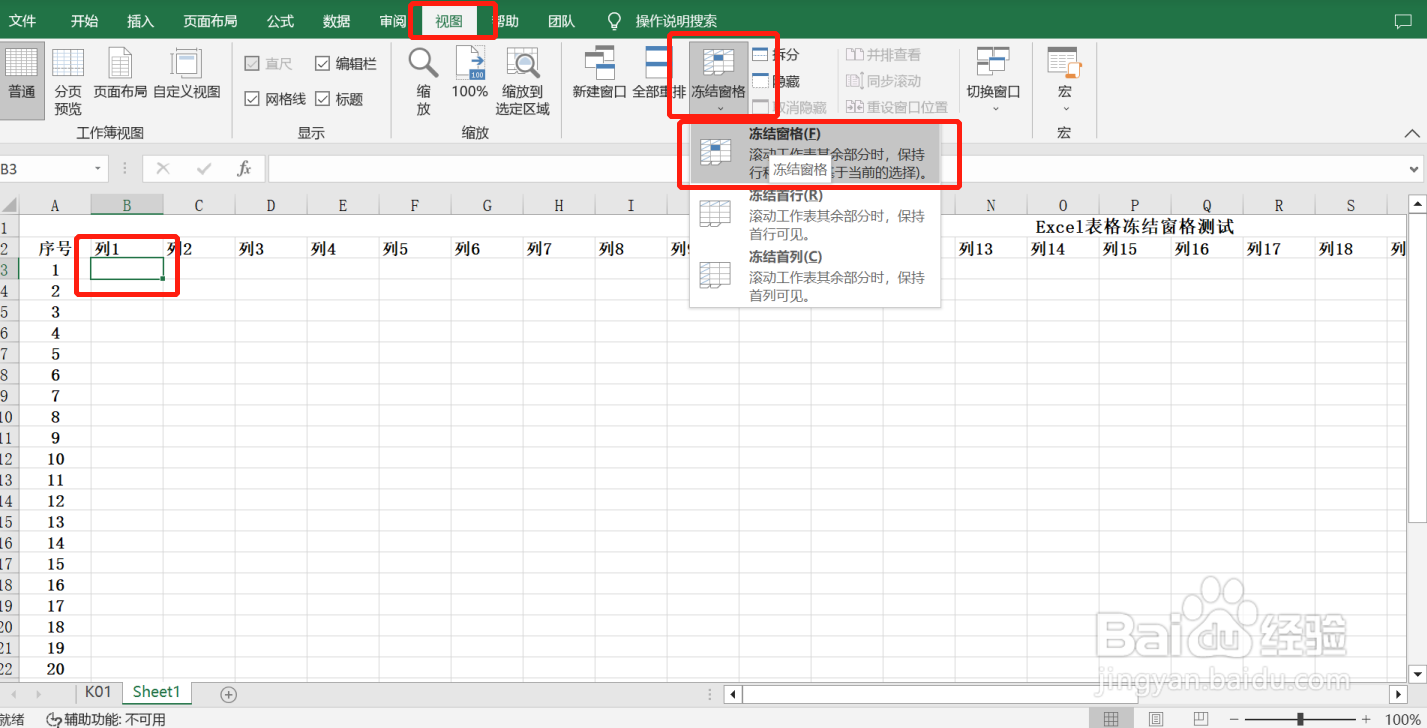
2、点击菜单栏中“视图”菜单,点击“冻结窗格”子菜单,在弹出的下拉菜单中点击“冻结窗格”。
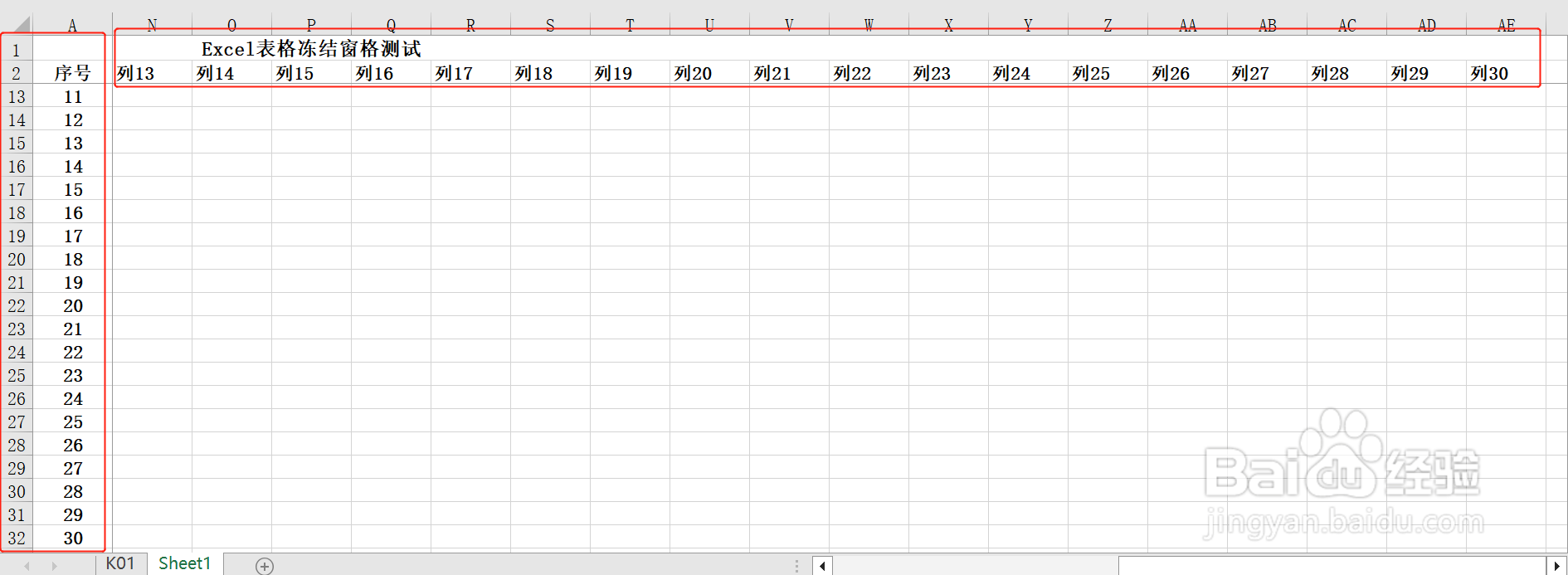
3、文件中前两行和第一列已经被冻结,在拖动水平滚动条和垂直滚动条时,前两行和第一列一直保持在界面中。
4、点击菜单栏中的“视图”菜单,点击“冻结窗格”子菜单,在弹出的下拉菜单中点击“冻结窗格”即可取消对前两行和第一列的冻结。