PPT如何设置文本框文字格式?

 时间:2026-02-14 07:05:24

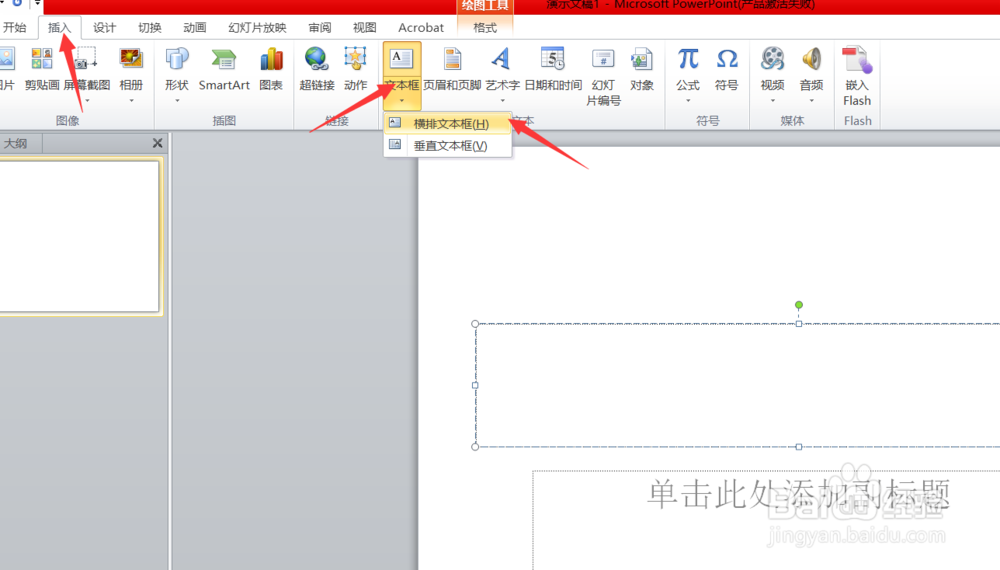
1、首先我们打开PPT软件之后,点击上方的插入,然后选择文本框,选择插入横排文本框即可,如下图所示。
PPT如何设置文本框文字格式?

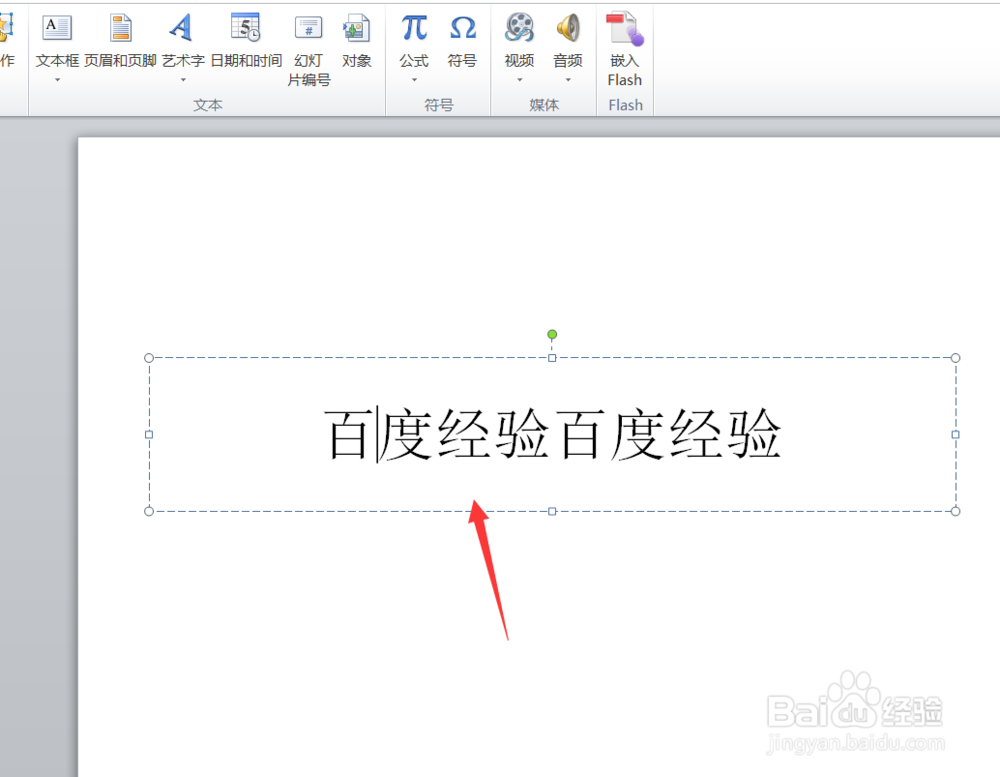
2、再接着我们在文本框中输入部分文字内容,方便演示,如下图所示。

PPT如何设置文本框文字格式?

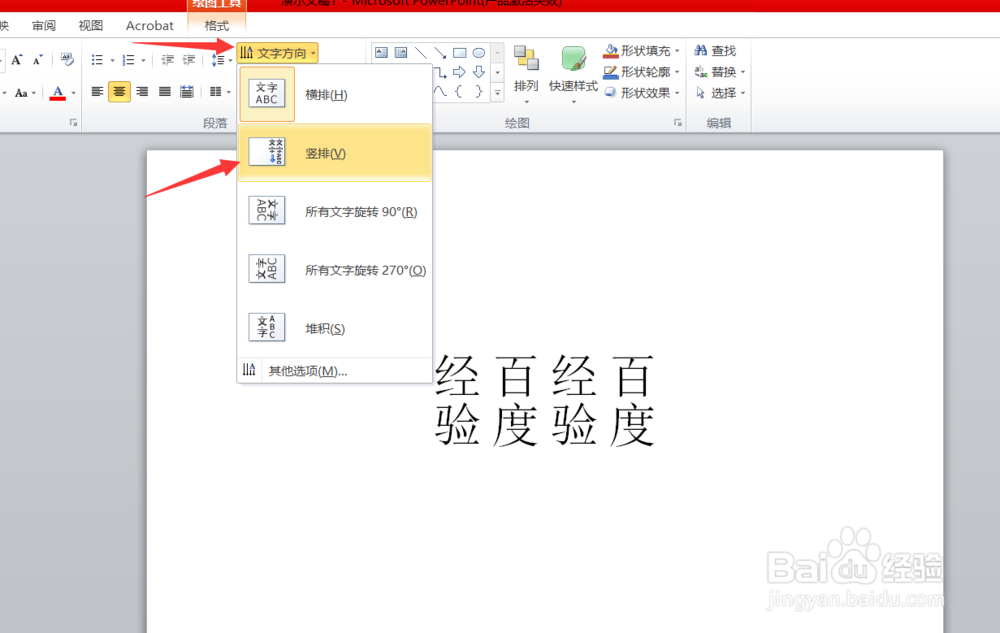
3、插入文字内容之后,我们首先选中文本框中的文字,设置文字方向为竖排,如下图所示。
PPT如何设置文本框文字格式?

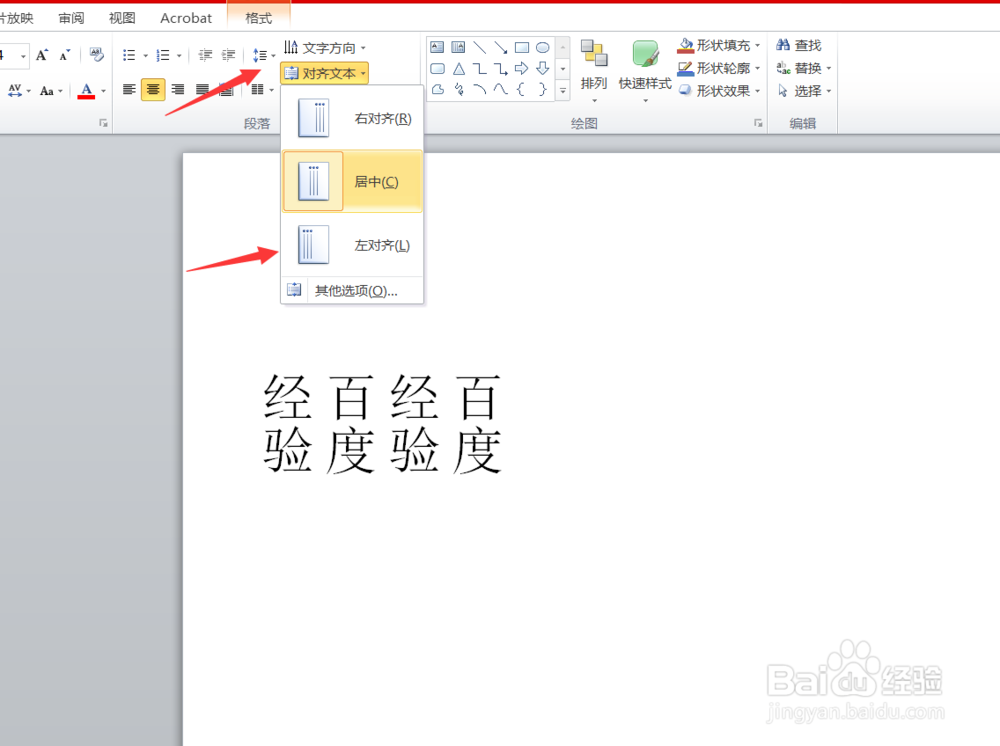
4、接着我们选中文本框,然后设置对齐文本为左对齐,如下图所示。

PPT如何设置文本框文字格式?

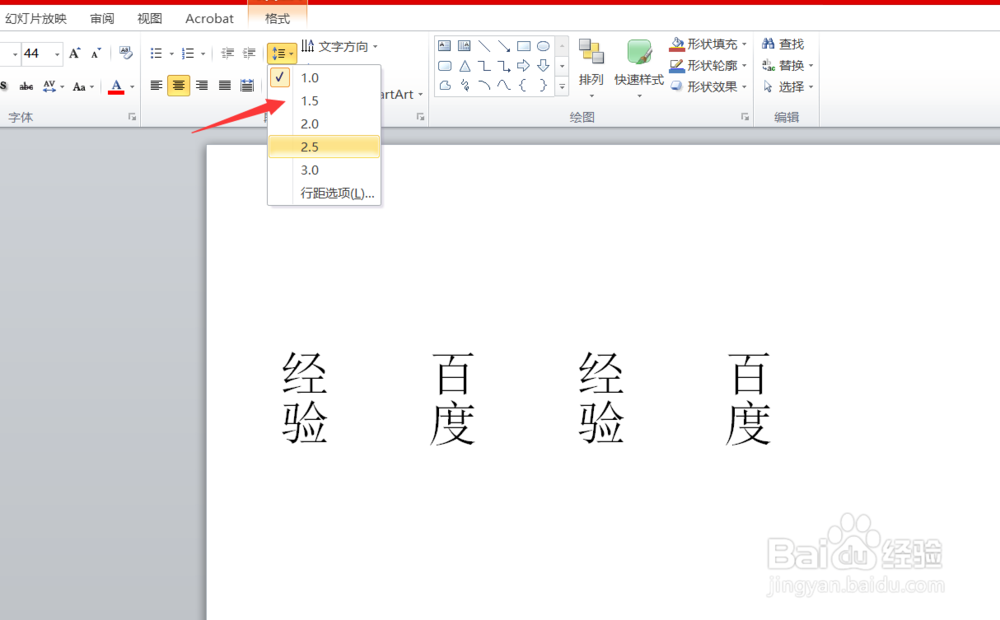
5、再接着我们选中文字,设置行间距为1.5倍行间距,如下图所示。

PPT如何设置文本框文字格式?

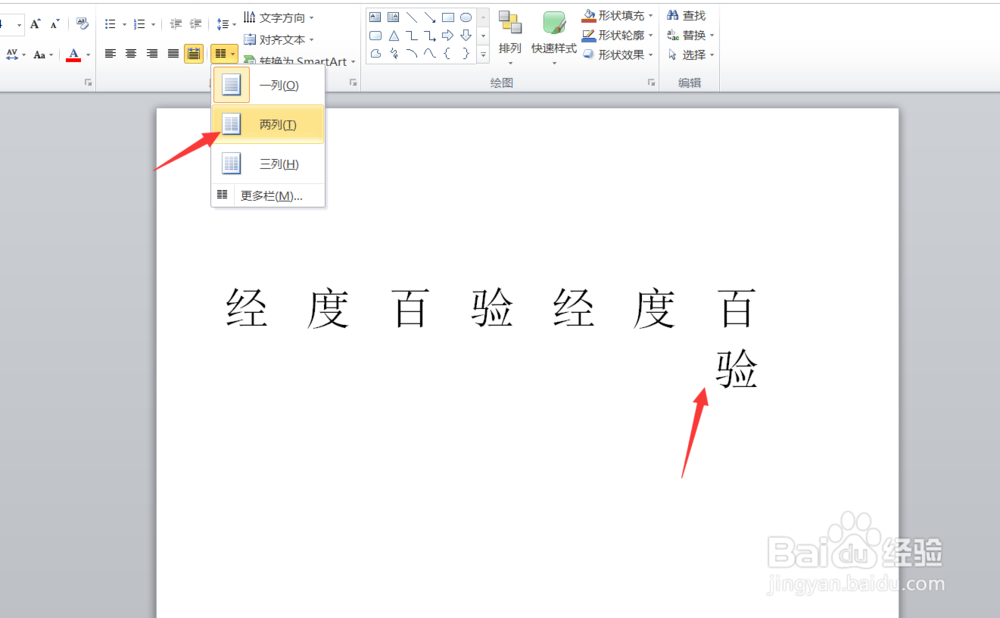
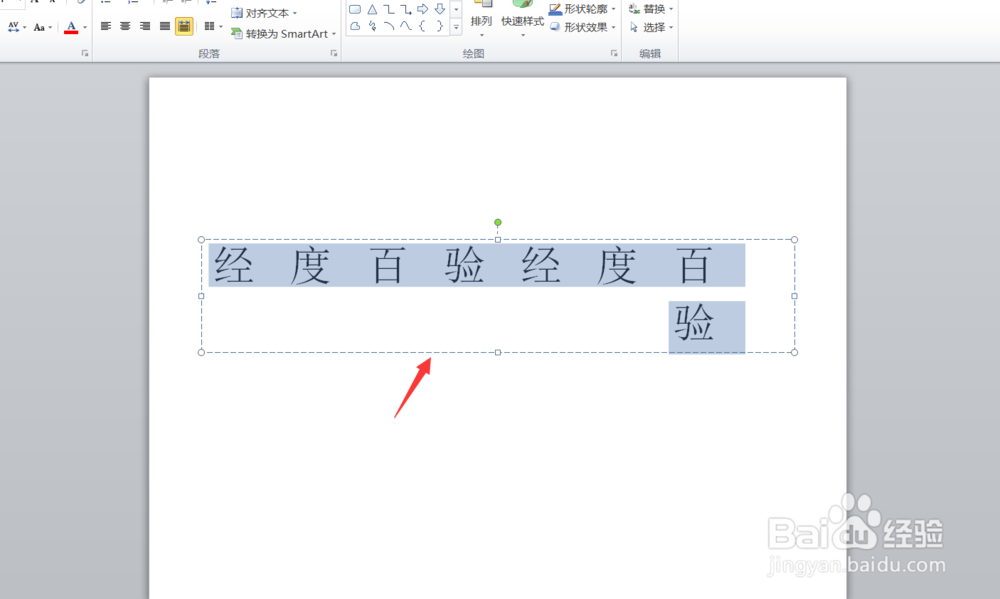
6、最后,我们设置文字内容为两列,这样看的整个文字就变成了两列。如下图所示。
PPT如何设置文本框文字格式?

7、好了,今天的PPT如何设置文本框文字格式教程就为大家介绍了这里,希望对大家有所帮助。
PPT如何设置文本框文字格式?

  • PPT怎样批量快速为多张幻灯片应用同一主题
  • 如何删除SmartArt图形的一部分和增加文本
  • PPT中如何分节?
  • PPT如何设置切换效果
  • PPT【节】的定义和设置方法
  • 热门搜索
    苹果5s怎么设置铃声 舌头发麻是怎么回事 歌曲怎么下载到u盘 消毒液怎么用 电子手刹怎么用 怎么能减肥 百分比怎么计算 本田xrv怎么样 厨房英语怎么说 桑葚酒怎么做