Win10系统设置专用网络和公用网络

 时间:2026-02-15 14:49:21

1、首先打开“此电脑”点击“打开设置”,如图所示。

Win10系统设置专用网络和公用网络

2、在Windows设置中点击“网络和internet”如图所示。

Win10系统设置专用网络和公用网络

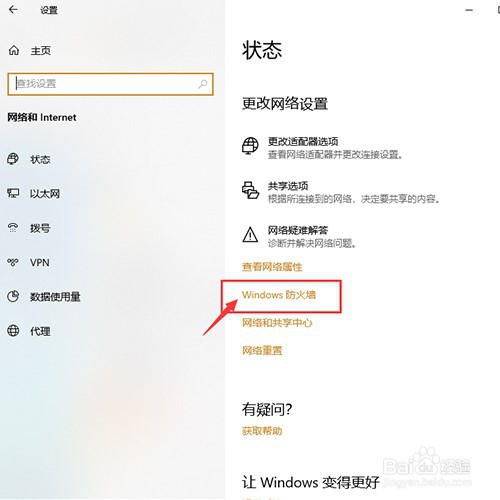
3、然后点击“Windows防火墙”,如图所示。

Win10系统设置专用网络和公用网络

4、在防火墙和网络保护页面,可以看到“专用网络”“公用网络”,如图所示。

Win10系统设置专用网络和公用网络

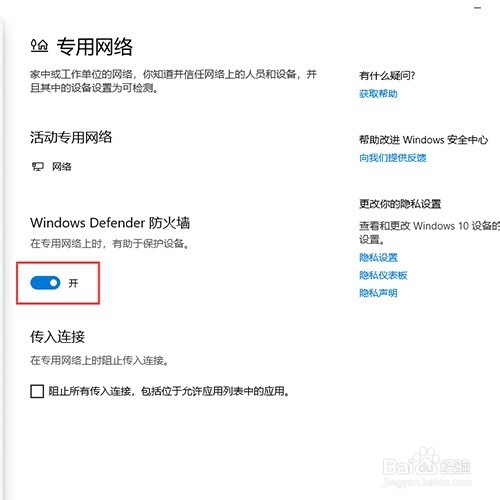
5、点击专用网络,我们可以对其进行开启和关闭,如图所示。

Win10系统设置专用网络和公用网络

6、点击公用网络,我们可以对其进行开启和关闭,如图所示。

Win10系统设置专用网络和公用网络

1、1、打开“此电脑”点击“打开设置”;

2、Windows设置中点击“网络和internet”;

3、点击“Windows防火墙”;

4、在防火墙和网络保护页面,可以看到“专用网络”和“公用网络”;

5、点击专用网络,我们可以对其进行开启和关闭;

6、点击公用网络,我们可以对其进行开启和关闭;

Win10系统设置专用网络和公用网络

  • Win7如何备份电脑设置?
  • win10设备管理器在哪里打开
  • win10格式化系统恢复出厂
  • 笔记本无线网卡拆卸
  • win10怎么更新win11
  • 热门搜索
    最新网页游戏大全 ps怎么把图片变小 长度单位换算表大全 音乐的英文怎么写 茶叶店名字大全 怎么添加字体 摩托车之家报价大全 b超单怎么看 孩子个子矮小怎么办 字符大全