Excel怎样将奇偶行数据分成不同列

 时间:2026-04-25 22:42:46

1、打开需要操作的excel表格,如下图所示,将偶数行的数据与奇数 行的数据分到不同的列中。

2、建立一个辅助列,并输入公式=if(mod(row(),2),A3,"")。

3、将公式分别向右,向下拖动,填充到最后一行,如下图所示。

Excel怎样将奇偶行数据分成不同列

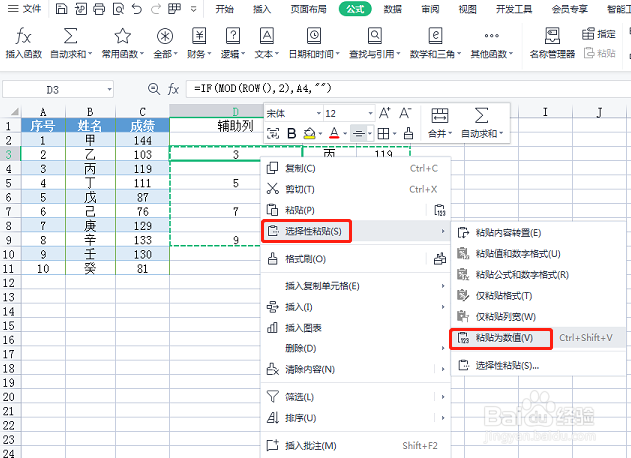
4、选择辅助列数据,复制,并粘贴为值,如下图所示。

Excel怎样将奇偶行数据分成不同列

Excel怎样将奇偶行数据分成不同列

5、然后选择表格区域,快捷键“Ctrl+G”打开定位窗口。

Excel怎样将奇偶行数据分成不同列

6、在定位窗口,单击定位,勾选空值。

Excel怎样将奇偶行数据分成不同列

7、将其中的空单元格区域选中,鼠标右键,选择“删除”,并且删除“整行”。

Excel怎样将奇偶行数据分成不同列

8、这样原来的数据区域就被分成了奇偶行数据在不同列显示了,如下图所示。

Excel怎样将奇偶行数据分成不同列

  • excel中怎样筛选奇偶数行
  • Excel怎么分开奇偶数
  • excel提取奇数行
  • excel工作表一列数中如何把奇数和偶数分别提取
  • Excel中怎样只提取偶数行的数据
  • 热门搜索
    我的世界床怎么做 逐怎么读 酉字怎么读 蒙恬怎么读 卵巢囊肿是怎么来的 霍玲为什么变成禁婆 闭合性粉刺怎么治疗 正方形的面积怎么算 潮虫怎么彻底消灭 闫字怎么读音