利用excel如何绘制图形

 时间:2024-10-12 23:55:42

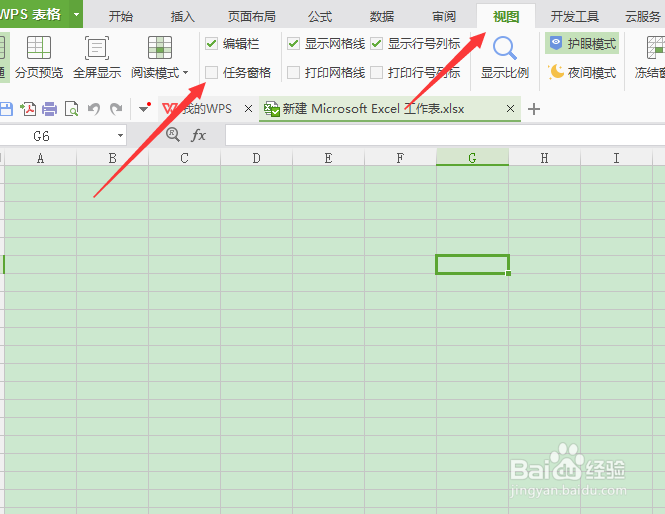
1、打开桌面新建的excel表格,在菜单栏找到[视图】——【任务窗格】
利用excel如何绘制图形

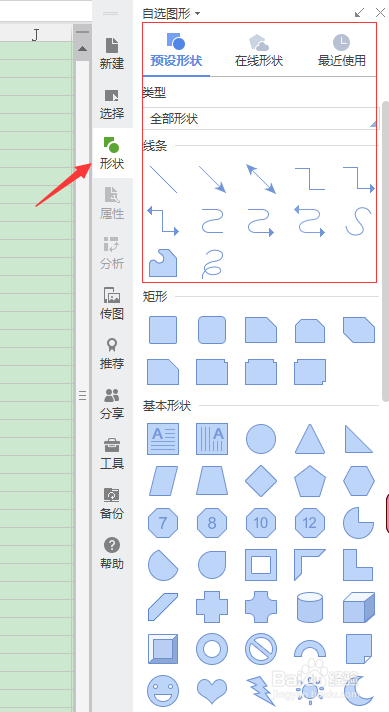
2、在任务窗口前打勾之后,右边就会跳出一个选项界面。可以看到【新建】【选择】【形状】

利用excel如何绘制图形

3、在右侧界面中找到【形状】,点击进入之后可以看到【预设形状】【在线形状】【最近使用】【全部形状】
利用excel如何绘制图形

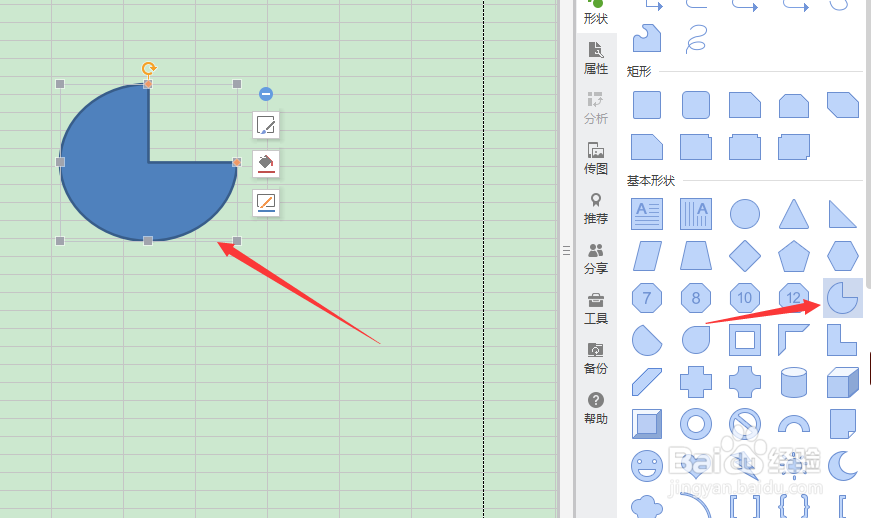
4、从右侧界面中选择一个自己需要的形状,用鼠标拖动到 excel表格中。

利用excel如何绘制图形

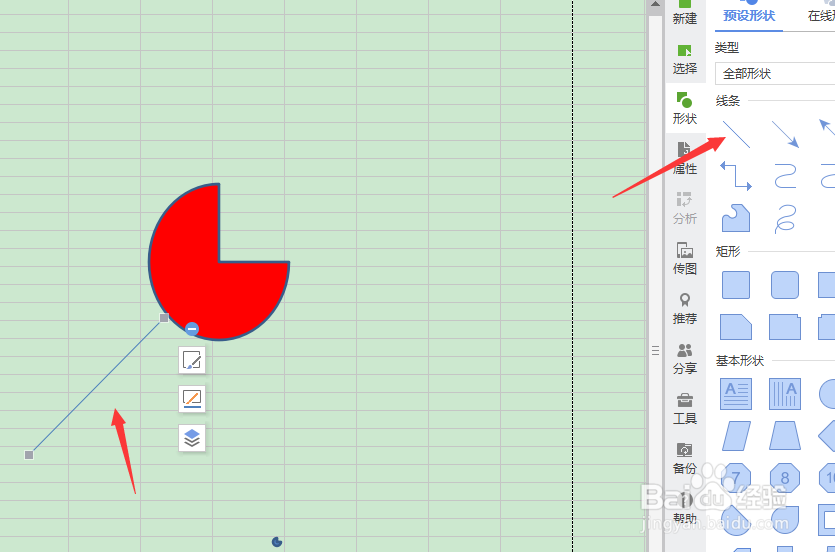
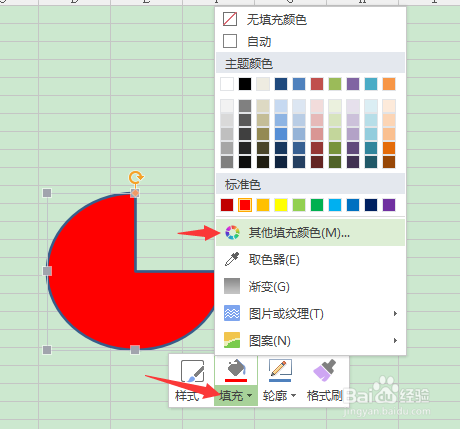
5、当前的颜色是系统默认的,可以选中这个形状,然后右点击一下,出现一个【填充】——【其他颜色填充】选择填充为红色。
利用excel如何绘制图形

6、再给花朵下画一个枝干,从右侧的形状中选择直线。

利用excel如何绘制图形

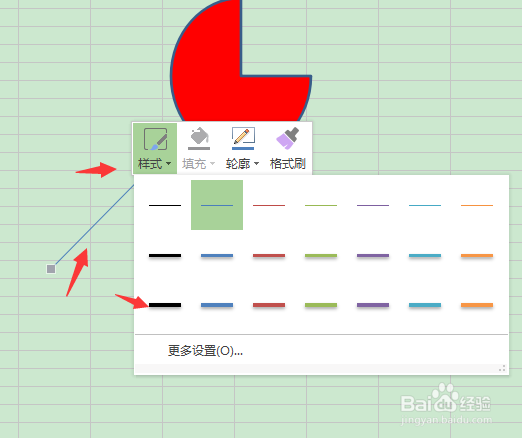
7、选择直线,右点击选择样式和颜色。

利用excel如何绘制图形

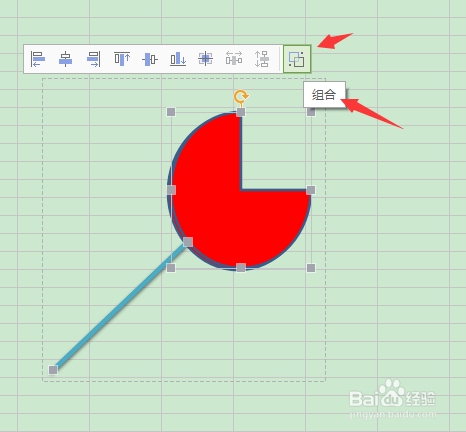
8、同时选中花朵和枝干,右点击之后选择【组合】,这样可以一起移动而不会变形了。
利用excel如何绘制图形

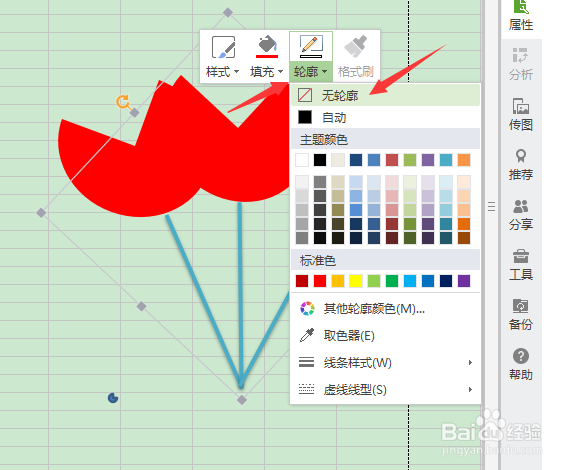
9、花朵的轮廊还是黑色的,想去掉可以在右点击之后选择无轮廊,效果如图。

利用excel如何绘制图形
  • excel制作折线图的教程
  • 如何用excel表格中的数据制图
  • 如何拉动Excel曲线连接符中间点
  • 怎样根据数据用excel画图表
  • Excel表格中怎样设置下标
  • 热门搜索
    92年属什么的 乳腺增生是什么症状 什么是封闭针 情人节送女朋友什么礼物好 s是什么单位 幼稚是什么意思 什么的鼓励 事业单位考试考什么 什么是无缝钢管 中国的国鸟是什么