win7怎样连接隐藏的WiFi?

 时间:2026-04-21 17:55:44

1、找到桌面右下角网络连接的标识,如下图所示:
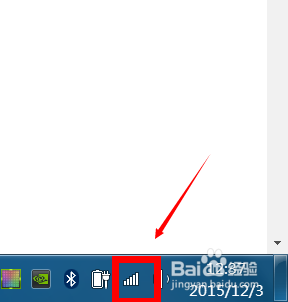
win7怎样连接隐藏的WiFi?

2、并左键单击,会显示现在能扫描到的一些无线网络的名称,点击“打开网络和共享中心”,如下图所示:
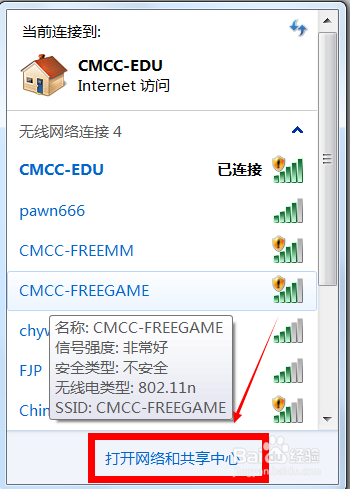
win7怎样连接隐藏的WiFi?

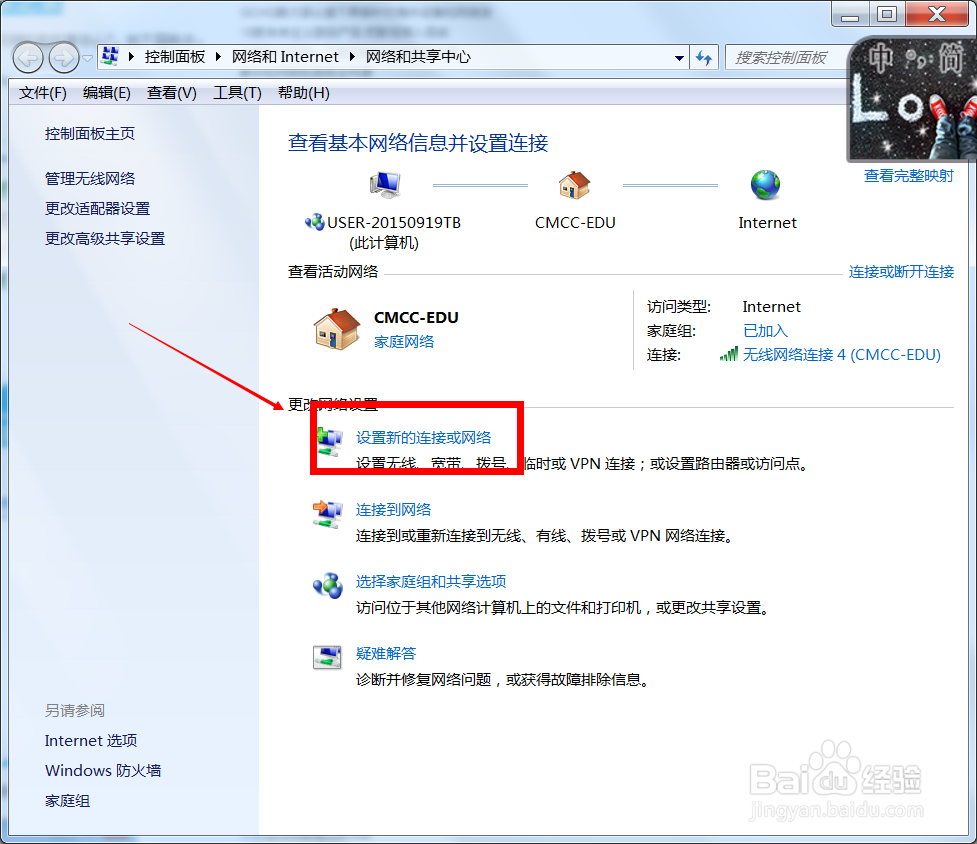
3、在网络和共享中心页面,选择“设置新的连接或网络”,如下图所示:

win7怎样连接隐藏的WiFi?

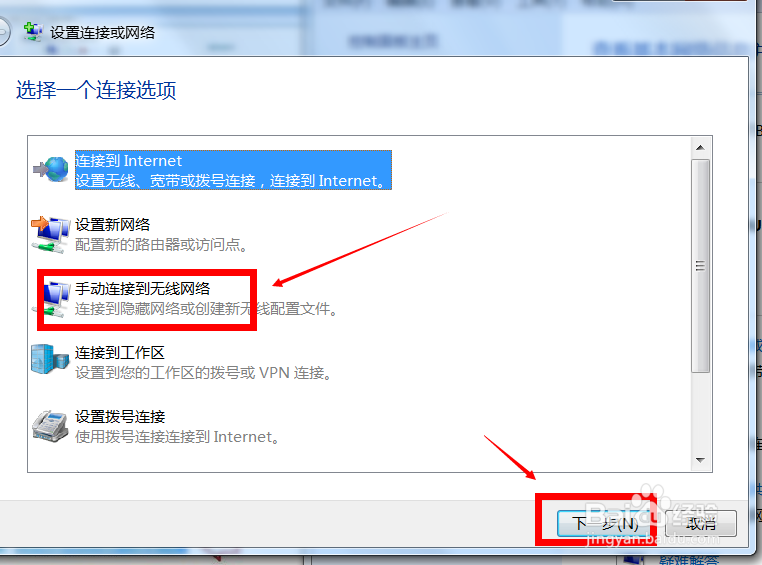
4、在“设置新的连接或网络”页面,选择“手动连接到无线网络”,如下图所示:
win7怎样连接隐藏的WiFi?

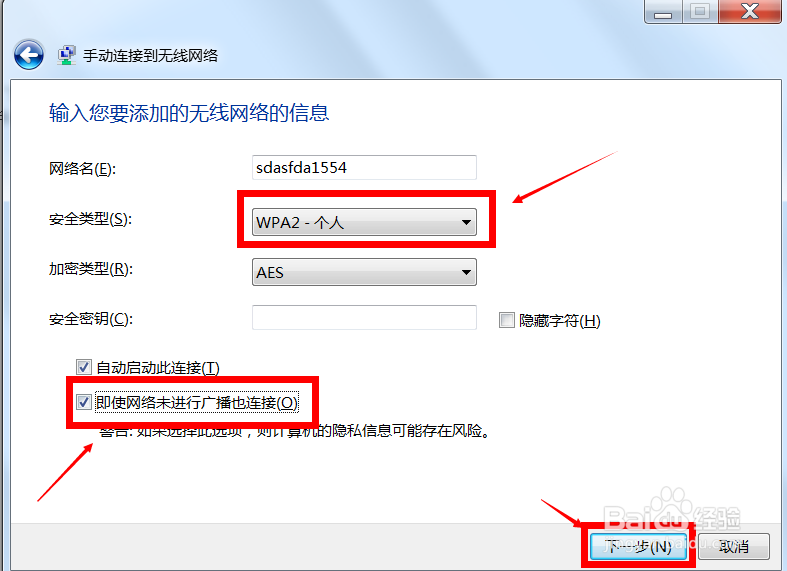
5、在“手动连接到无线网络”页面,填入网络名和安全密钥,在“安全类型”中选择“WPA2-个人”后,“加密类型”会自动选择“AES”,并把“即使网络未进行广播也连接”的复选框勾上,再点击“下一步”,如下图所示:
win7怎样连接隐藏的WiFi?

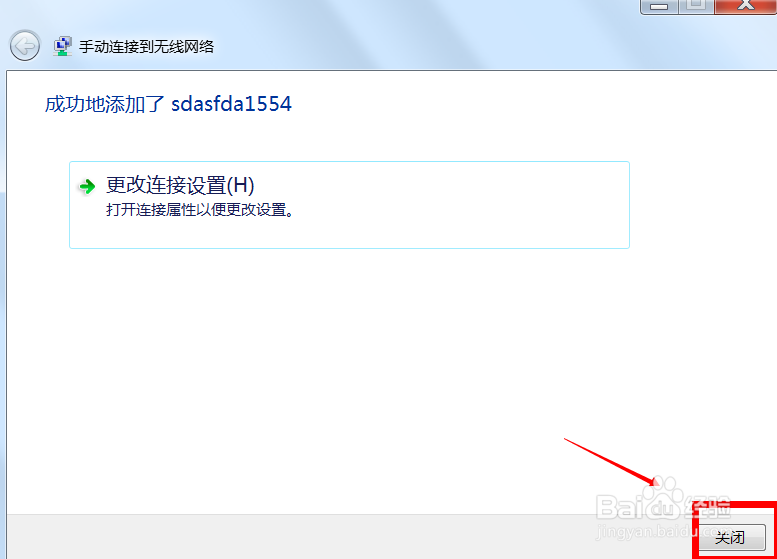
6、经过上一步处理会显示“成功添加了***”,点击关闭即可,如下图所示:

win7怎样连接隐藏的WiFi?

7、等待一会儿,点击右下角的网络连接,会看到已成功连接上咱们隐藏的网络,如下图所示

win7怎样连接隐藏的WiFi?

  • 惠普笔记本在windows xp本地连接打叉如何解决
  • win7无法连接到无线网络
  • 禁用usb移动存储设备
  • Windows10如何安装360随身WiFi
  • win7如何创建新的网络连接
  • 热门搜索
    郢怎么读 上升星座怎么算 怎么舌吻 电脑桌面上的图标不见了怎么办 升怎么读 网贷逾期了暂时还不上怎么办 张翰和郑爽为什么分手 苹果怎么设置动态壁纸 你不知道我为什么离开你 动物用英语怎么说