NACA0018翼型Solidworks建模

 时间:2026-02-13 04:40:57

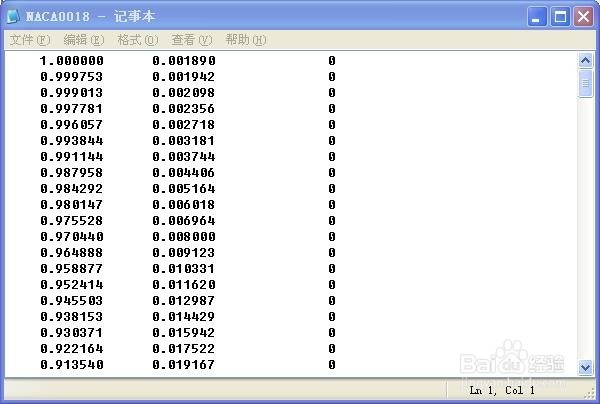
1、首先将NACA0018三维数据用txt文档保存
NACA0018翼型Solidworks建模

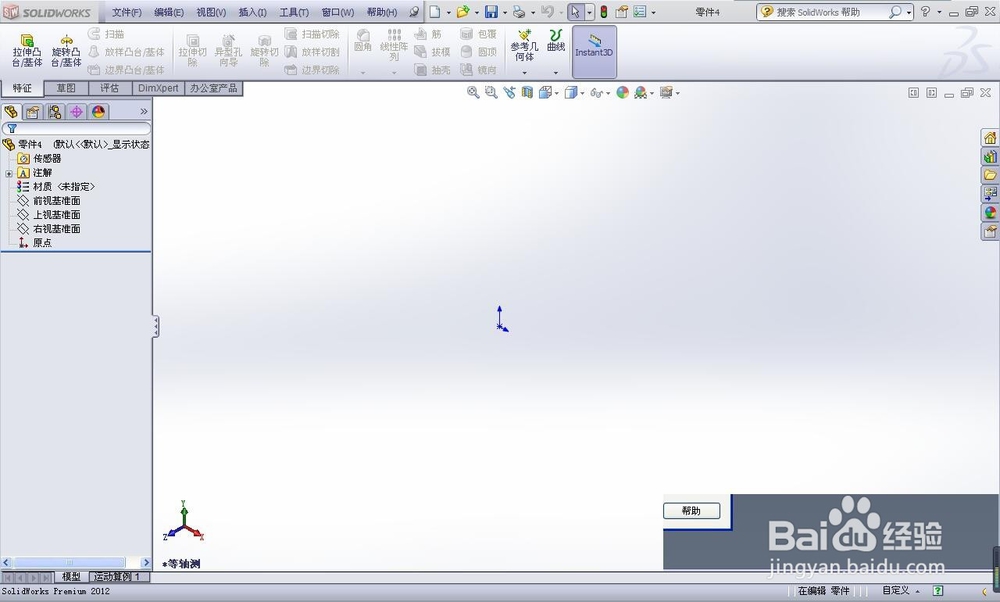
2、打开solidworks软件

NACA0018翼型Solidworks建模

NACA0018翼型Solidworks建模

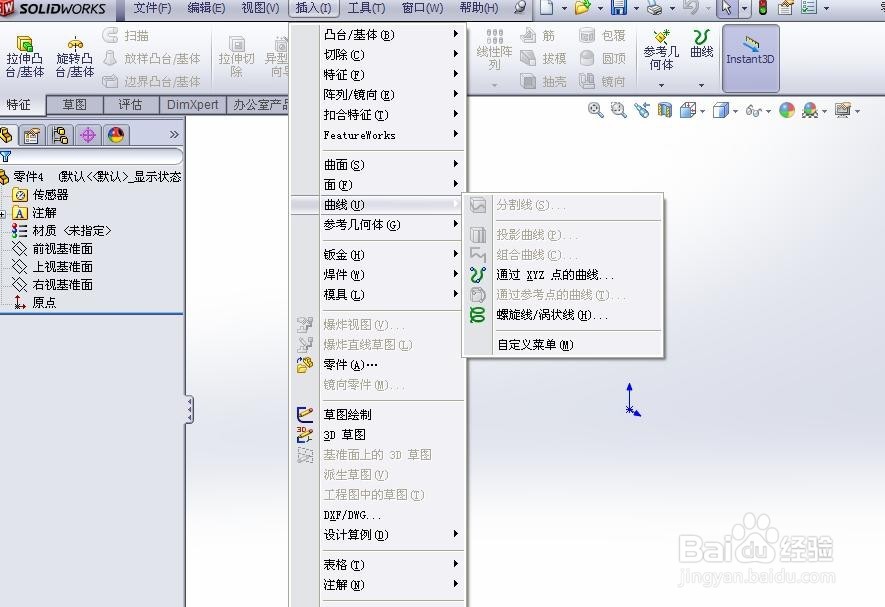
3、插入----曲线----通过x,y,z

NACA0018翼型Solidworks建模

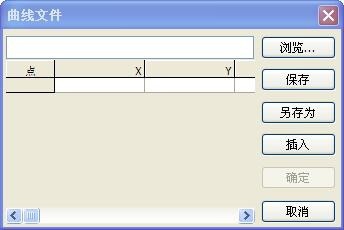
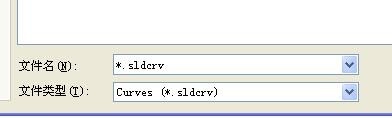
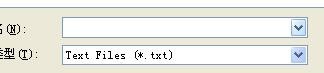
1、点击浏览,文件类型改成txtfile

NACA0018翼型Solidworks建模

NACA0018翼型Solidworks建模

NACA0018翼型Solidworks建模

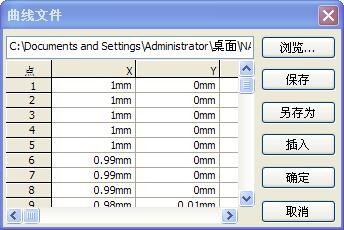
2、打开之前保存的文档,数据加载

NACA0018翼型Solidworks建模

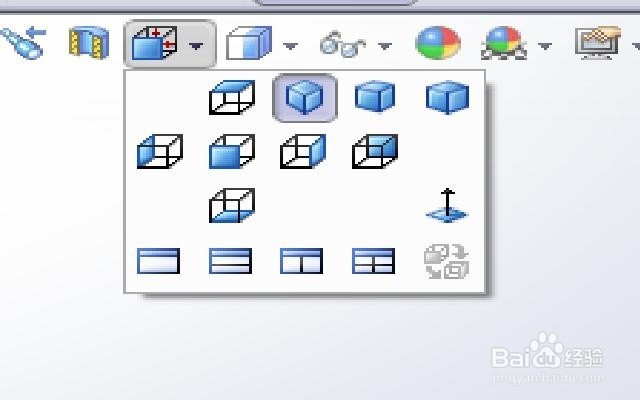
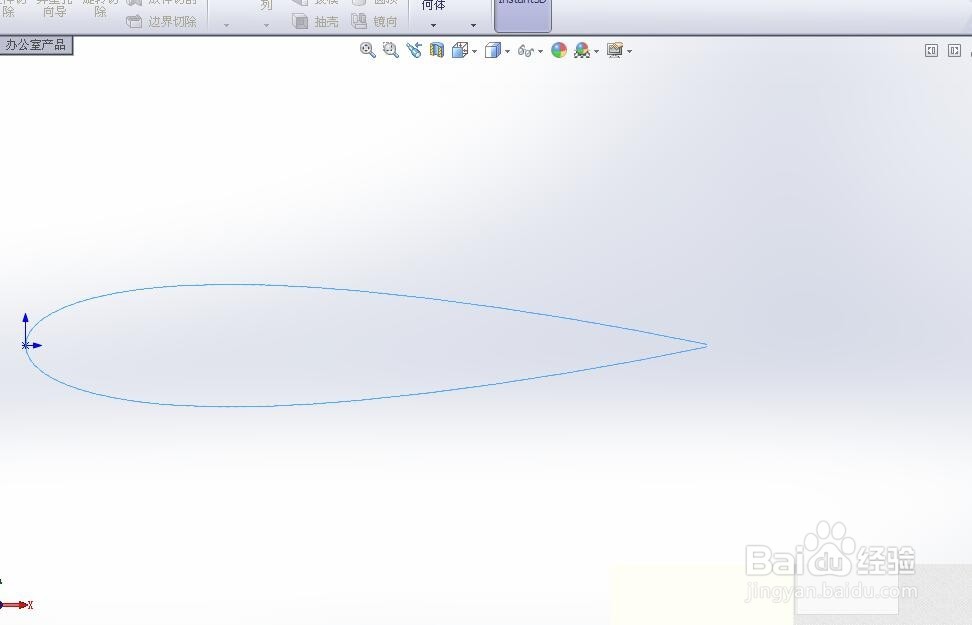
3、点击确定,就自动生成翼型了。(可以通过改变视图窗口快速查看)

NACA0018翼型Solidworks建模

NACA0018翼型Solidworks建模

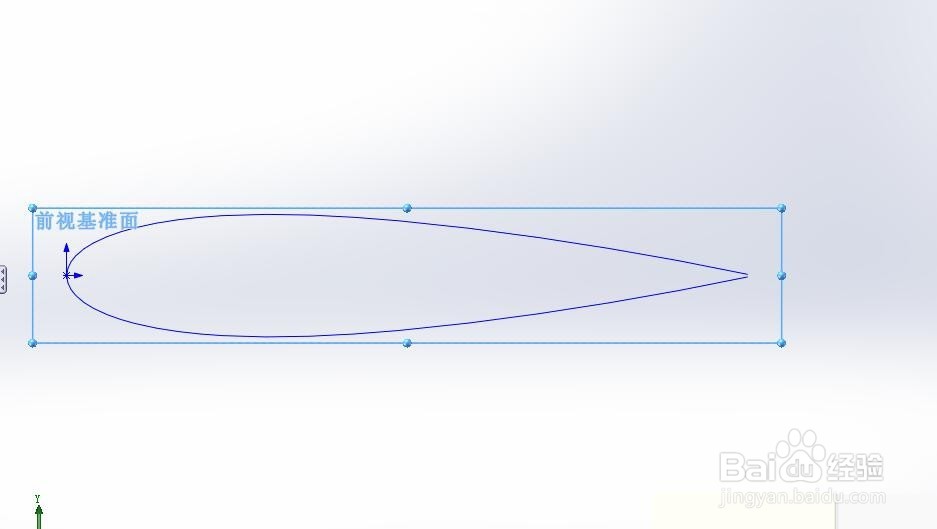
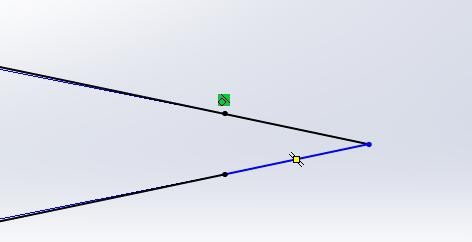
1、可以看见这个并不是封闭曲线

NACA0018翼型Solidworks建模

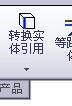
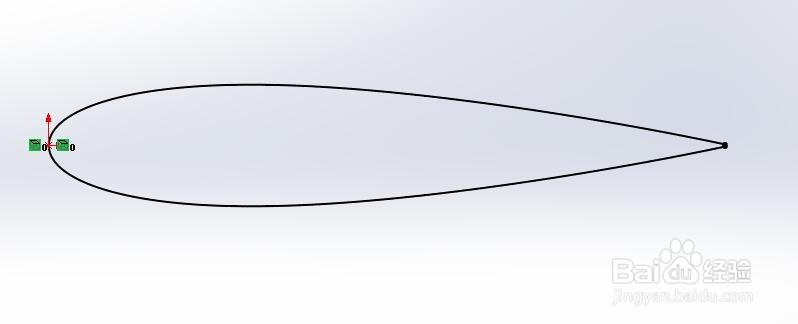
2、以曲线所在面进行编辑,转换实体引用

NACA0018翼型Solidworks建模

NACA0018翼型Solidworks建模

3、用直线段补齐就好

NACA0018翼型Solidworks建模

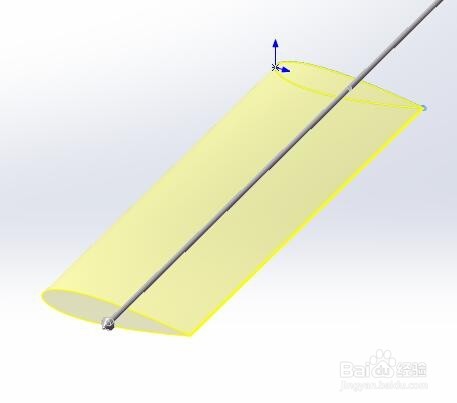
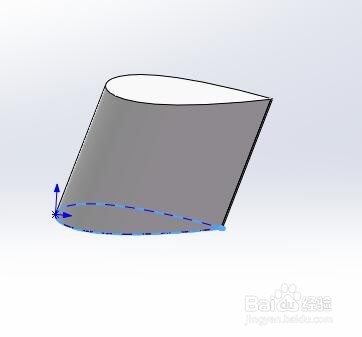
4、就可以拉伸实体

NACA0018翼型Solidworks建模

NACA0018翼型Solidworks建模

  • ADAMS中Step函数的使用
  • ansys如何利用面切割线、面和体?
  • ansys如何自定义材料
  • 如何在Ansys / Workbench中设置材料参数
  • ANSYS如何查看及输出位移矢量图
  • 热门搜索
    油管主播的生活 武汉电力职业技术学院怎么样 7月22日是什么星座 如何煮绿豆汤 桃子吃多了会怎么样 qq红包怎么提现 时光守护者声望怎么刷 怎么卸载mcafee 如何炒黄金 羊毛呢大衣怎么清洗