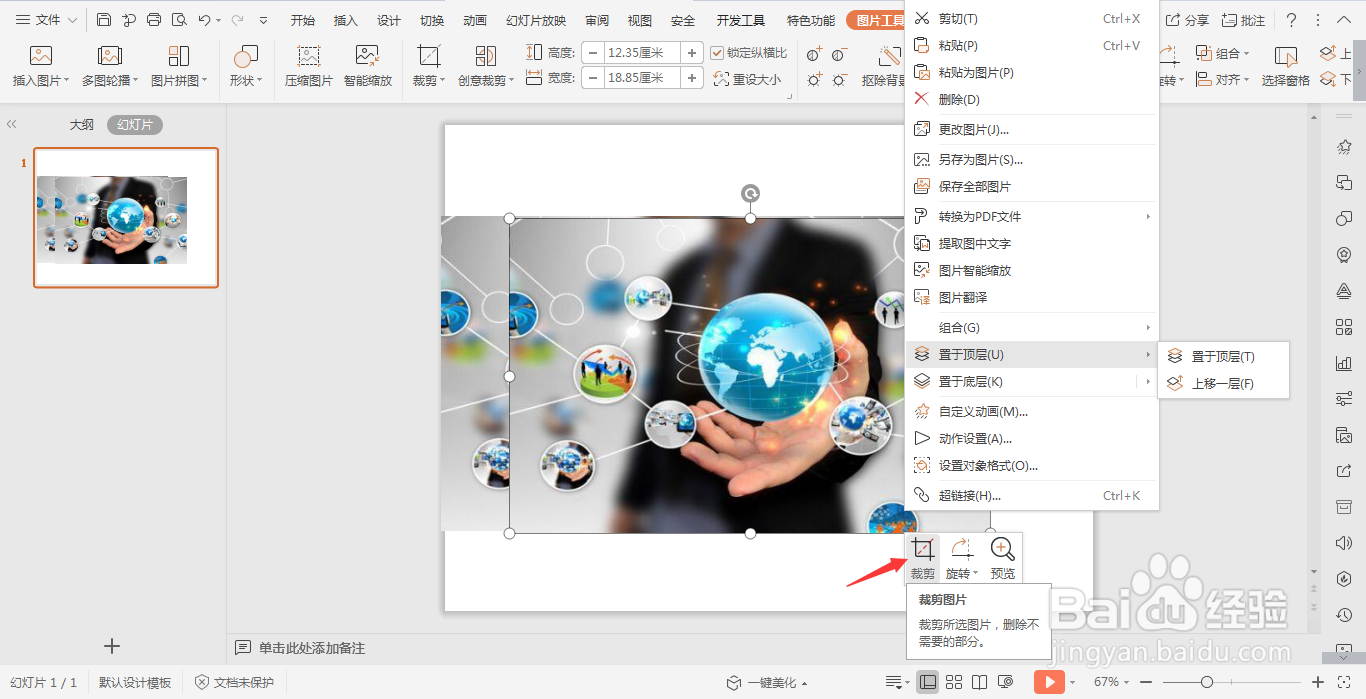
1、把图片进行复制一张,选中图片,鼠标右键“裁剪”。
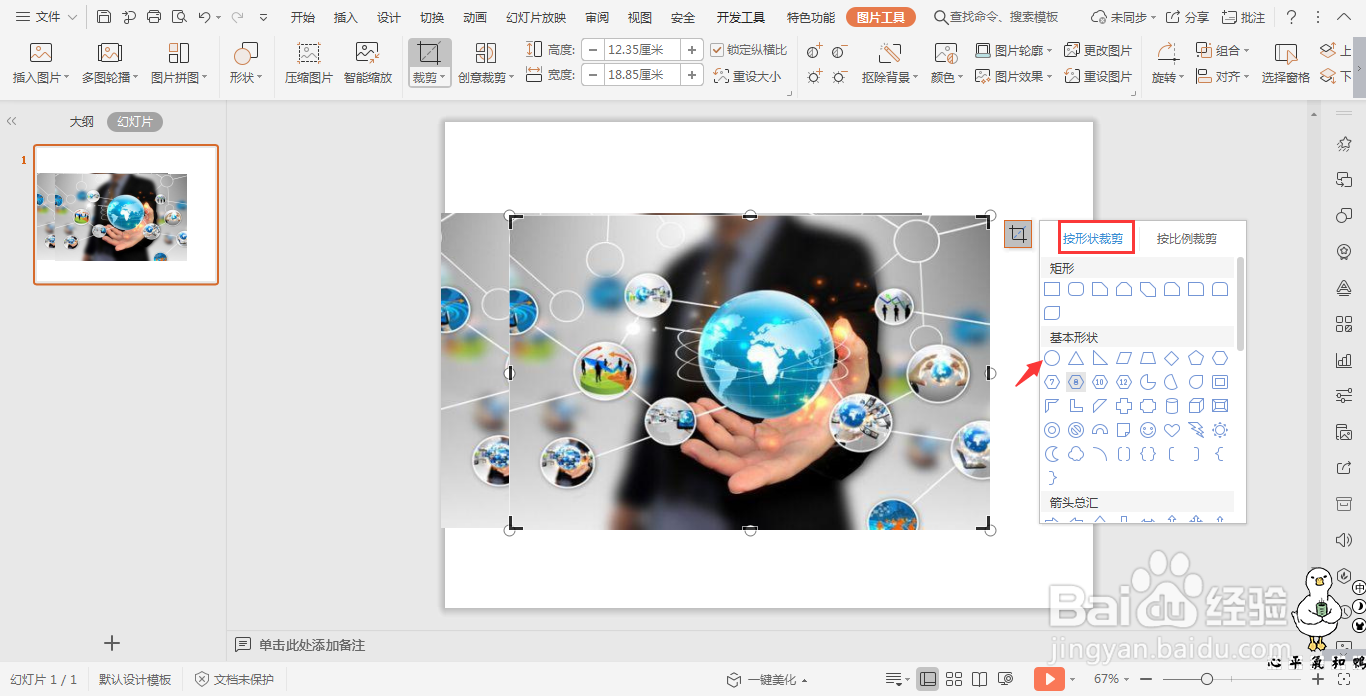
2、在弹出的对话框中选择按形状裁剪,点击其中的椭圆。
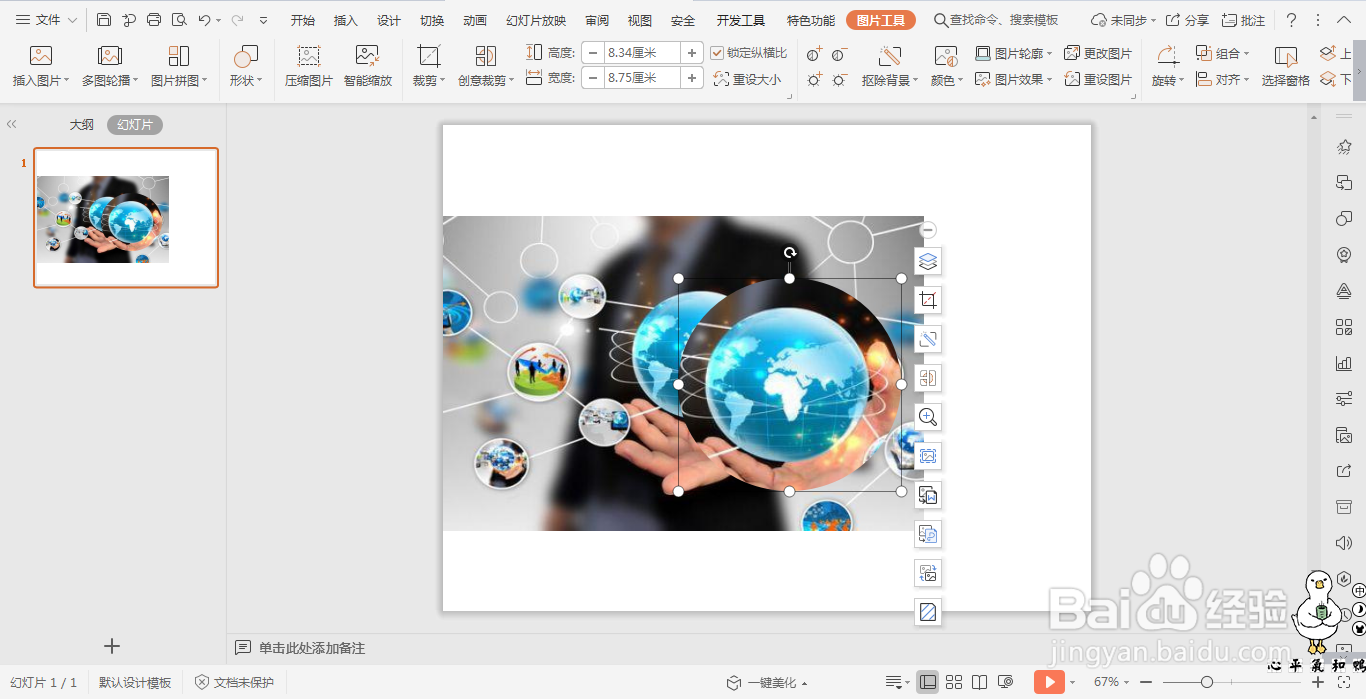
3、调整好要进行裁剪的部分,裁剪成一个圆形,并调整好大小。
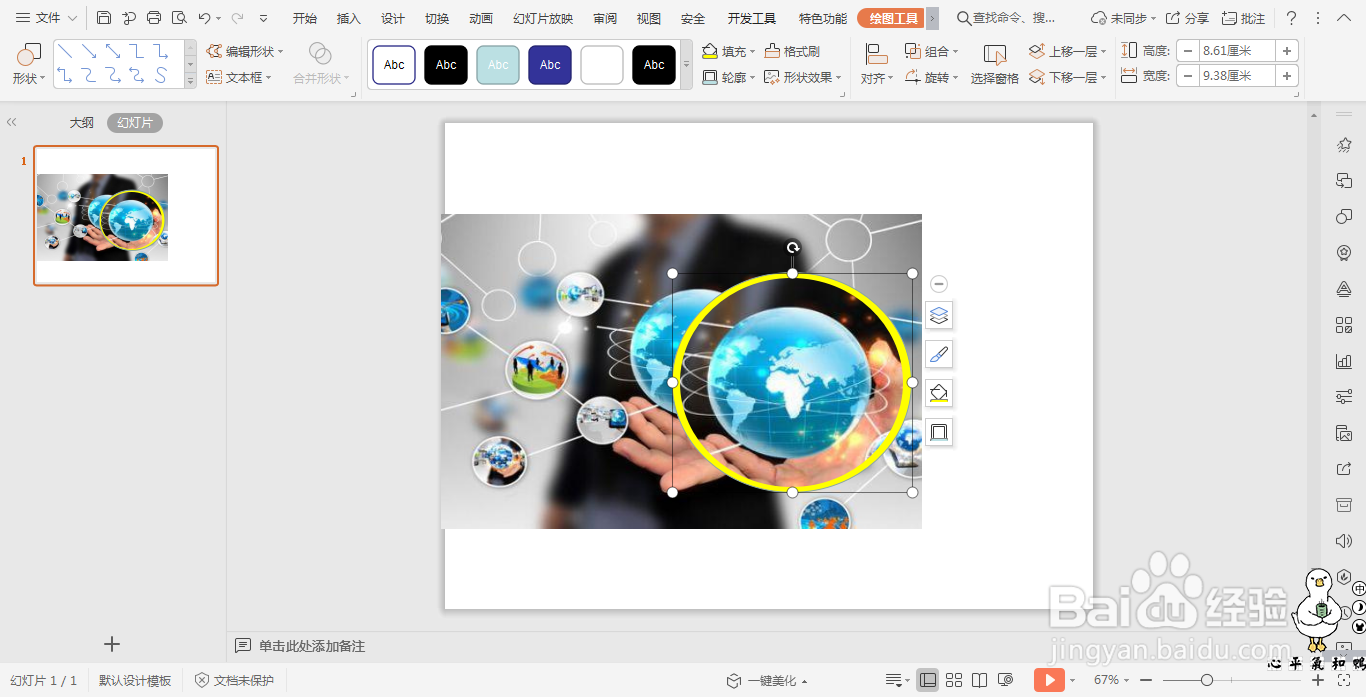
4、插入一个圆形,颜色填充为黄色,置于裁剪出来的圆形的下方,为其添加一个黄色的边框。
5、再插入一个圆角矩形,颜色填充为黑色,放置在放大镜的下方。
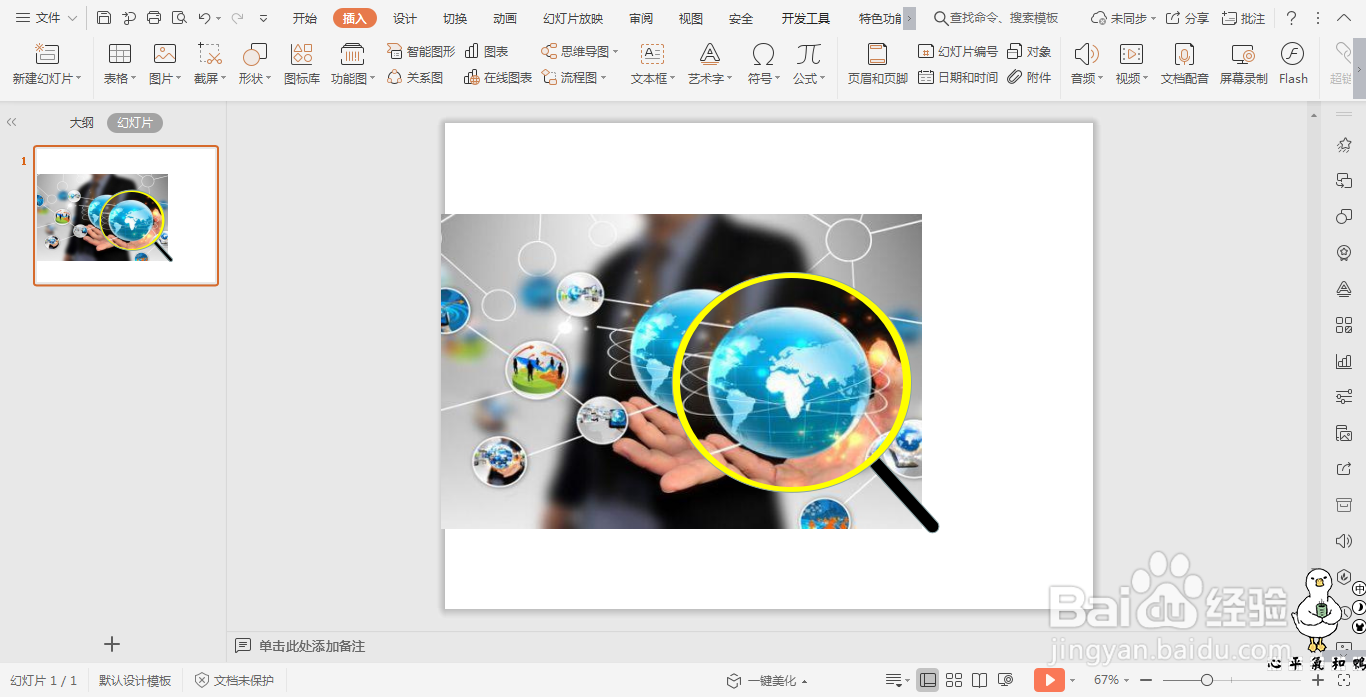
6、具体的效果如图所示,放置在合适的位置,这样放大镜的效果就制作好了。
时间:2026-04-23 16:30:27
1、把图片进行复制一张,选中图片,鼠标右键“裁剪”。
2、在弹出的对话框中选择按形状裁剪,点击其中的椭圆。
3、调整好要进行裁剪的部分,裁剪成一个圆形,并调整好大小。
4、插入一个圆形,颜色填充为黄色,置于裁剪出来的圆形的下方,为其添加一个黄色的边框。
5、再插入一个圆角矩形,颜色填充为黑色,放置在放大镜的下方。
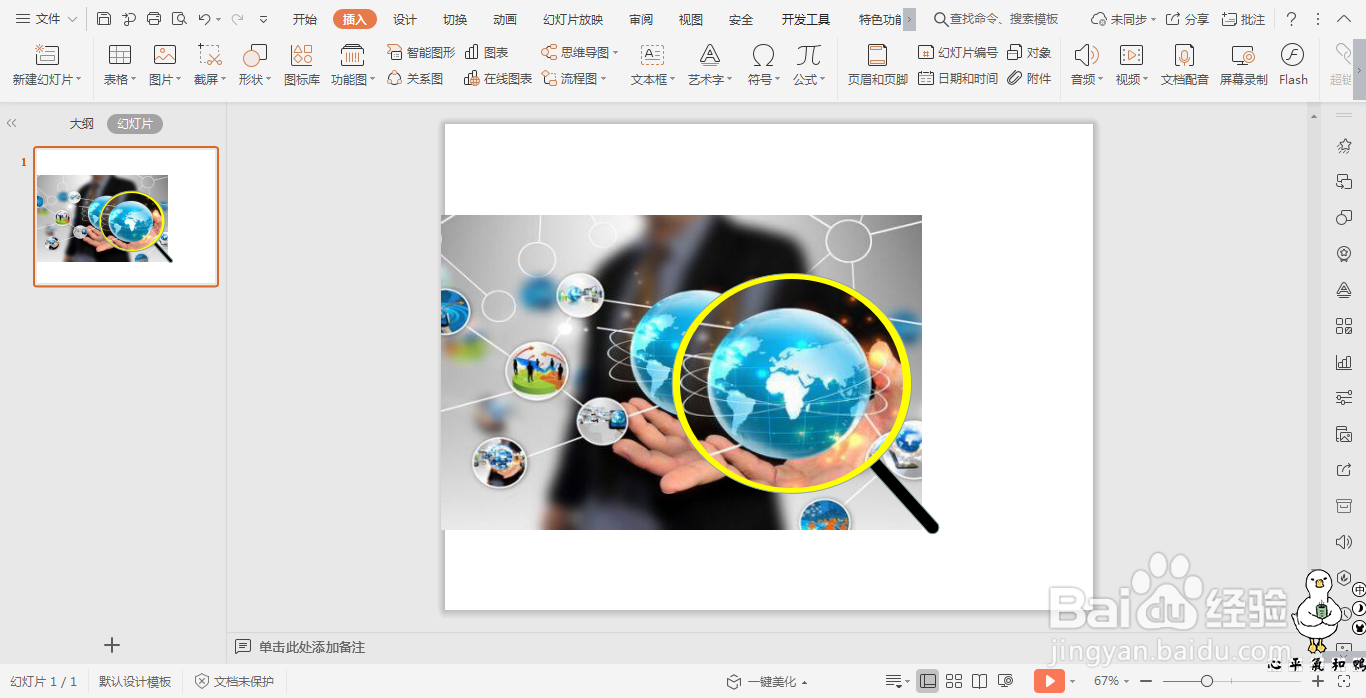
6、具体的效果如图所示,放置在合适的位置,这样放大镜的效果就制作好了。
