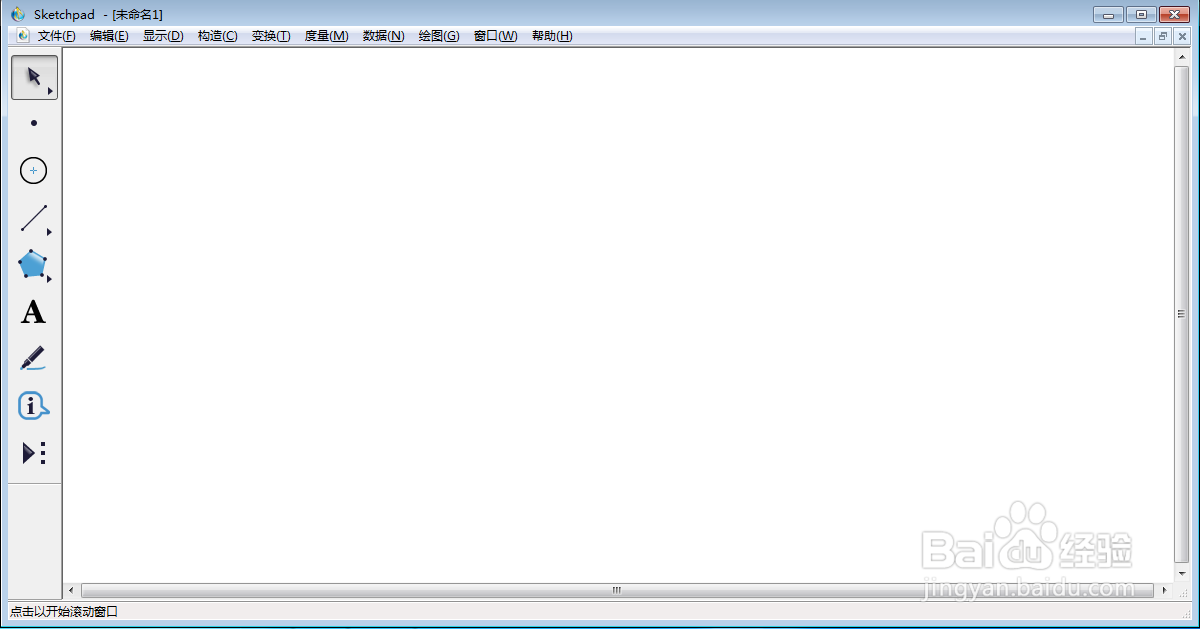
1、打开sketchpad,进入它的主界面;
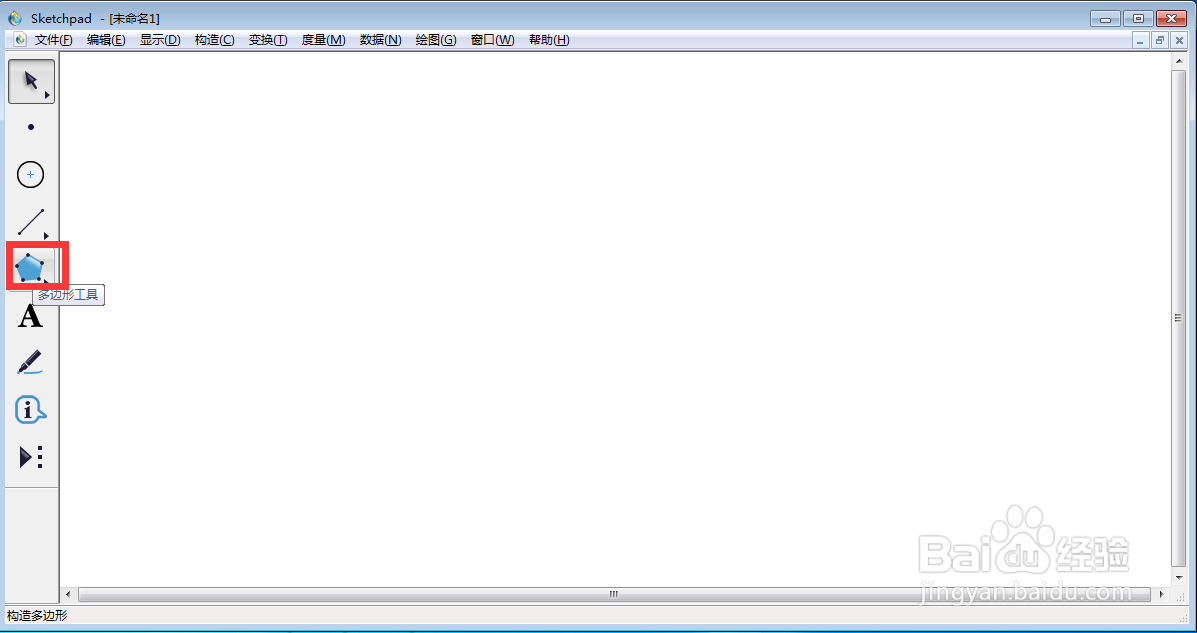
2、点击多边形工具;
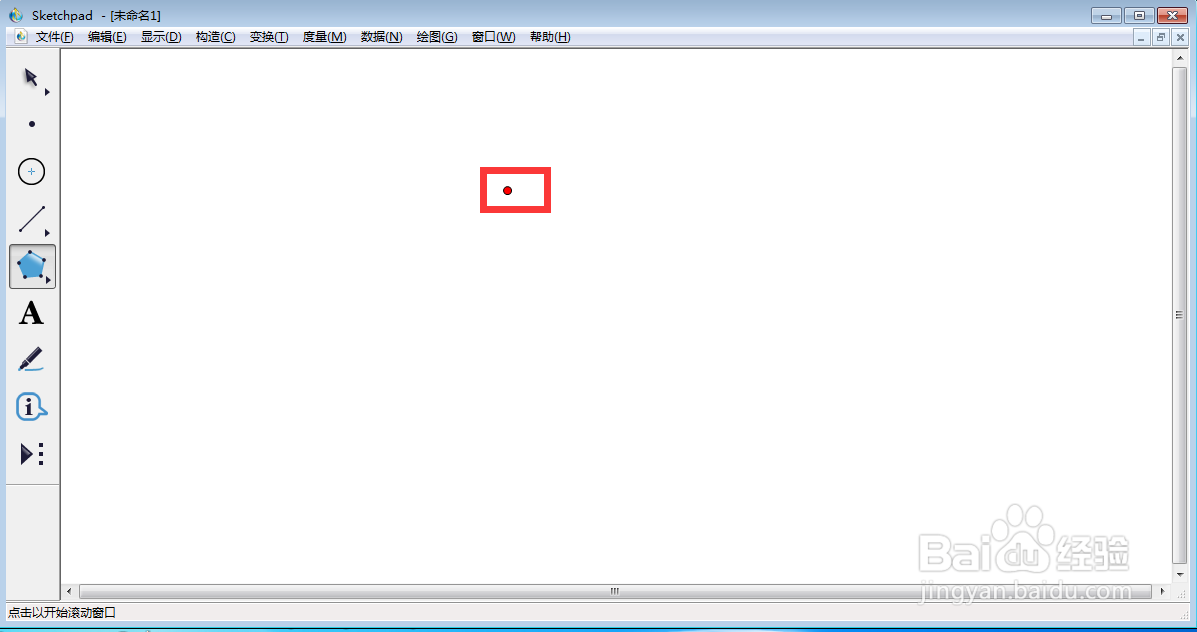
3、单击鼠标左键,绘制出第一个三角形的顶点;
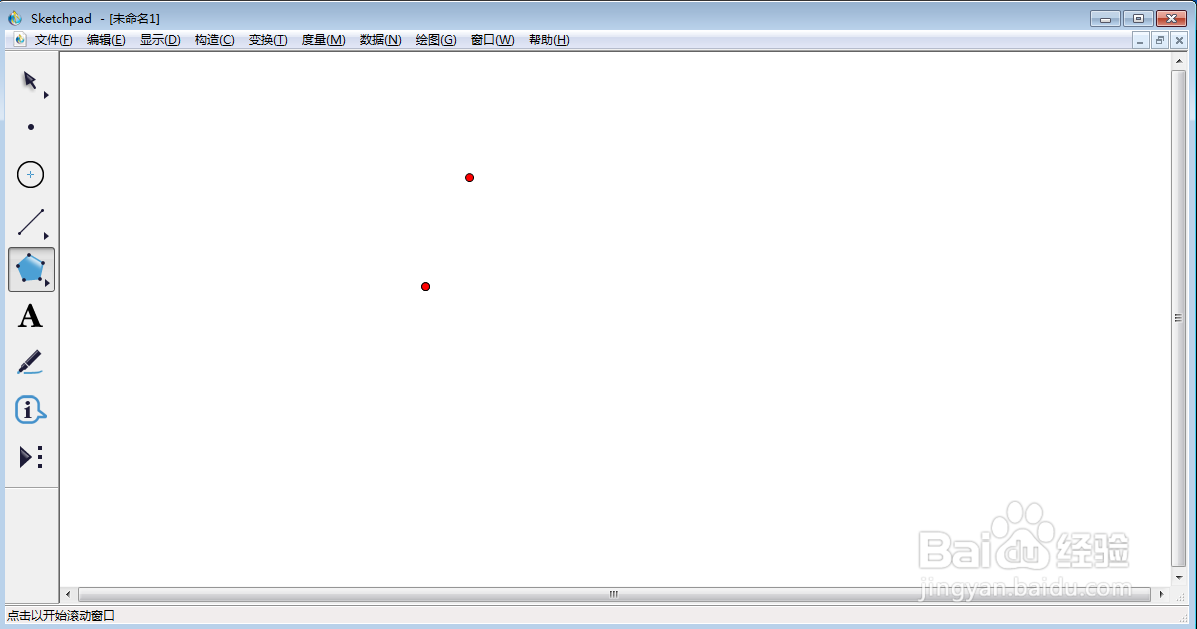
4、移动鼠标,在另外一个位置单击鼠标,绘制第二个点;
5、拖动鼠标到另外一个位置时,出现一个三角形;
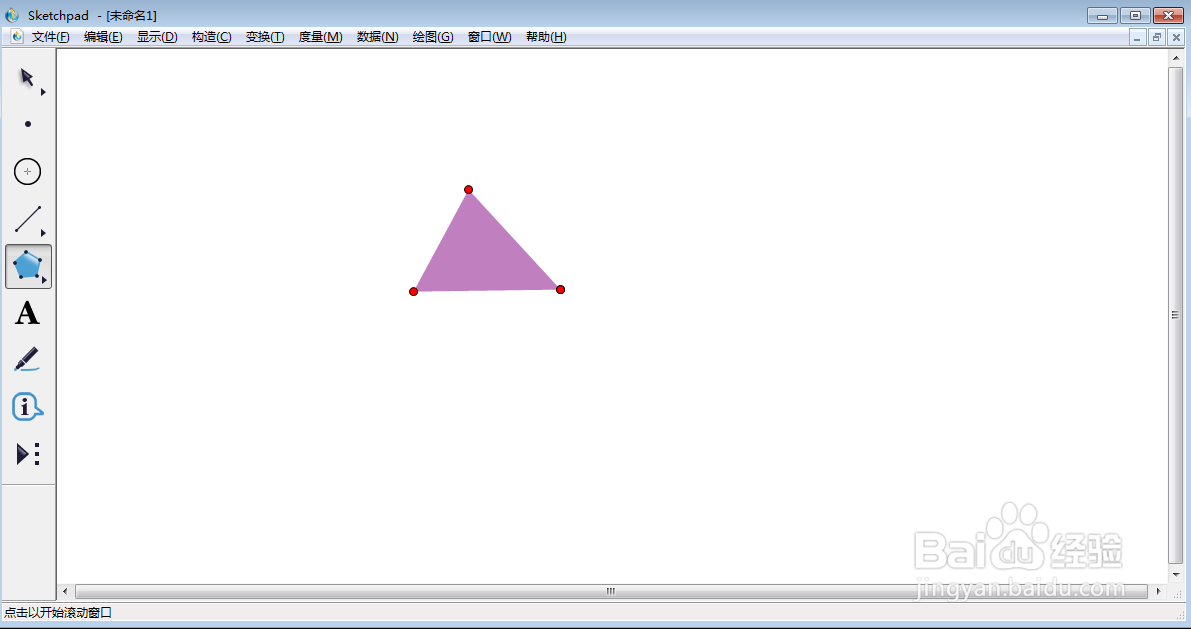
6、双击鼠标左键,结束绘制;
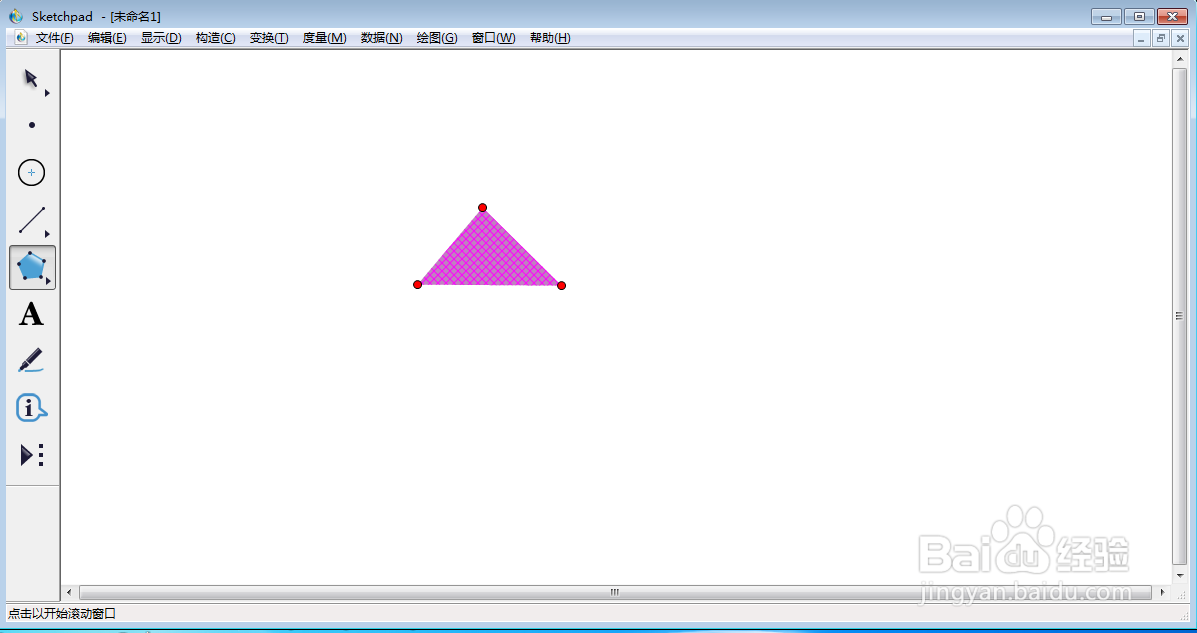
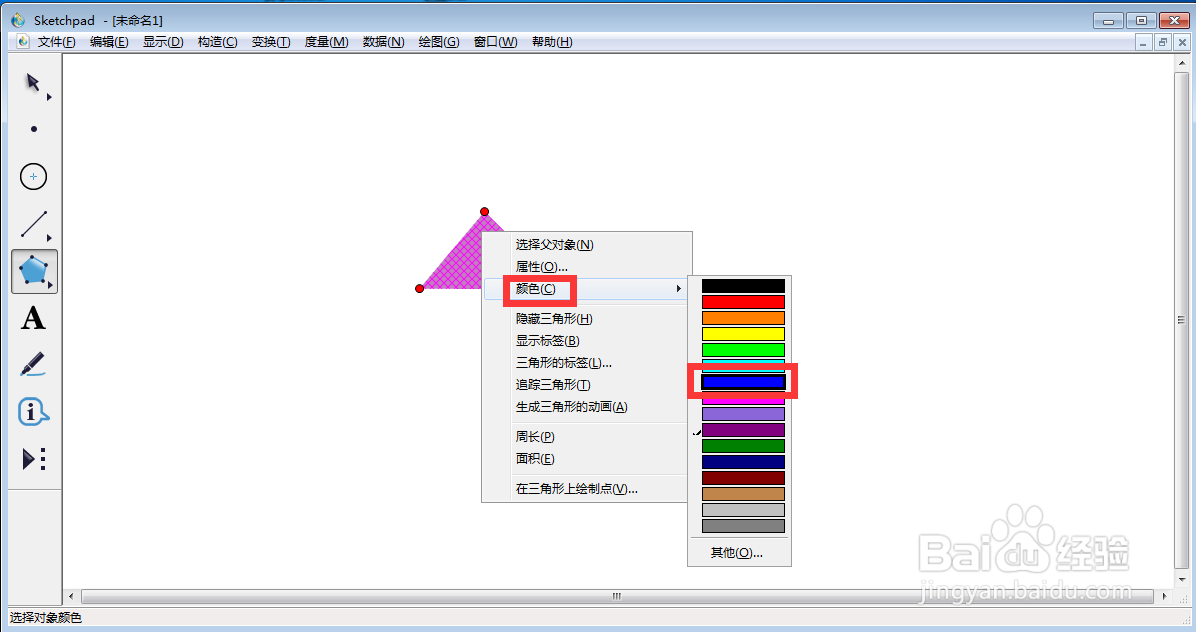
7、在三角形内部点击鼠标右键,选择颜色下的蓝色;
8、点击显示菜单,选择三角形的标签;
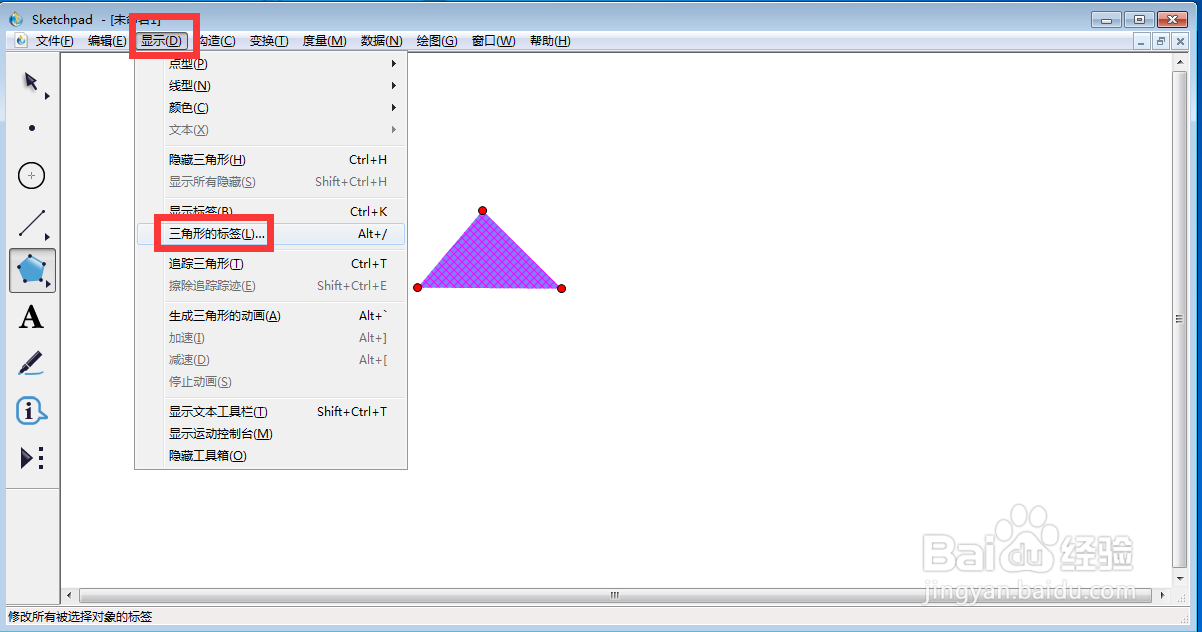
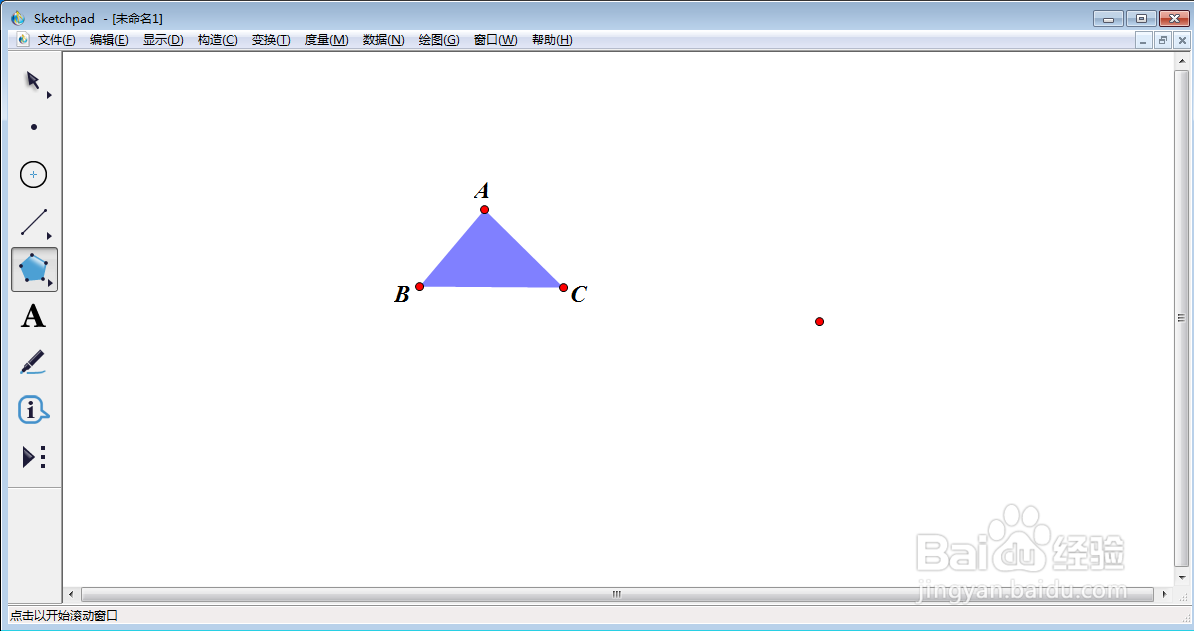
9、我们就创建了一个蓝色三角形并添加上了标签。
时间:2026-04-23 15:57:00
1、打开sketchpad,进入它的主界面;
2、点击多边形工具;
3、单击鼠标左键,绘制出第一个三角形的顶点;
4、移动鼠标,在另外一个位置单击鼠标,绘制第二个点;
5、拖动鼠标到另外一个位置时,出现一个三角形;
6、双击鼠标左键,结束绘制;
7、在三角形内部点击鼠标右键,选择颜色下的蓝色;
8、点击显示菜单,选择三角形的标签;
9、我们就创建了一个蓝色三角形并添加上了标签。
