PPT怎么添加多种动画效果?

 时间:2026-04-26 20:38:24

1、我们以齿轮旋转为例,先插入齿轮图标。如图:

PPT怎么添加多种动画效果?

2、添加弹跳进入动画。如图:

PPT怎么添加多种动画效果?

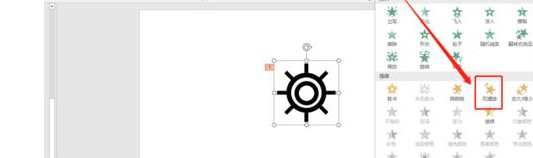
3、点击添加陀螺旋动画。如图:

PPT怎么添加多种动画效果?

4、点击添加飞出动画。如图:

PPT怎么添加多种动画效果?

5、打开动画窗格,看以看到刚刚添加的三个动画。如图:

PPT怎么添加多种动画效果?

6、设定后两个动画为:上一动画之后。如图:

PPT怎么添加多种动画效果?

7、如果要想旋转时间拉长,可将陀螺旋旋转时间延长。如图:

PPT怎么添加多种动画效果?

1、PPT2019如何添加多种动画效果

  1、我们以齿轮旋转为例,先插入齿轮图标。如图:

  2、添加弹跳进入动画。如图:

  3、点击添加陀螺旋动画。如图:
  4、点击添加飞出动画。如图:

  5、打开动画窗格,看以看到刚刚添加的三个动画。如图:

  6、设定后两个动画为:上一动画之后。如图:

  7、如果要想旋转时间拉长,可将陀螺旋旋转时间延长。如图:

  • 幻灯片母版样式如何全部应用
  • ppt2013中如何给文字添加阴影
  • ppt如何设置“缩放”的动画效果
  • 怎样制作漂亮的幻灯片母版
  • PPT怎么设置主题背景
  • 热门搜索
    月经不来怎么办 助学贷款怎么还 怎么把两张图片合成一张 c反应蛋白高是怎么回事 温度计怎么用 汽车钥匙丢了怎么办 腰痛怎么回事 便秘了怎么办 感冒头疼怎么办 海参怎么做好吃又简单