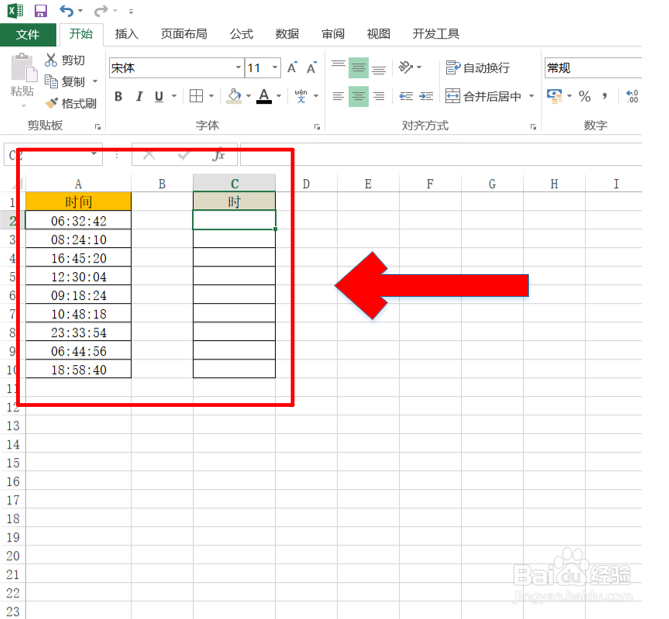
1、步骤1:首先进入Excel中,找到即将要提取小时部分的时间所在单元格位置,具体如图所示。
2、步骤2:找到单元格位置后,在对应单元格中输入HOUR函数,如图所示,HOUR函数输入格式为“=HOUR(”。

3、步骤3:接下来选择时间所在单元格位置,如图所示,这里时间所在单元格位置是A2,故此HOUR函数的输入格式为“=HOUR(A2”。

4、步骤4:最后完善HOUR函数格式,如图所示,故此HOUR函数最终格式为“=HOUR(A2)”。

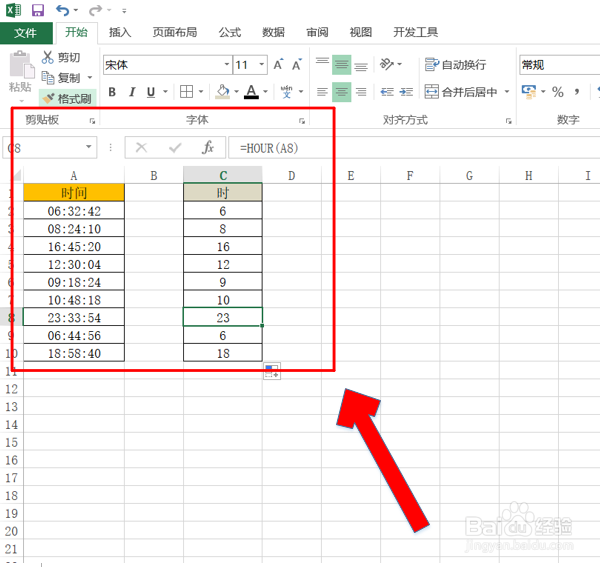
5、步骤5:HOUR函数输入完毕后,点击回车键,如图所示,此时就可以看到时间中的小时部分快速提取出来了。

1、 1.首先进入Excel中,找到即将要提取小时部分的时间所在单元格位置。
2.找到单元格位置后,在对应单元格中输入HOUR函数,HOUR函数输入格式为“=HOUR(”。
3.接下来选择时间所在单元格位置,若这里时间所在单元格位置是A2,那么HOUR函数的输入格式为“=HOUR(A2”。
4.最后完善HOUR函数格式,故此HOUR函数最终格式为“=HOUR(A2)”。
5.HOUR函数输入完毕后,点击回车键,此时就可以看到时间中的小时部分快速提取出来了。
