1、打开PowerPoint,新建空白演示文稿。

2、删除多余的文本框。

3、单击插入。

4、在形状中选择椭圆。

5、在幻灯片上画出圆形。

6、右键单击圆形。

7、将边框设为无轮廓。

8、将填充设为红色。
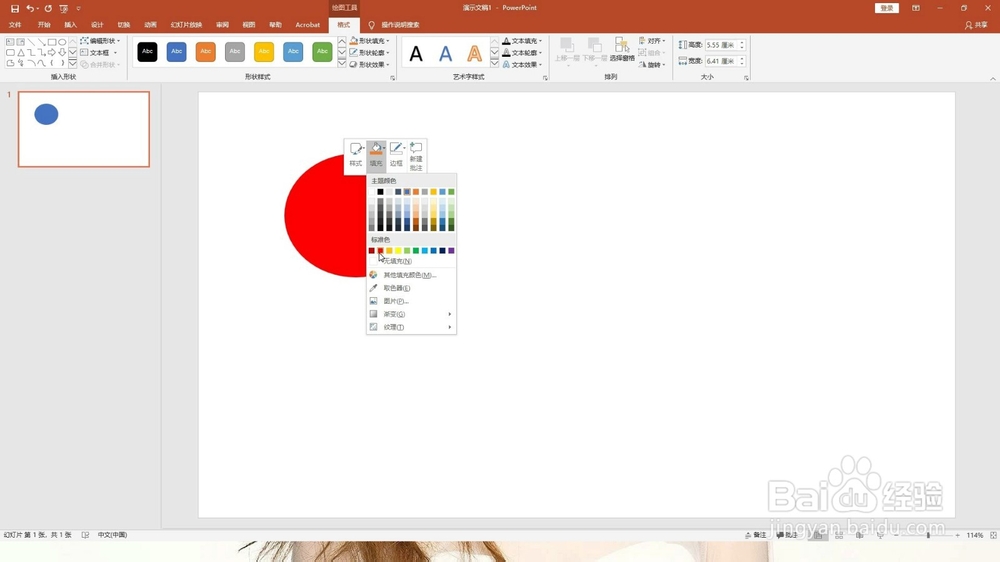
9、再画出一个稍大一些的圆形。

10、将填充设为无填充。

11、将边框设为深灰色。

12、将外侧圆形调整为契合内圆。
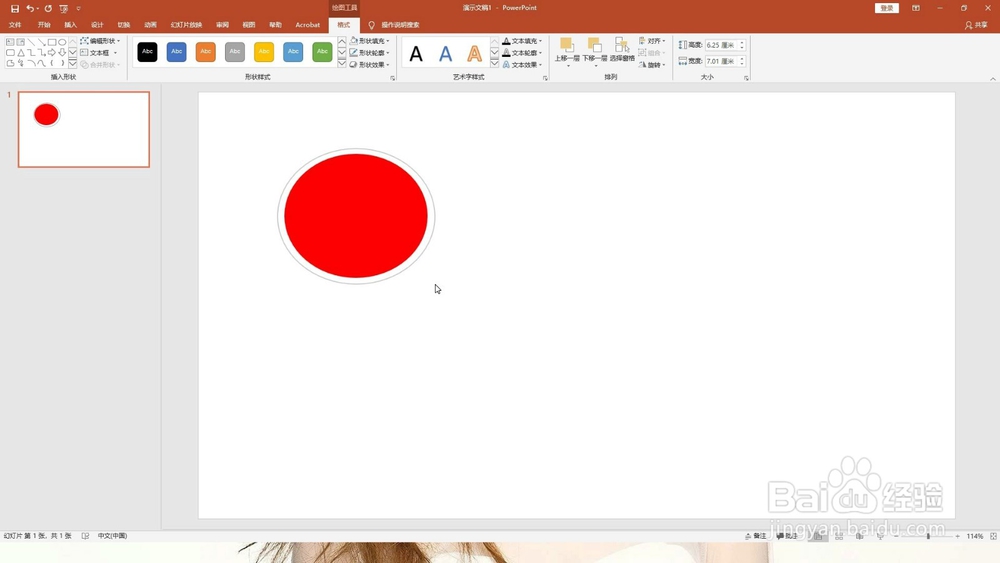
13、再插入矩形。

14、将填充设为白色。

15、将边框设为无轮廓。

16、禁止通行的标识就制作完成了!

1、打开PowerPoint,新建空白演示文稿。
2、删除多余的文本框。
3、单击插入。
4、在形状中选择椭圆。
5、在幻灯片上画出圆形。
6、右键单击圆形。
7、将边框设为无轮廓。
8、将填充设为红色。
9、再画出一个稍大一些的圆形。
10、将填充设为无填充。
11、将边框设为深灰色。
12、将外侧圆形调整为契合内圆。
13、再插入矩形。
14、将填充设为白色。
15、将边框设为无轮廓。
16、禁止通行的标识就制作完成了!
