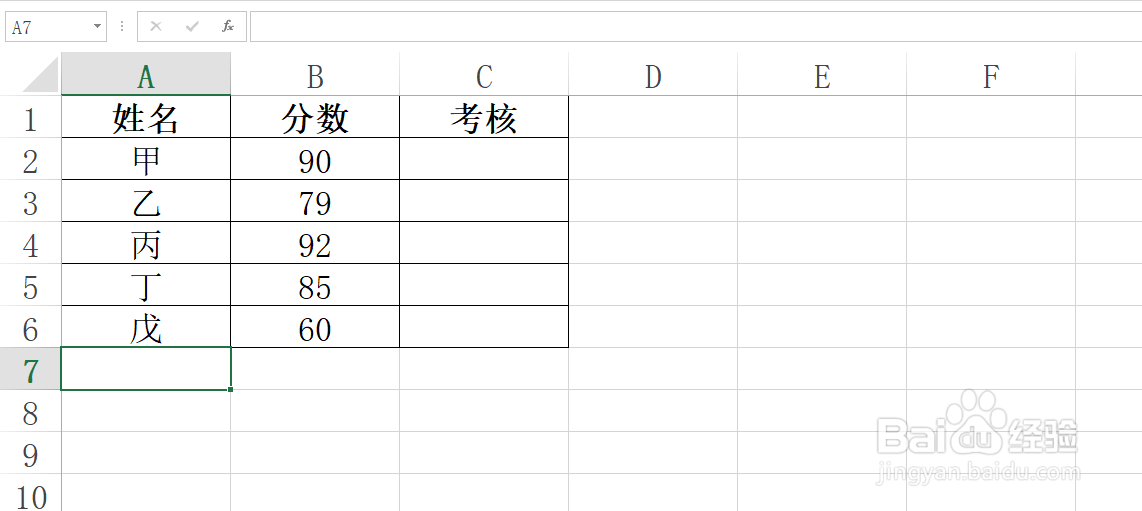
1、为了方便学习和理解,教程以下列数据为例。
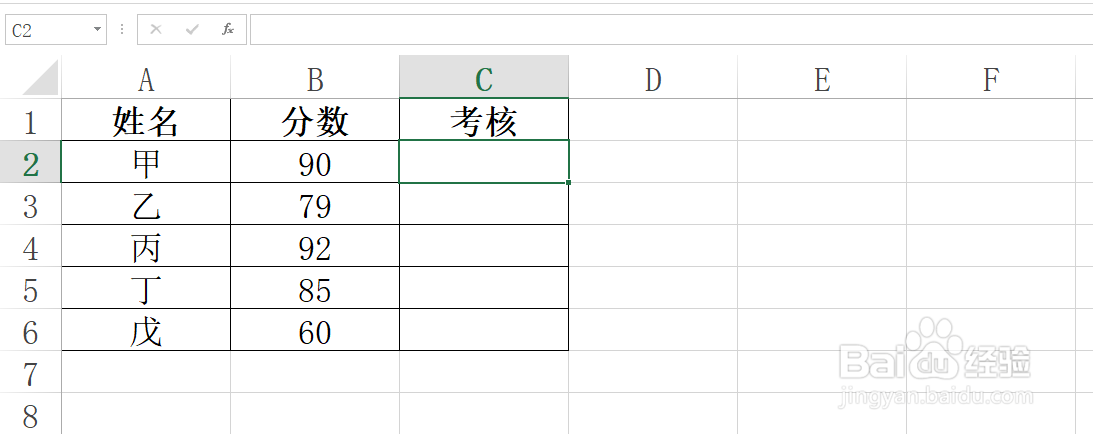
2、选择C2单元格。
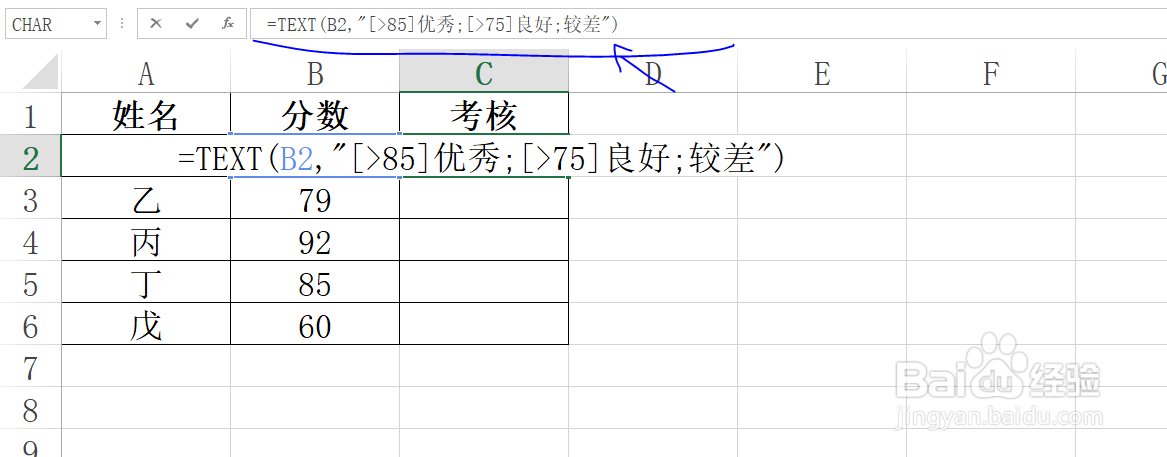
3、在编辑栏中输入:=TEXT(B2,"[>85]优秀;[>75]良好;较差")
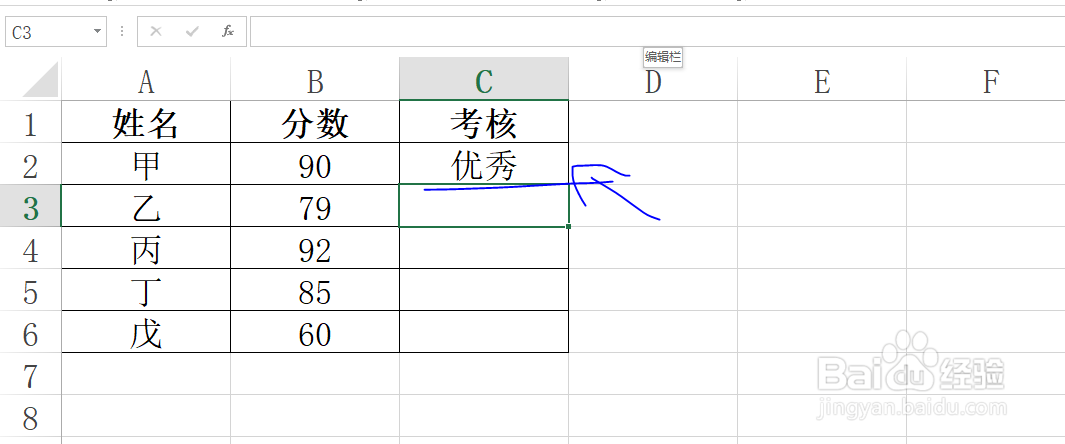
4、按下Enter键即可得到公式结果。
5、选择C列需要处理的单元格。
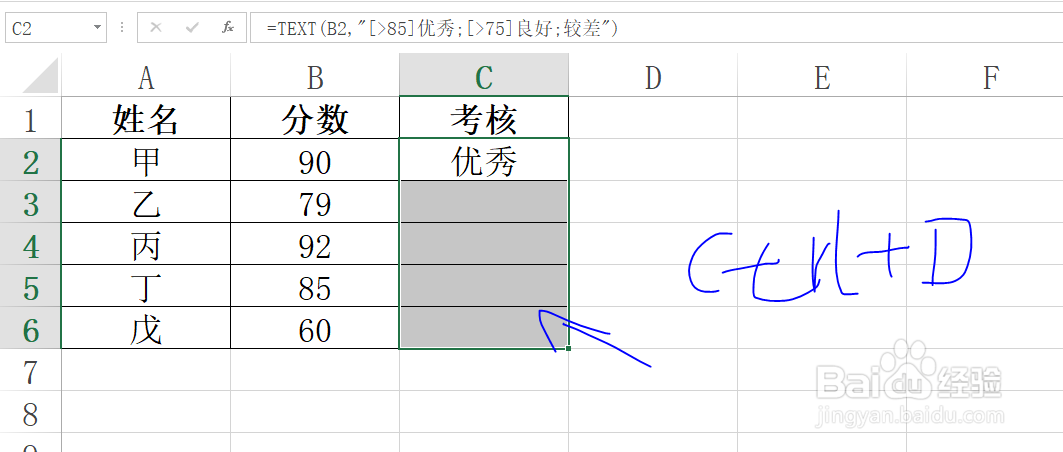
6、按下键盘上的Ctrl加D键即可得到考核结果,如图所示,大于85分为优秀,大于75分为良好,其他为较差。
时间:2026-04-24 13:04:57
1、为了方便学习和理解,教程以下列数据为例。
2、选择C2单元格。
3、在编辑栏中输入:=TEXT(B2,"[>85]优秀;[>75]良好;较差")
4、按下Enter键即可得到公式结果。
5、选择C列需要处理的单元格。
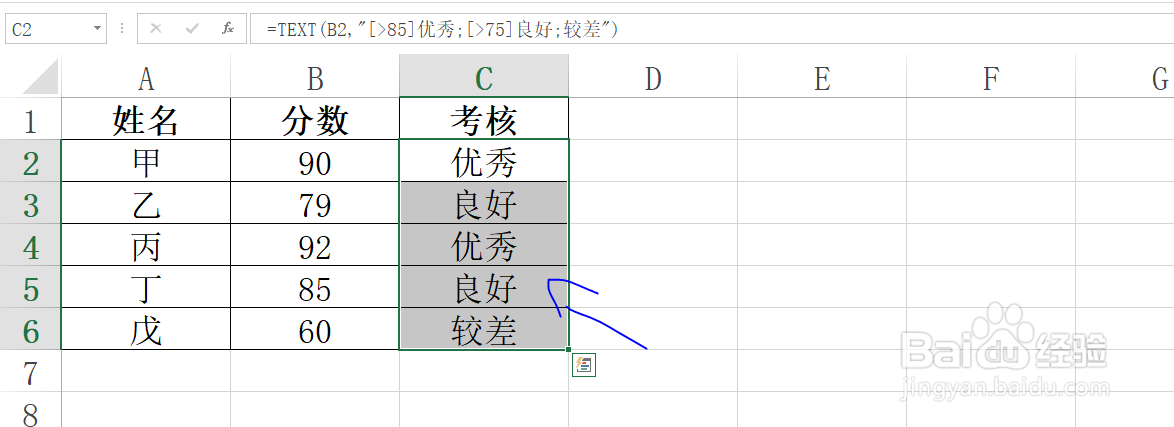
6、按下键盘上的Ctrl加D键即可得到考核结果,如图所示,大于85分为优秀,大于75分为良好,其他为较差。
